Surface 集成的隐私屏幕在从侧角度查看时会降低屏幕上内容的可见性,同时保持主用户的可读性。
何时使用隐私屏幕
当用户在公共场所工作时,隐私屏幕有助于保护敏感内容。
示例包括:
- 飞机或火车等旅行场景
- 咖啡馆或等候区等公共空间
- 打开办公室环境
在这些方案中,启用隐私屏幕有助于限制屏幕内容的侧角可见性。
启用隐私屏幕
可通过多种方式启用或禁用隐私屏幕。 有关每个方法的详细信息,请参阅以下部分。
使用键盘键
支持隐私屏幕的设备包括专用键盘键 (F1) 。 用户可以选择键以打开或关闭该功能。
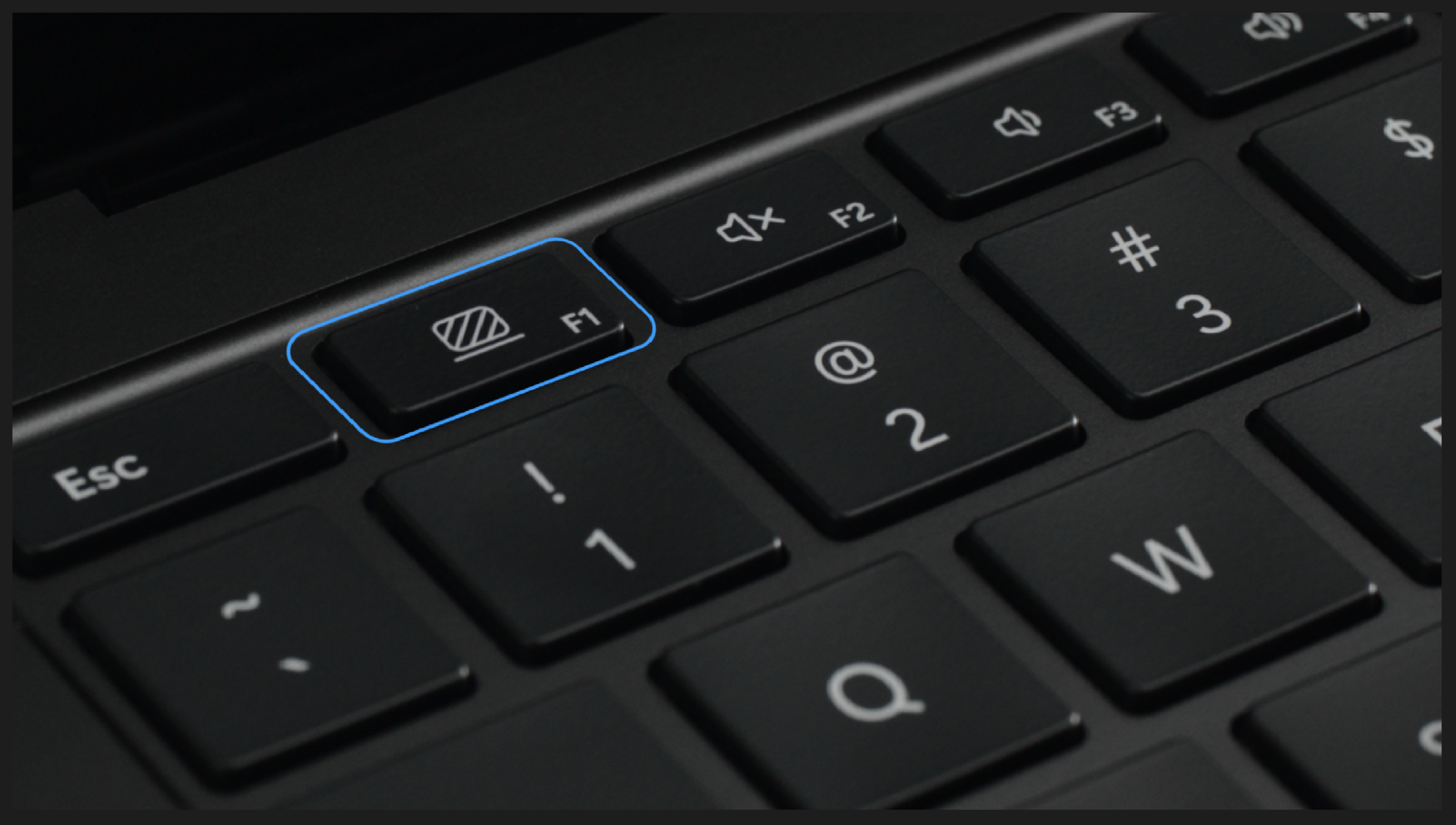
注意
隐私屏幕仅适用于集成显示器。 外部监视器不受影响。 无论隐私屏幕状态如何,外部显示器上显示的内容都保持可见。
使用 Surface 应用
用户可以使用 Surface 应用打开或关闭隐私屏幕。 Surface 应用还:
- 显示当前状态 (打开或关闭)
- 指示设置是否在 IT 策略下进行管理
通知行为
- 使用专用键切换隐私屏幕时,屏幕的底部中心会显示一条通知。
- 使用 Surface 应用打开隐私屏幕时,不会显示通知。
如果该功能由 IT 策略管理,则当用户尝试更改设置时,系统会通知用户该功能由 IT 控制。
设备重启或从睡眠状态恢复后,隐私屏幕 (打开/关闭) 保持。
首次运行体验
Surface 应用提供引导体验来引入隐私屏幕功能。
首次启用该功能时,会显示 (FRE) 的首次运行体验。
如果在设备设置后的 48 小时内未启用该功能,将显示一条 Toast 通知,提醒用户该功能存在,并提供观看 (FRE) 的选项。
用户稍后可以从 Surface 应用内访问此体验。
(IT 管理员) 管理隐私屏幕设置
IT 管理员可以使用策略设置管理隐私屏幕。
使用 SurfaceIntegratedPrivacyScreenSetting 注册表项配置策略。
策略选项
| 设置 | 说明 |
|---|---|
| 未配置/已禁用 | 隐私屏幕默认处于关闭状态。 用户可以启用或禁用它。 |
| 已启用 – 默认关闭 (允许用户替代) | 隐私屏幕默认处于关闭状态。 用户可以将其打开或关闭。 |
| 已启用 – 默认启用 (用户替代) | 隐私屏幕默认处于打开状态。 用户可以将其关闭或打开。 |
| 已启用 - 强制 (用户替代阻止) | 隐私屏幕已启用。 用户无法禁用它。 |
阻止用户替代时:
- Surface 应用控件不可用
- 键盘尝试显示一条通知,指示设置由 IT 管理
功能依赖项
隐私屏幕功能的某些方面需要 Surface 应用。
| 功能 | 需要 Surface 应用 |
|---|---|
| 使用键盘切换 | 否 |
| 使用 Surface 应用进行控制 | 是 |
| 通知显示 | 是 |
| 首次运行体验 | 是 |
| IT 策略强制实施 | 否 |
重要提示
- 如果未安装 Surface 应用,则通知和首次运行体验不可用。
- 无需安装 Surface 应用,就可以应用策略强制实施。
隐私屏幕的工作原理
启用后,从设备两侧查看时,屏幕的对比度和亮度似乎较低。 前端视图对用户保持可读性。
显示行为
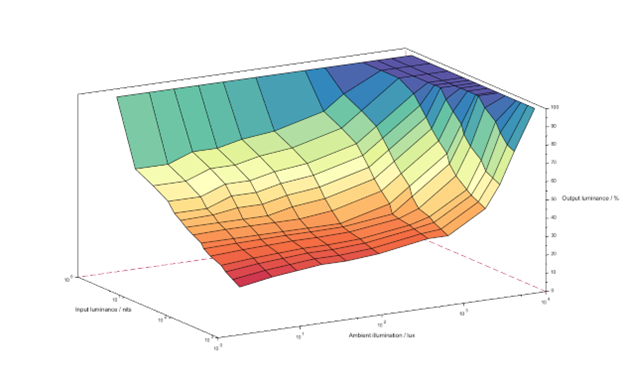
隐私屏幕使用亮度控制算法,该算法根据以下条件调整显示输出:
- 显示亮度 (尼特)
- 环境照明 (照度)
- 显示对比度特征
此行为会影响环境对比度,该比率决定了最终用户可读性和旁观者可见性之间的平衡。
亮度和可见性行为
- 提高显示器的亮度可以使内容更易于从正面阅读,但可能会提高从侧面查看时的可读性。
- 降低屏幕亮度可能会降低侧角可读性,但也可能会降低可读性。
在较亮的环境中,反射会降低对比度,从而降低侧角可见性。
自动亮度
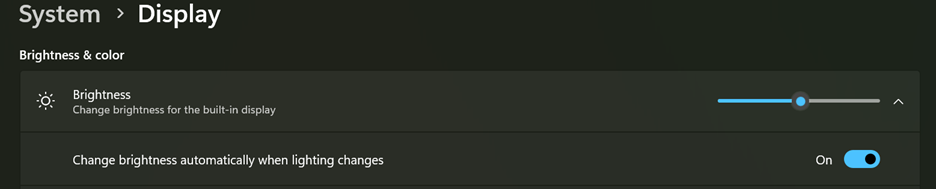
- 默认情况下启用
- 根据环境照明动态调整显示输出
- 可在系统显示设置中配置
手动亮度
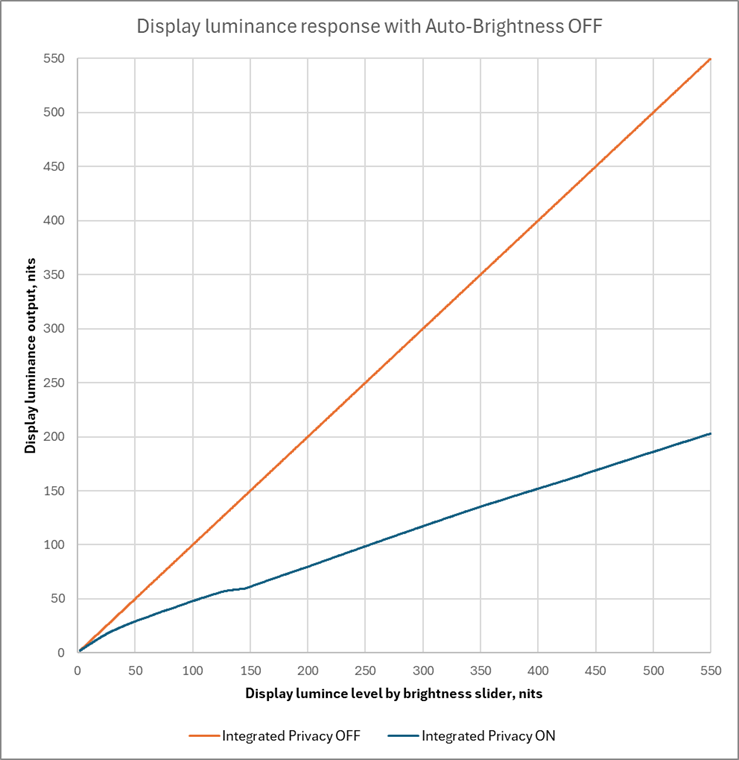
禁用自动亮度时:
- 使用显示滑块控制亮度
- 隐私屏幕继续相对于所选级别调整亮度
与显示功能的兼容性
隐私屏幕适用于其他 Windows 显示功能,包括:
- 高动态范围 (HDR)
- 自适应颜色
- 夜灯
- 颜色配置文件