业务规则
借助 Power Automate Process Mining 桌面应用,您可以定义评估关键绩效指标 (KPI) 的业务规则。 业务规则设置与错误(红色)、警告(黄色)或正常(绿色))类别标志关联的阈值,以帮助您快速检测到流程中的问题。
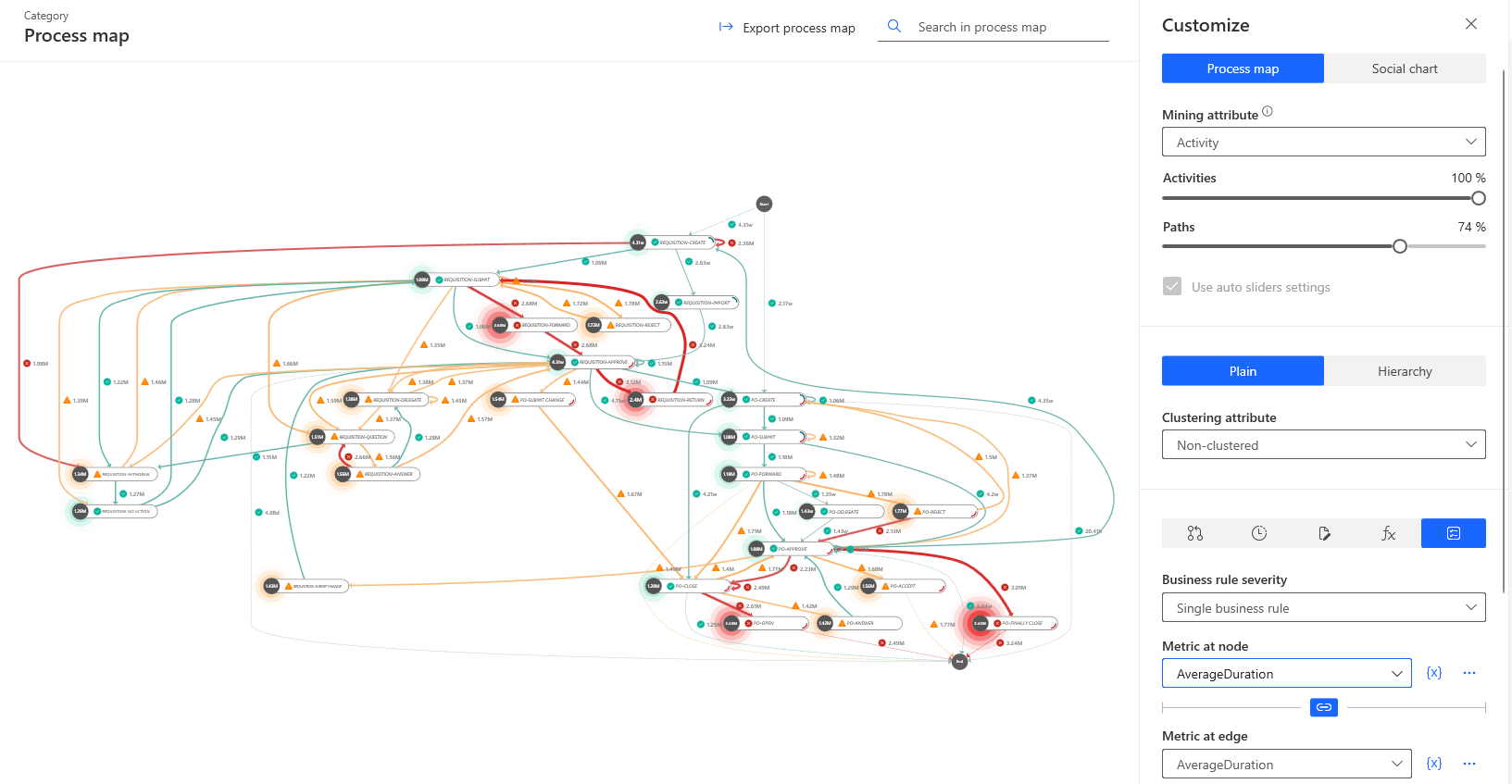
例如,您可能有一条业务规则,用于评估平均案例持续时间,然后将任何超过 10 天的案例标记为错误。 下图显示应用了单个业务规则的流程图。 边缘和节点显示业务规则标记的类别。 每个红色标志指示错误,黄色标志指示警告,绿色标志指示正常。
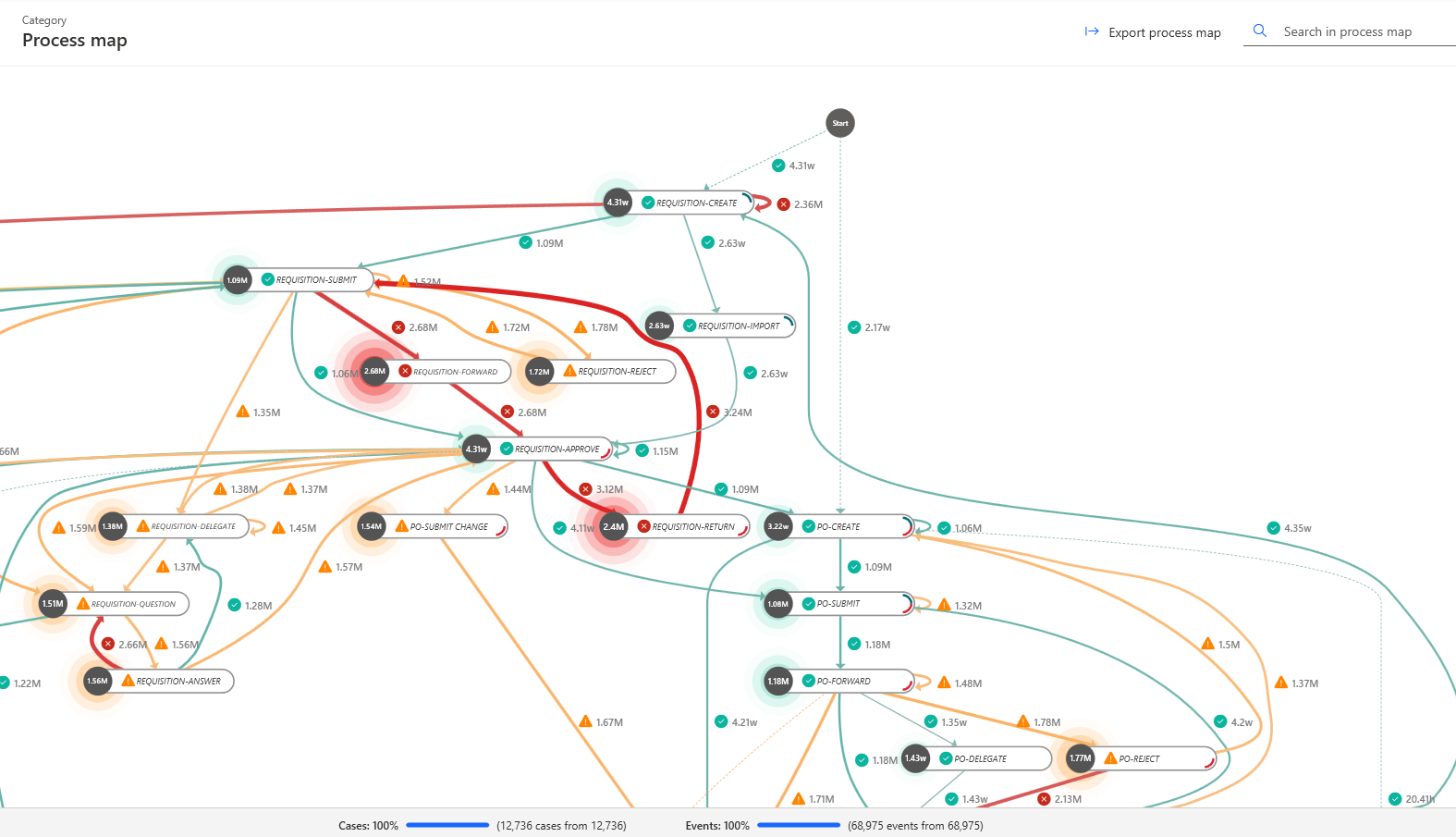
阈值应用于流程上下文中的所有业务规则。 但是,每个业务规则都可以有自己的计算公式和筛选器。 由于业务规则是流程上下文的一部分,所以它们在为该流程创建的任何视图中均可用。
创建业务规则
若要查看、编辑、创建、复制或删除业务规则,请选择流程上下文按钮。
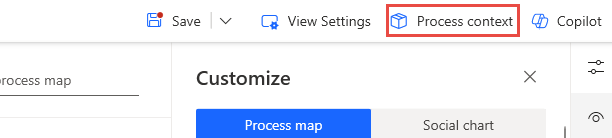
业务规则选项卡列出您的现有业务规则。 您可以通过选择创建新业务规则按钮来创建新业务规则。
设置业务规则范围
当创建业务规则时,您需要指定规则的范围。 范围可确定结果派生到哪个输出。 以下部分解释了您可以选择的每个选项。
事件
事件范围为每个活动提供结果。 计算公式所基于的数据元素是事件。 默认输出是业务规则数据集所容纳的事件数。
统计信息和流程图屏幕显示计算结果。 在业务规则的详细信息视图中,为每个活动显示结果。 系统根据定义的严重性对每个活动进行分类。 在流程图中,为每个活动显示结果,显示方式与统计信息屏幕上单个业务规则的详细视图中的显示方式类似。
案例
案例范围为每个业务规则数据集提供一个结果。 计算公式所基于的数据元素是案例。 默认输出是业务规则数据集所容纳的案例数。
统计信息和流程图屏幕显示计算结果。 流程图突出显示属于业务规则中的任意案例的所有活动和边缘。
流程
流程范围最通用。 它为每个业务规则数据集提供一个结果。
对于流程范围,您可以使用显式计算上下文定义自定义结果公式,以确定使用事件、边缘或案例计算公式所基于的数据元素。 默认业务规则结果是元素数。
计算结果与活动和边缘不相关。 它只显示在统计信息屏幕上。
边缘
边缘范围与事件范围相同,不同之处在于为每个边缘提供结果。 统计信息和流程图屏幕显示计算结果。
设置规则选项
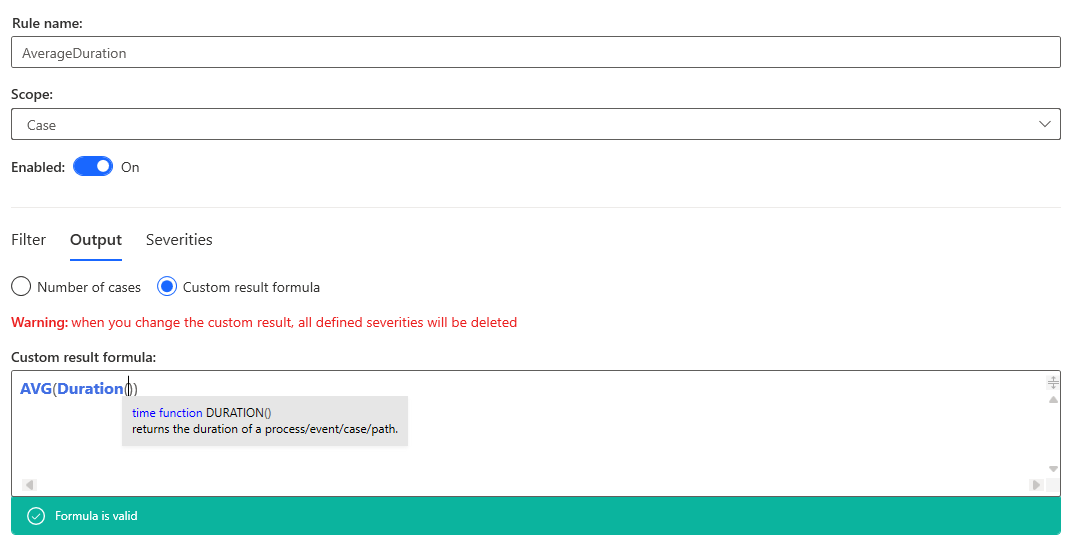
以下示例显示如何创建显示案例平均持续时间的业务规则。 该规则名为 AverageDuration,并且范围设置为案例。
新的业务规则对话框有三个选项卡可供您配置:筛选器、输出和严重性。
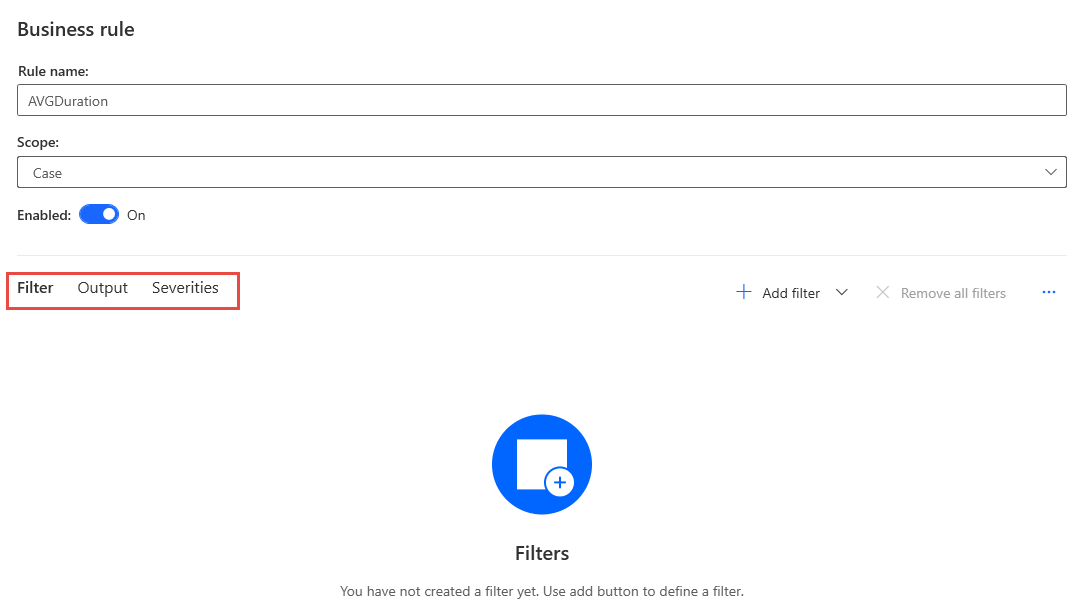
筛选器
先应用业务规则中定义的筛选器,然后再应用任何应用于流程视图的筛选器。 如果业务规则中未定义筛选器,则业务规则数据集与流程视图数据集相同。
业务规则面板下部中的指标显示业务规则覆盖多少视图数据集。 将您的光标悬停在指标上可查看案例或事件总数中将覆盖的案例或事件的数量。

输出
除流程范围外,所有业务规则范围都有一个默认输出。 它是业务规则数据集中的案例、事件或边缘的计数。 您还可以使用自定义指标定义自定义结果公式输出。
严重性
您可以定义严重性或阈值和限制,以对业务规则输出的结果进行评分,并分配类别标志。 以下三个类别可用:错误、警告和正常。
阈值和限制可以包括常数值和动态计算的自定义表达式。 例如,当案例的持续时间长于平均案例持续时间时,您可能会分配一个错误标志。
必须先定义严重性,然后才能保存业务规则。 严重性类别的最简单定义是 Any 表达式。
如果业务规则没有定义自定义输出,系统将严重性应用于默认输出:计数。
此示例不包括筛选器。 从输出选项卡中,选择自定义结果公式选项,然后提供平均持续时间的公式:AVG(Duration())。
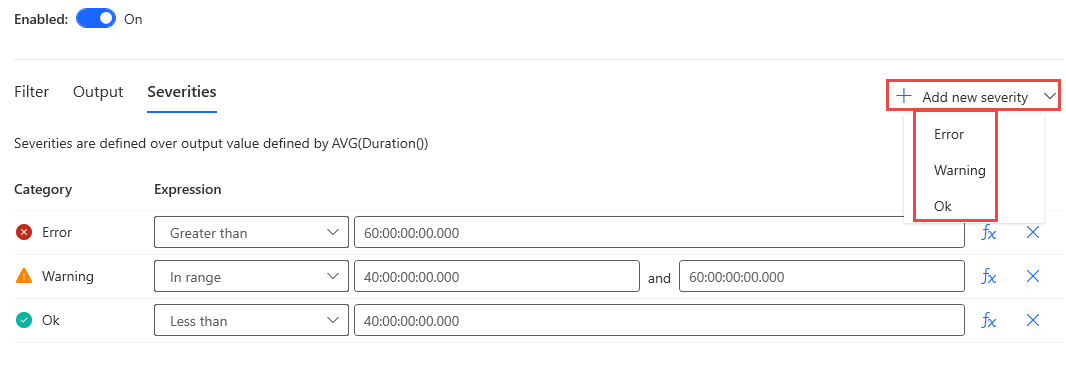
在严重性选项卡上,添加三种严重性类别:错误、警告和正常。 然后,按如下所示设置严重性表达式:
错误 - 持续时间超过 60 天
警告 - 持续时间介于 40 天至 60 天之间
正常 - 持续时间少于 40 天
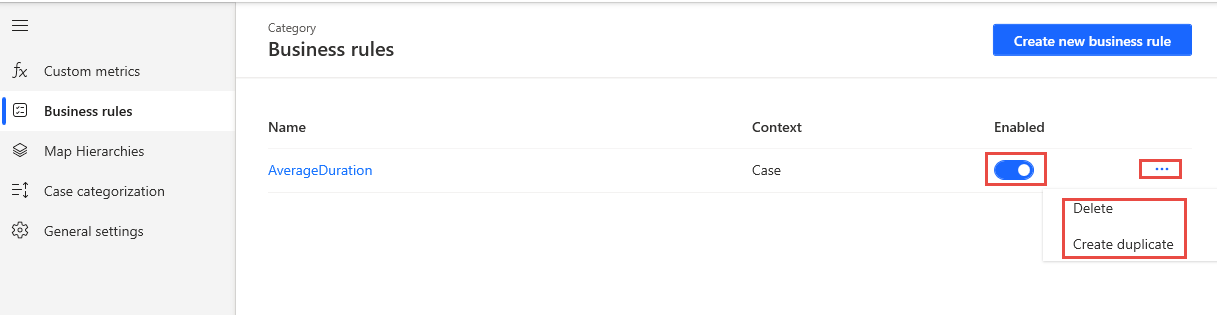
创建业务规则后,您可以打开、关闭、删除或创建重复项。
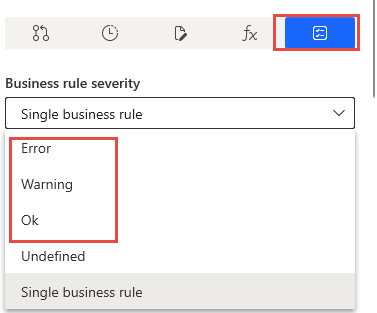
任何打开的业务规则都可以在自定义窗格的业务规则选项卡下的流程图中使用。 您可以将其用作业务规则严重性或指标。
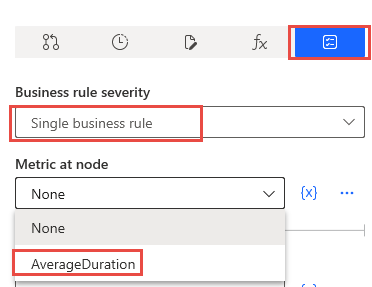
下图显示了当将平均持续时间业务规则用作指标时流程图的外观。
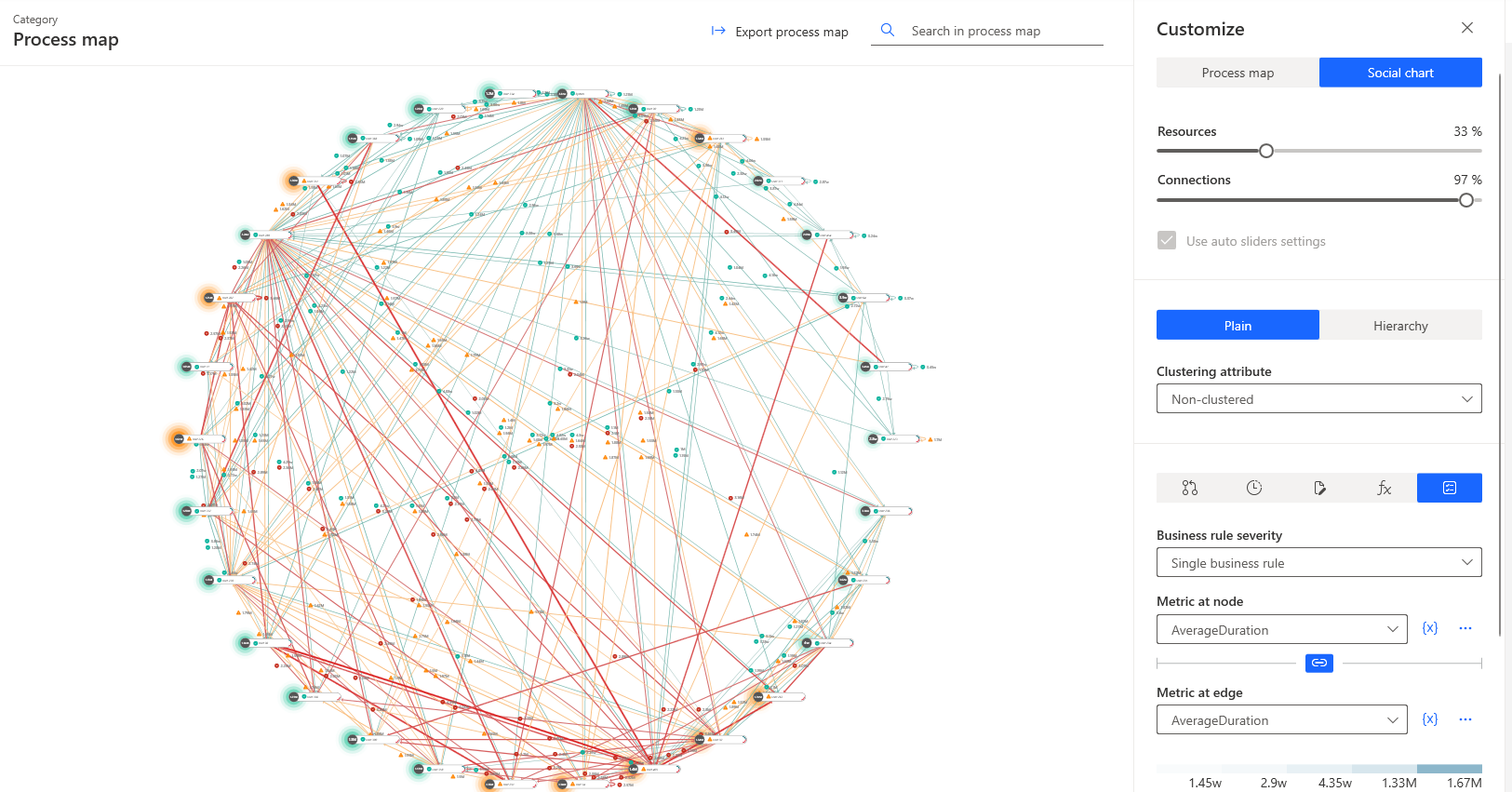
下图显示了使用社交图表时流程图的外观。
使用业务规则是一种有效的方法,可帮助您在查看流程图或统计信息时可视化 KPI 的绩效。