流程比较
流程比较模块可帮助您对流程执行直观、有效的比较。 您可以在流程图级别比较流程,生成的可视化可帮助您识别流和频率或时间指标的差异。
比较模块使用视图来执行比较。 您最多可以比较三种不同的视图,并查看差异和共同的步骤。 例如,您可以将默认视图(包含所有案例,其中流程图将反映所有案例使用的流程路径组合)与一个特定变体进行比较。 在本示例中,您首先需要通过转到变体,选择变体,然后创建筛选器,为想要比较的变体准备一个视图。 接下来,您需要将该视图另存为流程的额外视图。 然后,您需要使用默认视图和新保存的视图来比较和查看两个流程之间的差异。
例如,考虑以下应用场景:您想要比较包含返工的案例与不包含返工的案例。 第一步是创建不包含返工的案例的视图。 为此,您将创建一个筛选器。
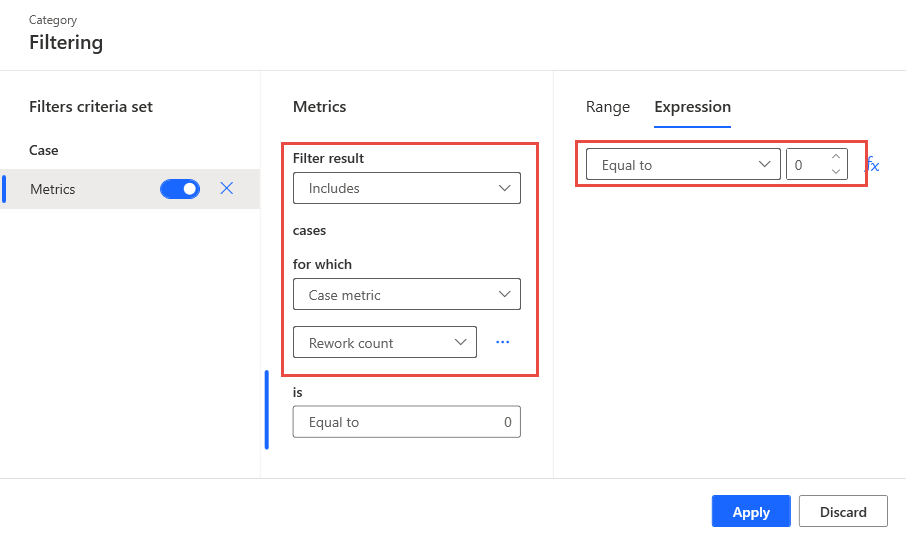
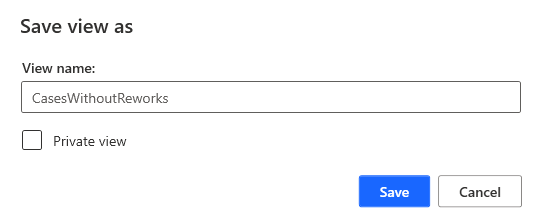
然后,您可以将视图另存为 CasesWithoutReworks。
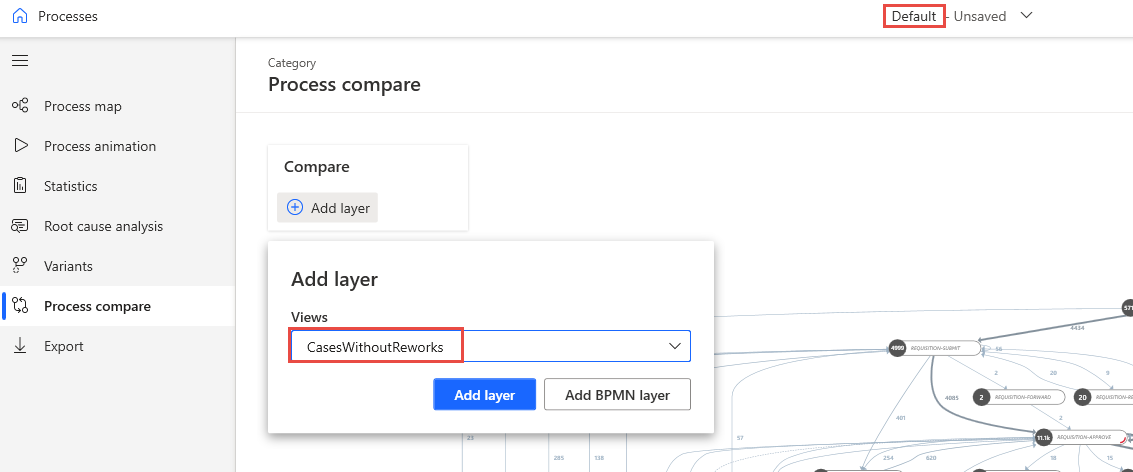
返回到包含所有案例的视图。 从左侧导航中选择流程比较,然后将创建的视图添加为层。 您总共可以选择三个额外视图来在比较中添加为层。 此外,您还可以从业务流程模型和标注 (BPMN) 文件中添加层。
添加层后,视觉对象会将常见活动显示为绿色,将特定于当前视图的活动显示为蓝色,将特定于要比较的视图的活动显示为红色。
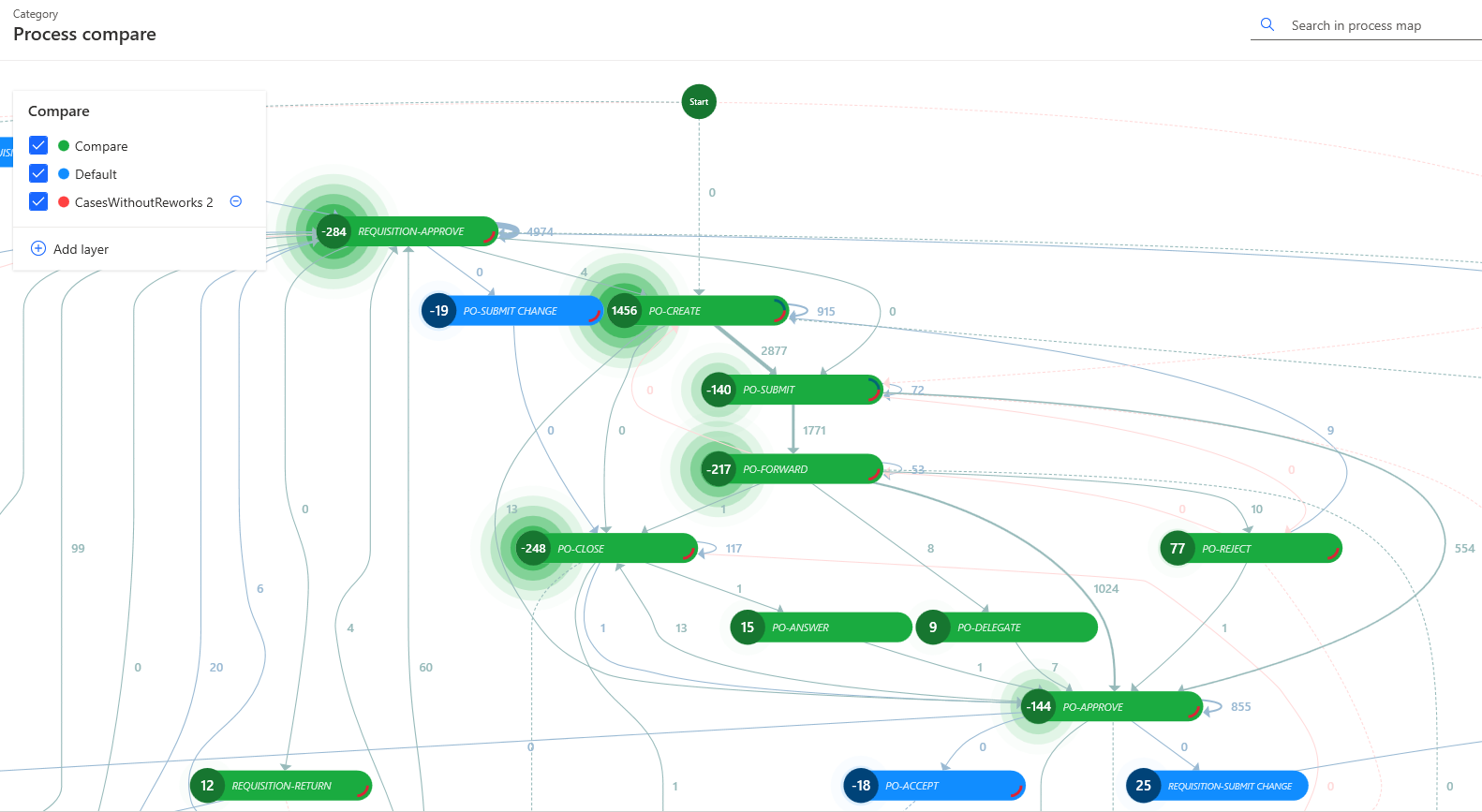
选择一个节点以查看该活动的详细信息,包括它在两个层上的频率。
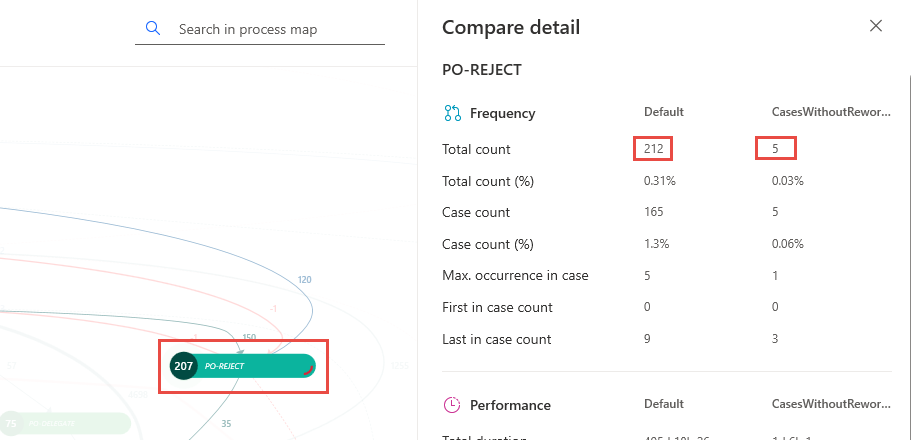
视觉对象使用红色来指示特定于不包含返工的案例的路径。 您可以选择该路径来查看不包含返工的案例的频率。
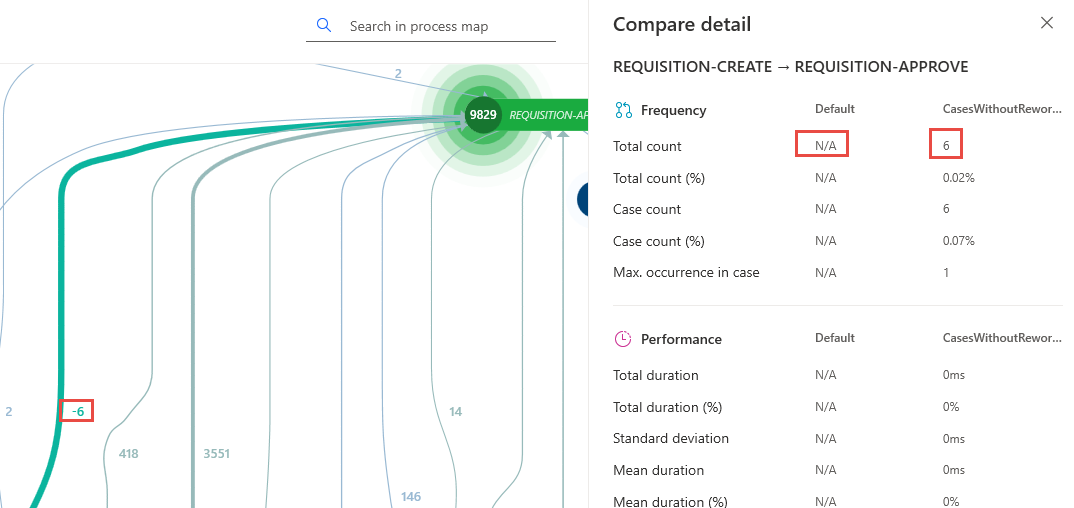
您仍然可以在自定义窗格中使用筛选器和所有流程图工具。
使用其他视图
您最多可以向流程中添加三个比较视图,并且一次只能选择一个比较层。 比较框显示所有可用层的列表。 您可以通过选择或消除来打开和关闭各个层。 默认情况下,当前打开的视图和比较层处于打开状态。 您可以选择减号 (-) 符号将该层从列表中删除。
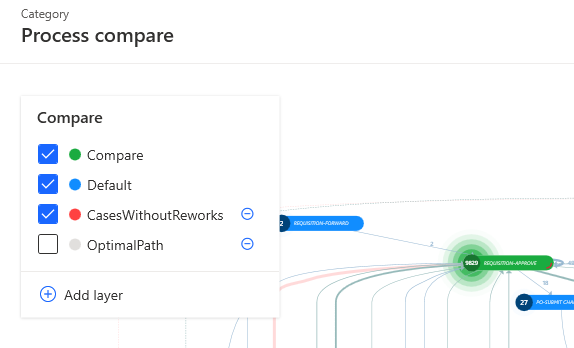
因为您使用不同的视图执行比较,所以您可以使用该模块,通过创建代表要比较的不同流程的视图来比较不同类型的应用场景。 您可以出于合规性目的进行比较,或者通过识别差异来确定为什么一个流程比另一个流程表现更好。 例如,您可以根据在视图上使用的筛选器,跨流程、跨国家/地区或业务部门或跨时段进行比较。