将 AI 驱动的运动平滑应用于动画序列
目的
使用 OpenAI 的 Sora 通过模拟动作、照明和深度将静态 2D 图像转换为电影视频序列。
所需的材料
- 具有 Internet 访问权限的笔记本电脑或台式计算机
- 访问 OpenAI 的 Sora(通过 ChatGPT Plus 或 Pro)
- 高质量的二维图像(在模块 1 中创建或由讲师提供)
分步说明
访问索拉
- 转到 sora.com。
登录
- 单击右上角的 “登录 ”按钮。
- 输入 ChatGPT Plus 凭据。
访问情节提要功能
- 登录后,转到 “情节提要 ”选项卡。
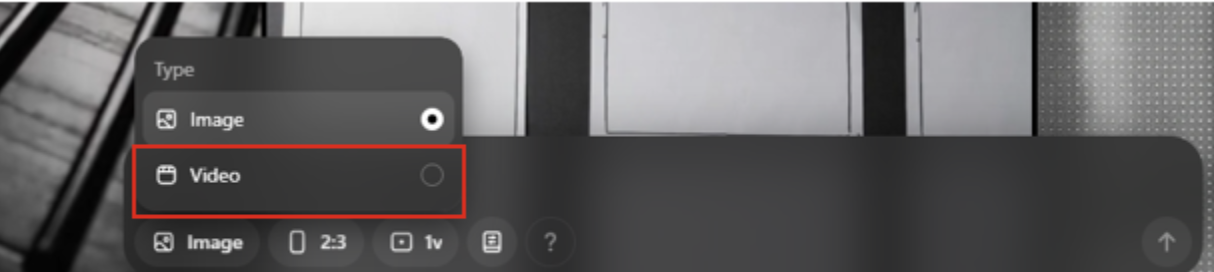
- 滚动到屏幕底部的 “图像 ”部分,然后单击它。
- 选择 “视频 ”选项。
打开情节提要时间线
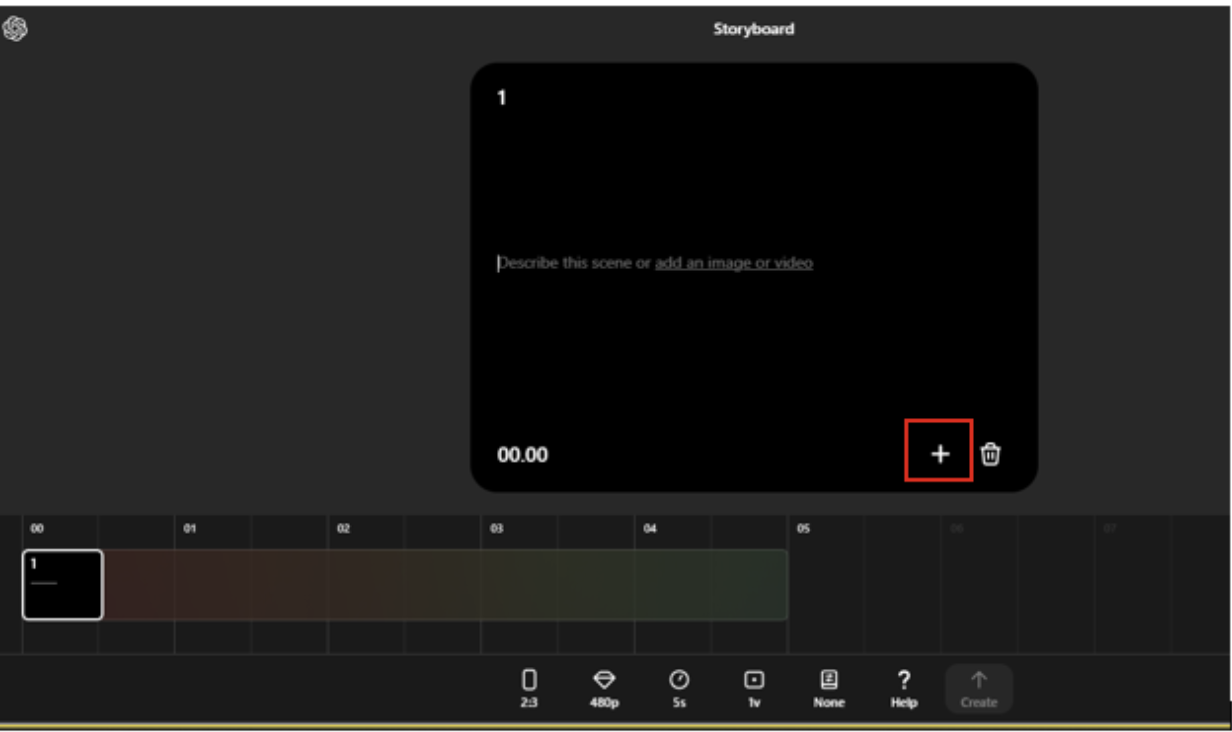
- 选择“视频”后,单击“ 情节提要 ”选项卡。
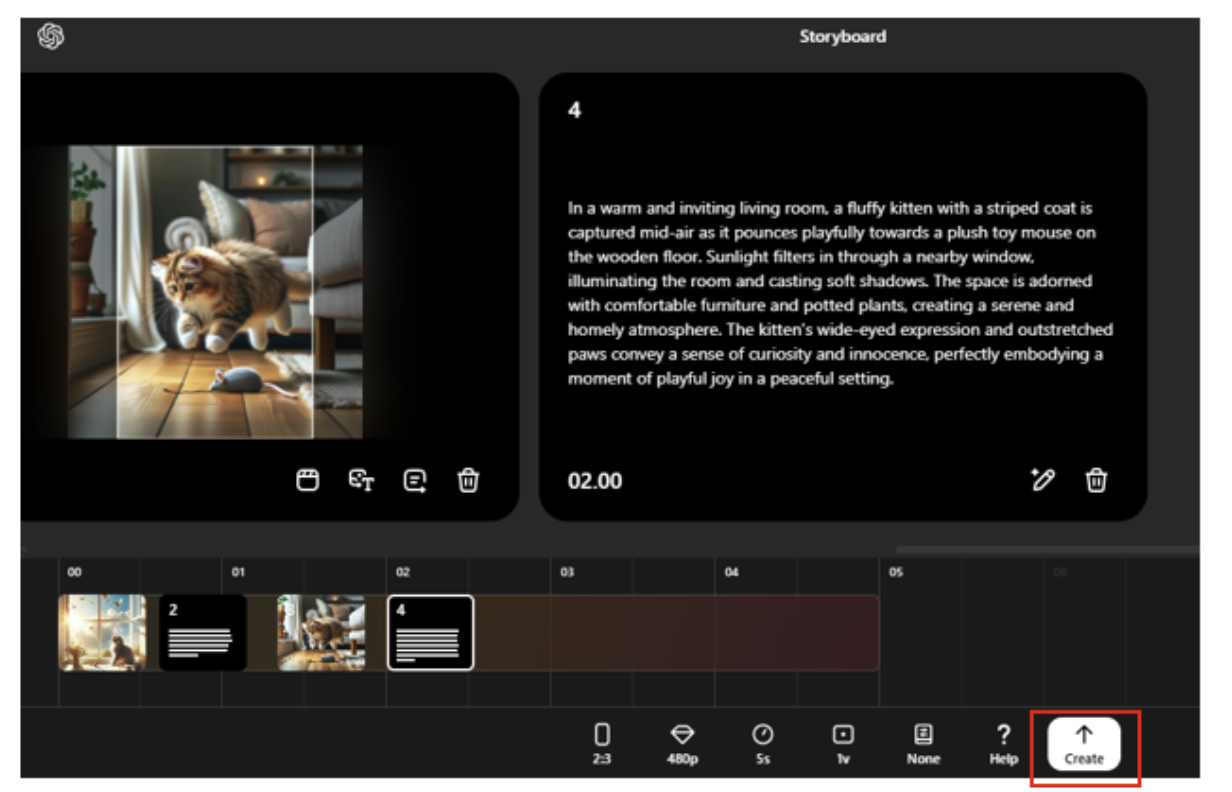
- 将出现一个时间线,你可以开始在其中放置图像。

添加第一个图像
- 单击时间线第一个磁贴上的 加号(+) 按钮来添加您的图片。
查看自动生成的提示帧
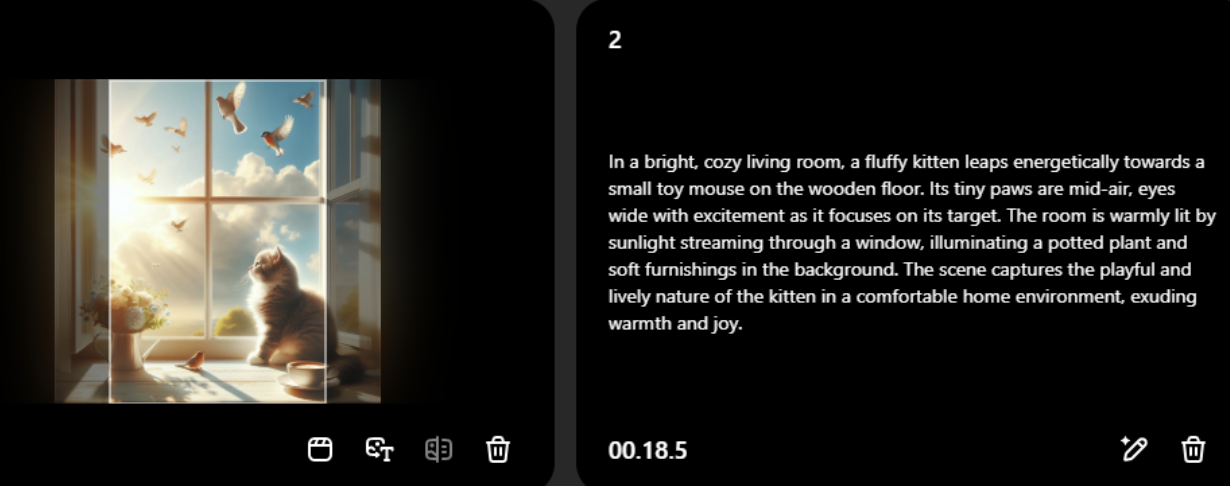
- Sora 会根据上传的图像的内容自动生成提示帧。
添加其他帧
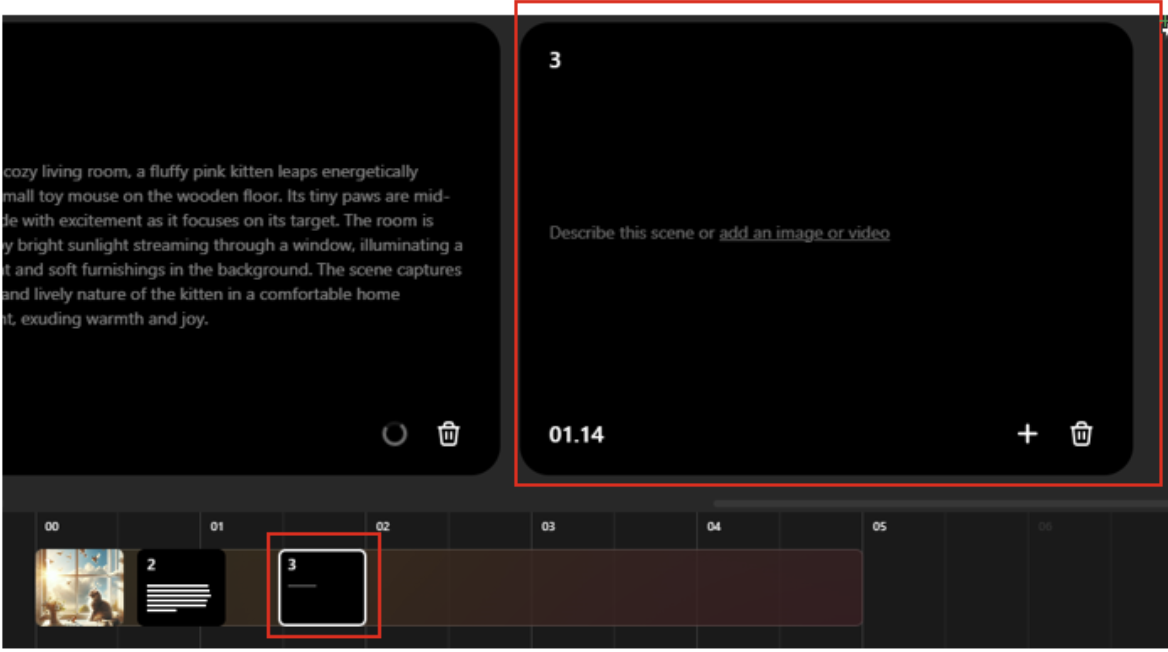
- 单击时间线的其他部分,在不同时间点添加更多图像。
调整帧计时
- 将帧拖动到时间轴上以设置其确切的持续时间和位置。
自定义设置
- 选择视频分辨率、纵横比、视觉变体和总持续时间。
- 满意后,单击“ 创建 ”以生成电影视频。
等待处理
- 视频将被添加到渲染队列。
- 完成后,右上角会显示一条通知。

查看并庆祝你的作品
- 播放视频以回顾您的动画场景。
- 你成功地用电影动作将你的 2D 图像带到了生活中。
下载视频
- 单击屏幕顶部的 “下载 ”按钮。
- 选择是将其下载为 视频 还是 GIF。