模型驱动应用的组件
设计精良的模型驱动应用由多个组件组成,这些组件用于生成成品应用的外观和功能。 制作者用于创建应用的组件和组件属性均成为所谓的应用元数据。
为了巩固上一单元中的概念,并更好地了解其中每个组件如何与应用设计相关,我们可以将它们分为四个类别:
- 数据
- 用户界面 (UI)
- 逻辑
- 可视化组件
让我们更详细地了解一下每个组件。
数据组件
数据组件是指用于管理应用程序中的数据的元素。 数据组件至关重要,因为它们会影响后续的所有其他项。
表
在 Microsoft Dataverse 中,表包含所跟踪属性的记录,例如“contact”表或“account”表。 想一下 Excel 工作表,每行都表示记录。 Dataverse 中有许多标准表,并且许多表(非系统标准表)都可以进行自定义。 此外,您还可以从头开始创建自定义表。
列
列是与表关联的属性。 例如,在“account”表中,email address 是一列。 “contact”表中的每个记录(行)在电子邮件列中都可以有自己的条目。 每列都有定义的数据类型(例如,文本、数字、日期和时间、货币、查找)。 格式设置选项因数据类型而异。 例如,电子邮件列将使用文本数据类型和电子邮件格式,使其在应用中可单击。 列通常会在窗体、视图和搜索中使用。
关系
表关系定义各个表如何相互关联。 您在 Dataverse 中使用的两个主要关系为:
- 1:N(一对多)
- N:N(多对多)
一对多关系意味着主表中的一条记录可以与子表中的多条记录相关联。 例如,考虑房地产表。 每个房产都可以展示给多个潜在买家。 每次看房都存储在看房表中。 从房产上市中,您将能够看到与之关联的所有看房情况。 当您向表中添加一个查找列时,该列将在两个表之间创建一个新的 1:N 关系,并且允许您引用相关(“查找”)列中的信息。
在多对多关系中,一个表中的多个记录可能与另一个表中的许多记录相关联,例如,假设课程表和学生表。 一个学生可以选修多个课程,每个课程可以有多个学生。 课程和学生表之间的关系为多对多。
选项列
选项列是一种特殊类型的列,它为应用用户提供一组预先确定的选项(例如下拉菜单)。 每个选项都有一个系统分配的值和标签。 添加到窗体时,此列会显示一个控件,供用户选择一个选项。
UI 组件
在生成应用程序时,UI 组件用于确定用户与应用的交互方式。 例如,当用户导航到应用中的房产上市页面时,您可以定义如何显示房产上市。
主要 UI 元素包括:
- 应用:应用包括基本设置,例如应用的组件、属性、客户类型和 URL。
- 站点地图:站点地图指定应用的导航。
- 窗体:窗体是一组定义的给定表的数据条目列。 例如,您可以创建一个窗体,用户可在其中输入相关信息以跟踪客户的订单。 用户在窗体中输入的信息会填充相关表的行和列。
- 视图:视图定义特定表的记录列表在应用中的显示方式。 视图定义所显示的列、每列的宽度、排序行为和默认筛选器。
- 自定义页面:此页面是基于画布应用的专用页面,支持更加灵活的布局、低代码 Fx 函数,以及 Power Apps 连接器数据。
逻辑组件
这些组件定义应用包含的业务流程、规则和自动化。 Power Apps 制作者可使用特定于流程或规则类型的设计器。 有些组件可在模型驱动应用程序之外生成。
常见逻辑类型:
- 业务流程流:指导用户分步完成标准业务流程的在线流程。 例如,如果您希望每个人都以相同的方式处理客户服务请求,或者要求员工在提交订单之前获得发票批准,则可以使用业务流程流。
- 业务规则:用于将逻辑应用于窗体,例如设置列要求(包括列中是否需要数据)、隐藏列或验证数据。 应用程序设计器使用简单的界面来实施和维护快速变化且常用的规则。
- Power Automate 流:基于云的服务,可让您在应用和服务之间创建自动化工作流,以获取通知、同步文件、收集数据等。
可视化
模型驱动应用程序所需的最后一个元素是可视化。 可视化用于在应用程序中显示信息。 您应仔细确定应用需要具备哪种类型的数据可视化和报告。
模型驱动应用程序中使用的常见可视化包括:
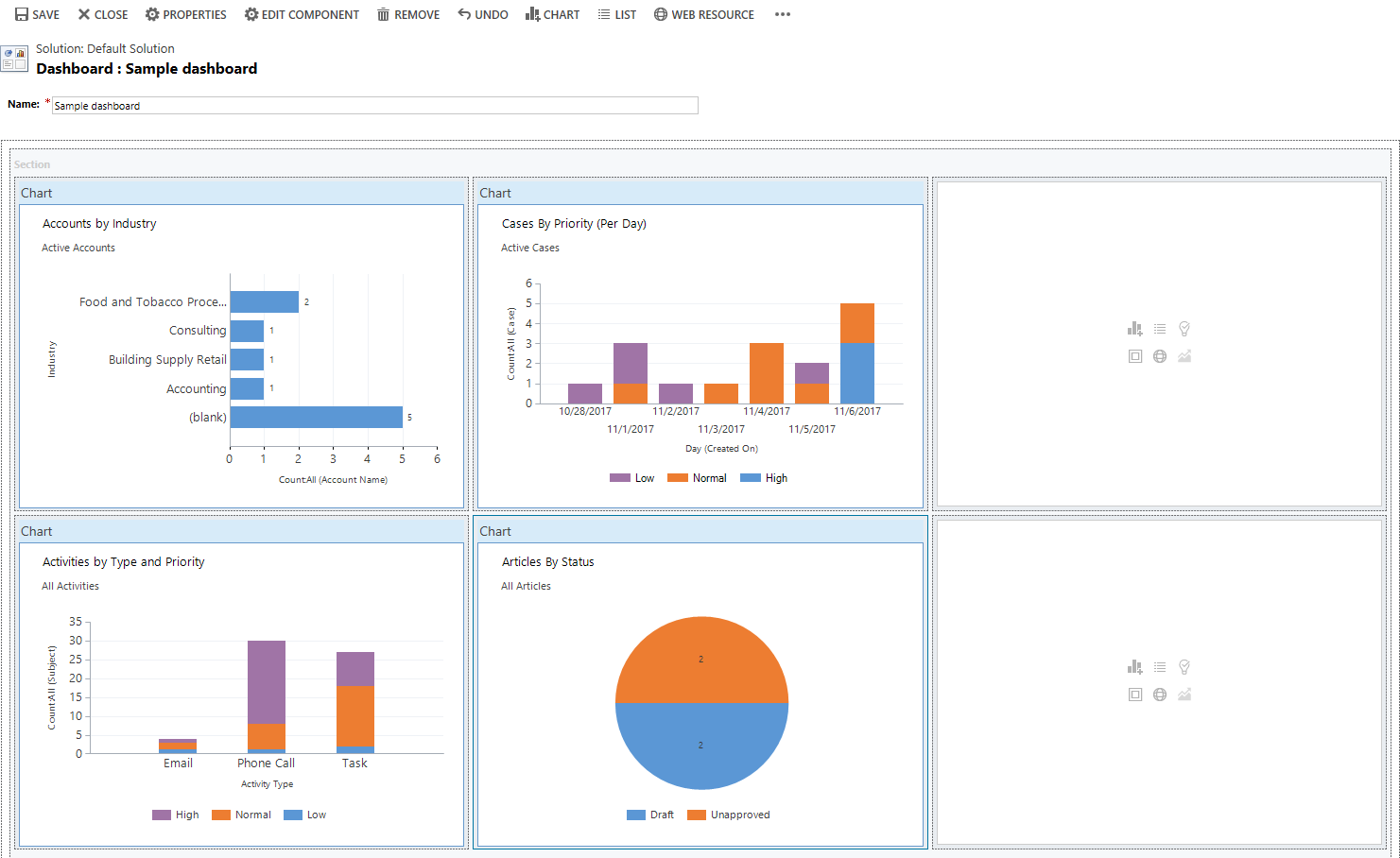
- 图表:可在视图中、窗体上显示或添加到仪表板的单个图形可视化(例如条形图或饼图)。
- 仪表板:一个或多个图形可视化的面板,可提供可操作业务数据的概述。
- Power BI:嵌入式 Power BI 磁贴和仪表板可添加到您的应用。 Power BI 是一种基于云的服务,可提供商业智能见解。