创建和修改视图
在模型驱动应用中,视图用于显示特定表中的记录列表。 视图对于塑造用户与数据的交互方式至关重要,它为信息的呈现和筛选方式提供了结构性和灵活性。
了解视图在模型驱动应用中的用途
模型驱动应用程序中的视图决定了特定表中记录列表的显示方式。
它们允许用户:
- 选择要显示的列。
- 定义列的顺序和宽度。
- 应用默认排序和筛选器以限制可见记录。
视图不仅对于为不同的用户角色(如销售或市场营销团队)量身定制应用体验至关重要,而且还可用作图表和仪表板的数据源。
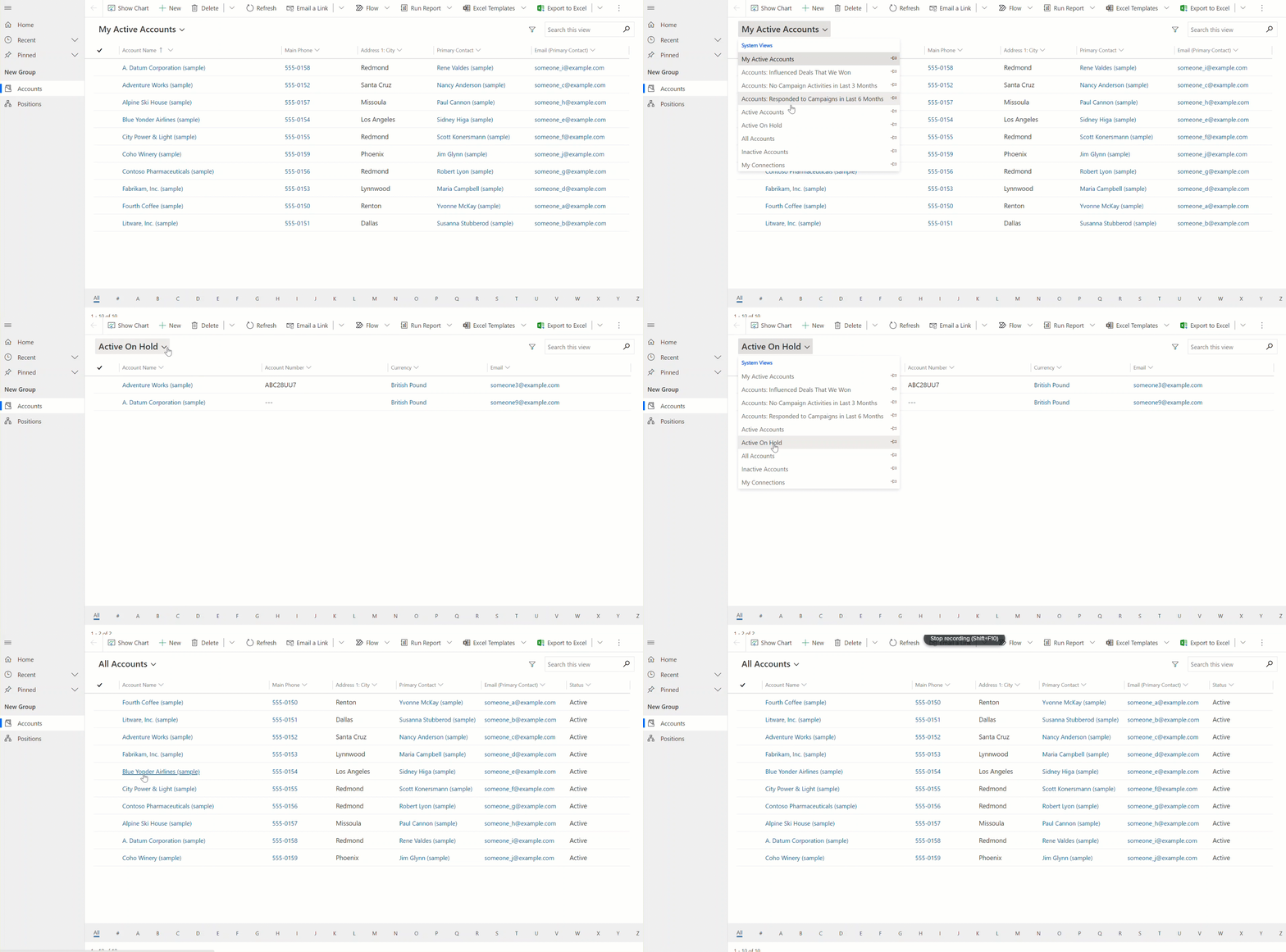
区分个人视图、系统视图和公共视图
在探索如何创建视图之前,务必要了解可用的不同视图类型。 模型驱动应用支持三种类型的视图,每种视图都有不同的用途:
个人视图:由系统内单个用户创建并拥有的自定义视图。 个人视图仅对创建用户可见,除非明确与他人共享。 用户可以完全控制这些视图,并且可以自定义这些视图以满足其特定需求。 这包括筛选数据、组织信息或显示特定字段。
系统视图:这些预定义视图是系统核心功能的一部分。 系统视图的示例包括快速查找,用于快速搜索;高级查找,用于执行复杂查询(也可用于创建个人视图);关联视图,用于显示相关记录;以及查找视图,用于在查阅字段中选择记录。 与个人视图不同,系统视图在管理级别进行管理,这意味着只有系统管理员或自定义人员才有权限修改它们。 他们的设计确保了应用程序在整个系统中的一致性和可靠性,支持关键操作和交互。
公共视图:公共视图是应用程序中所有用户均可访问的视图。 这些视图可根据组织特定需求进行自定义。 它们常用于子网格(在窗体中显示相关记录)或仪表板(提供关键数据点的汇总视图)。
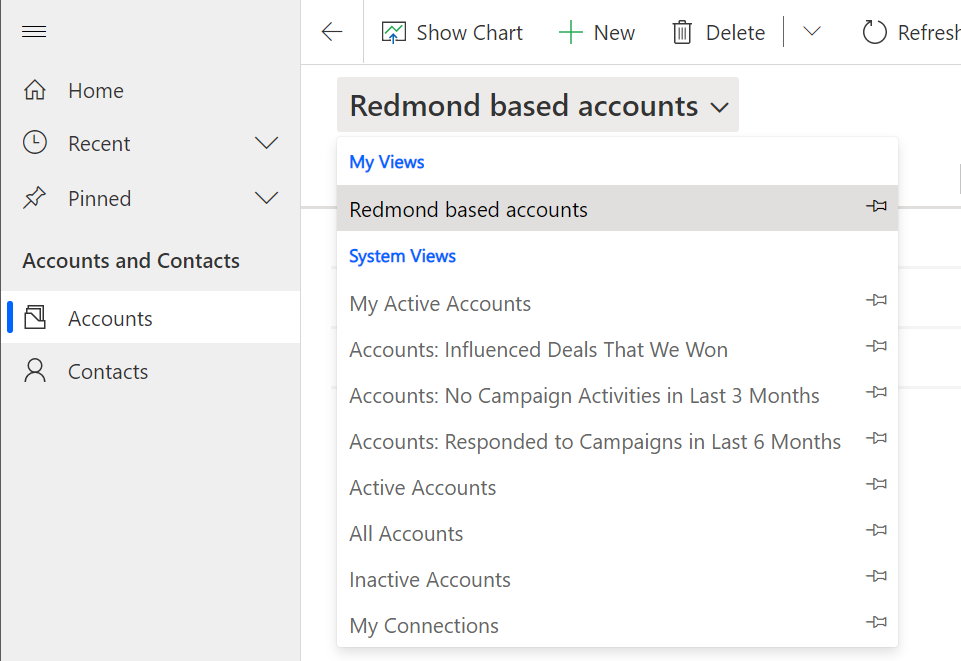
可以自定义公共视图,满足不同用户组的需求。 例如,您可以:
- 添加或删除列。
- 调整列宽和顺序。
- 应用筛选器以显示相关数据。
自定义公共视图可确保所有用户都有权访问与其角色最相关的信息。
注意
系统视图无法删除或停用,但可以通过安全角色管理其可用性。
访问并使用 Power Apps 中的视图编辑器
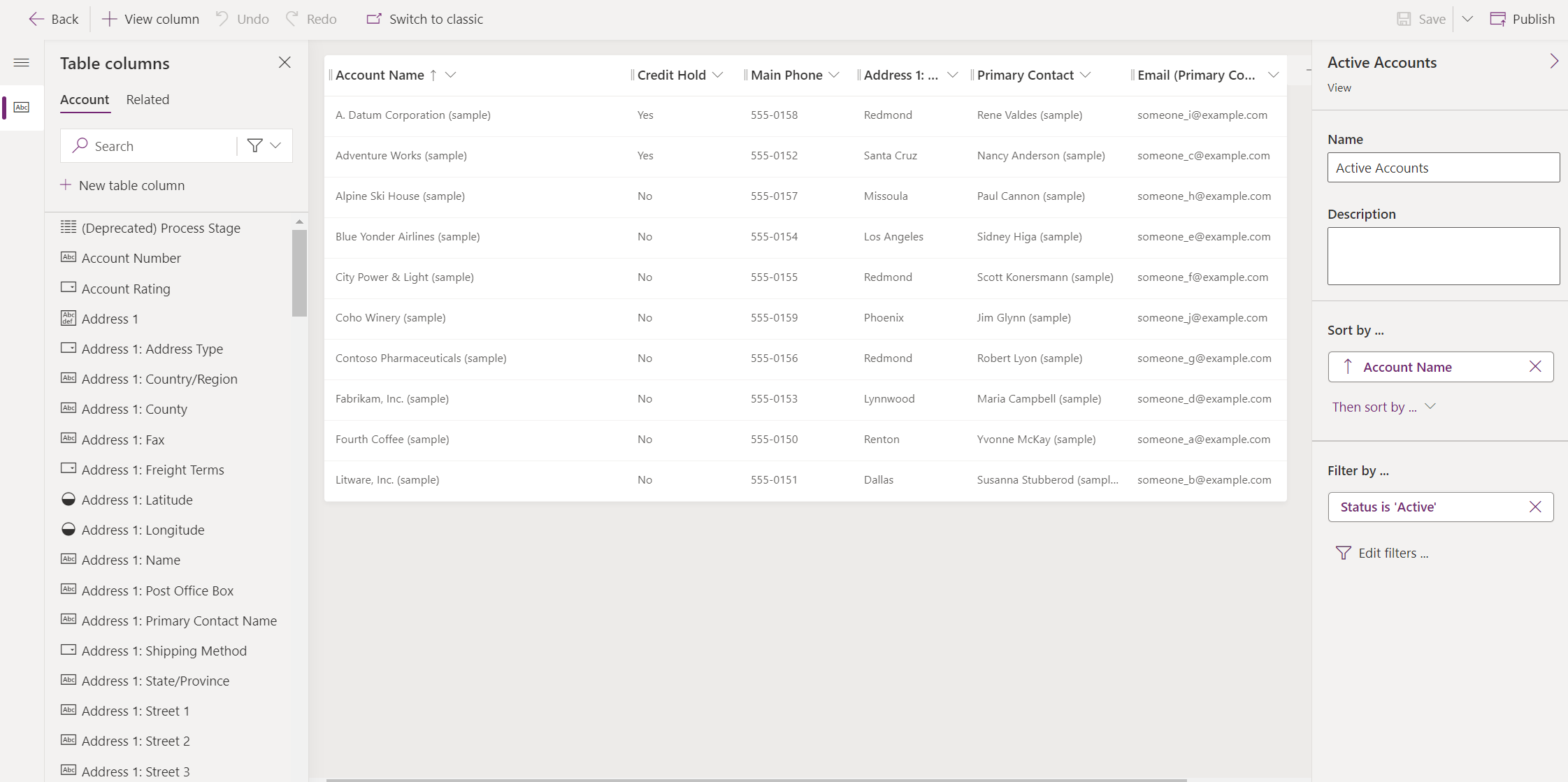
Power Apps 中的视图编辑器提供了一个直观的界面,用于创建和编辑视图。 您可以通过以下方式访问它:
- 应用程序设计器:提供拖放功能,便于自定义。
- 解决方案区域:导航至解决方案,选择您的表,然后打开视图区域以编辑或创建视图。
提示
使用视图编辑器调整列的大小、重新排序和筛选列,以实现个性化的数据呈现。