练习 - 模拟面试工作流
现在,你已了解 Teams 和 Copilot 如何在面试过程中协同工作,现在是时候应用你学到的内容了。 在本实践练习中,你将使用 Microsoft Teams 和 Microsoft 365 Copilot 模拟完整的面试体验(从设置到摘要)。
重要
若要在 Teams 中使用 Copilot,需要:
- Microsoft 365 Copilot 许可证
- 会议期间已打开转录
有关详细信息,请参阅 在 Microsoft Teams 会议中使用 Copilot。
使用 Microsoft Teams 面试候选人
你准备面试营销分析师角色的候选人。 使用 Microsoft Teams 主持会议和 Copilot 来帮助捕获笔记、汇总响应和生成反馈。
在 Teams 中安排面试
重要
这些指示是在 Microsoft Teams 中为 新的日历视图 编写的。
如果使用 经典日历视图,体验可能会有所不同。
若要切换视图,请切换 Teams 日历界面中的“新建日历”。
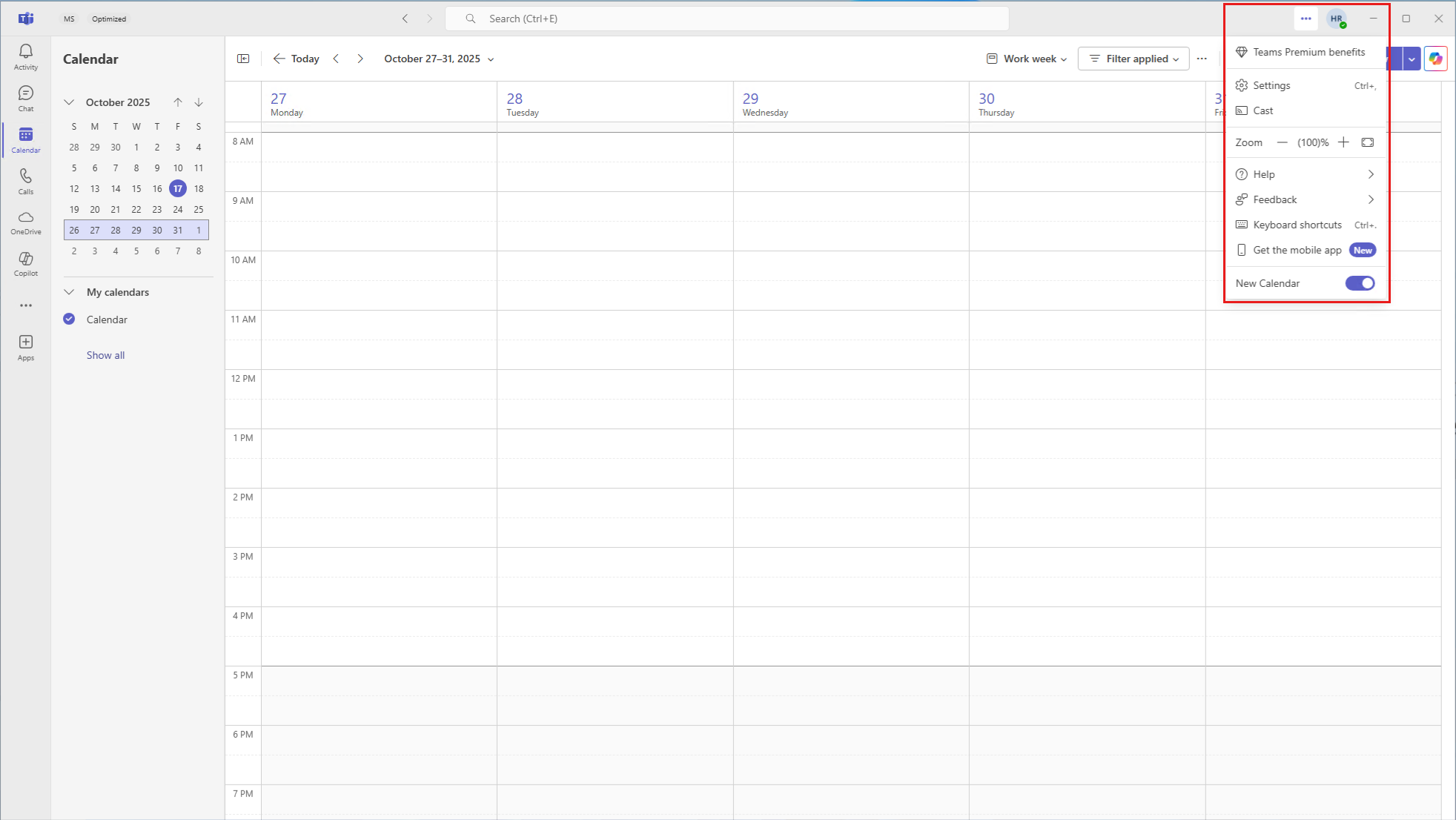
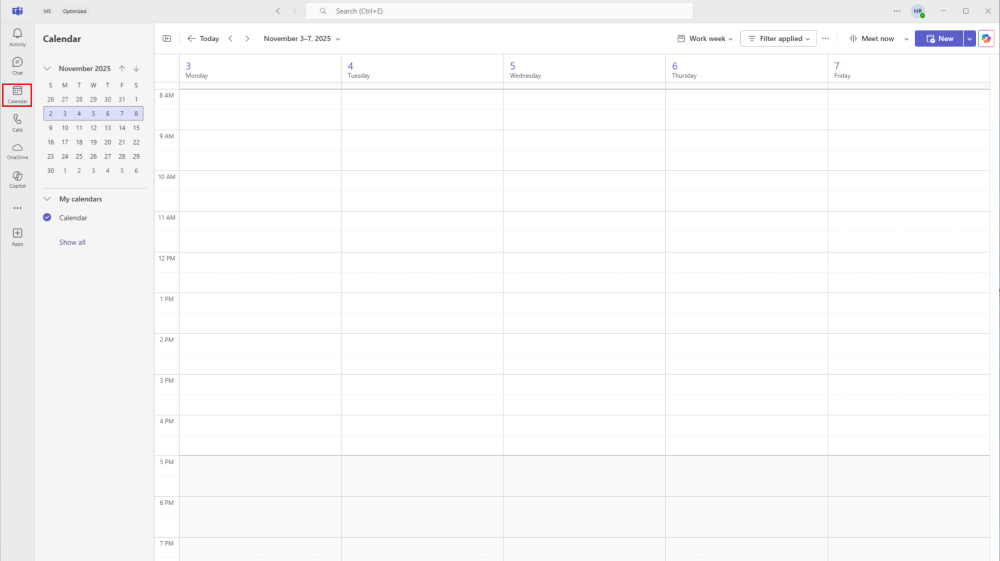
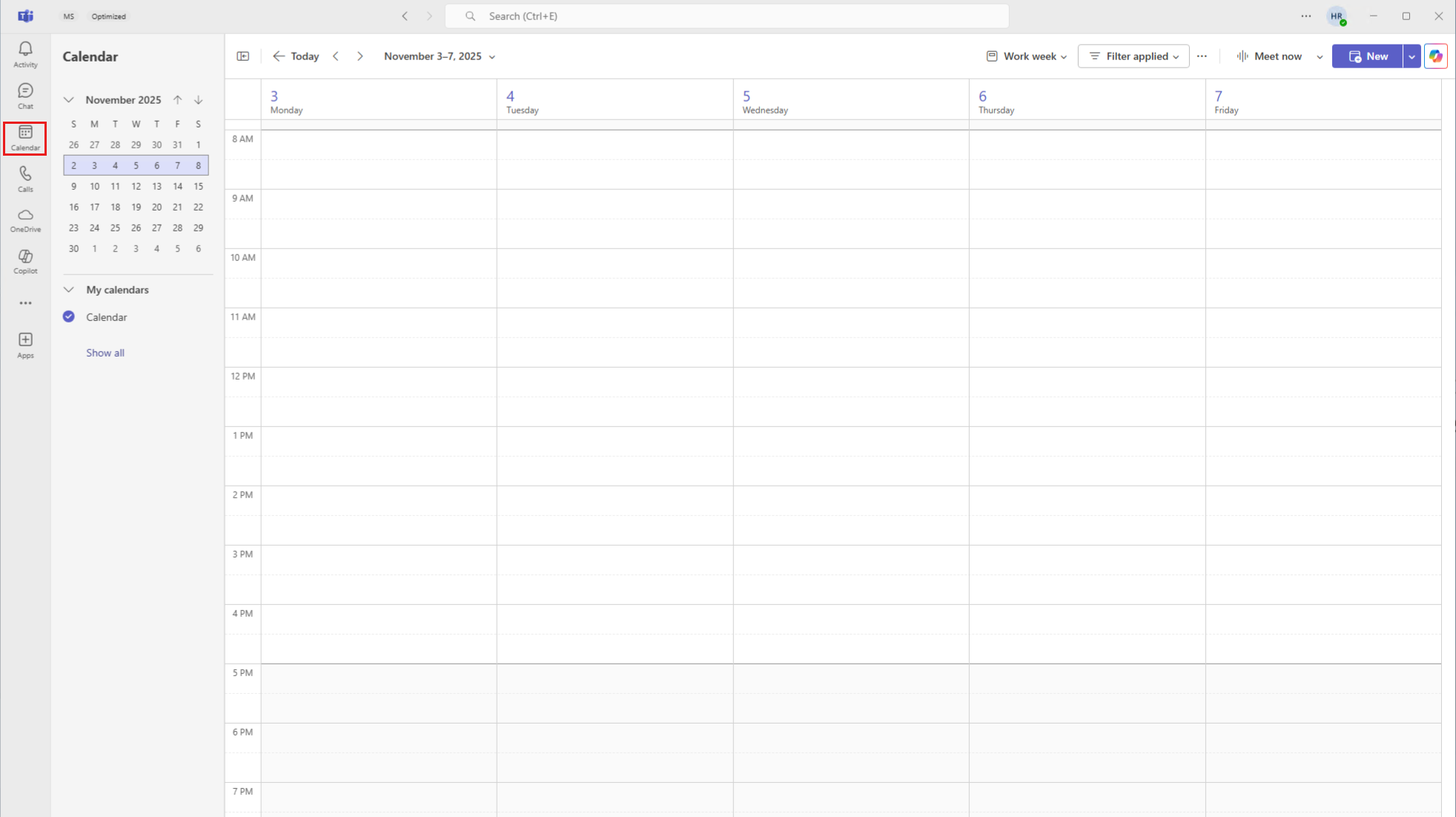
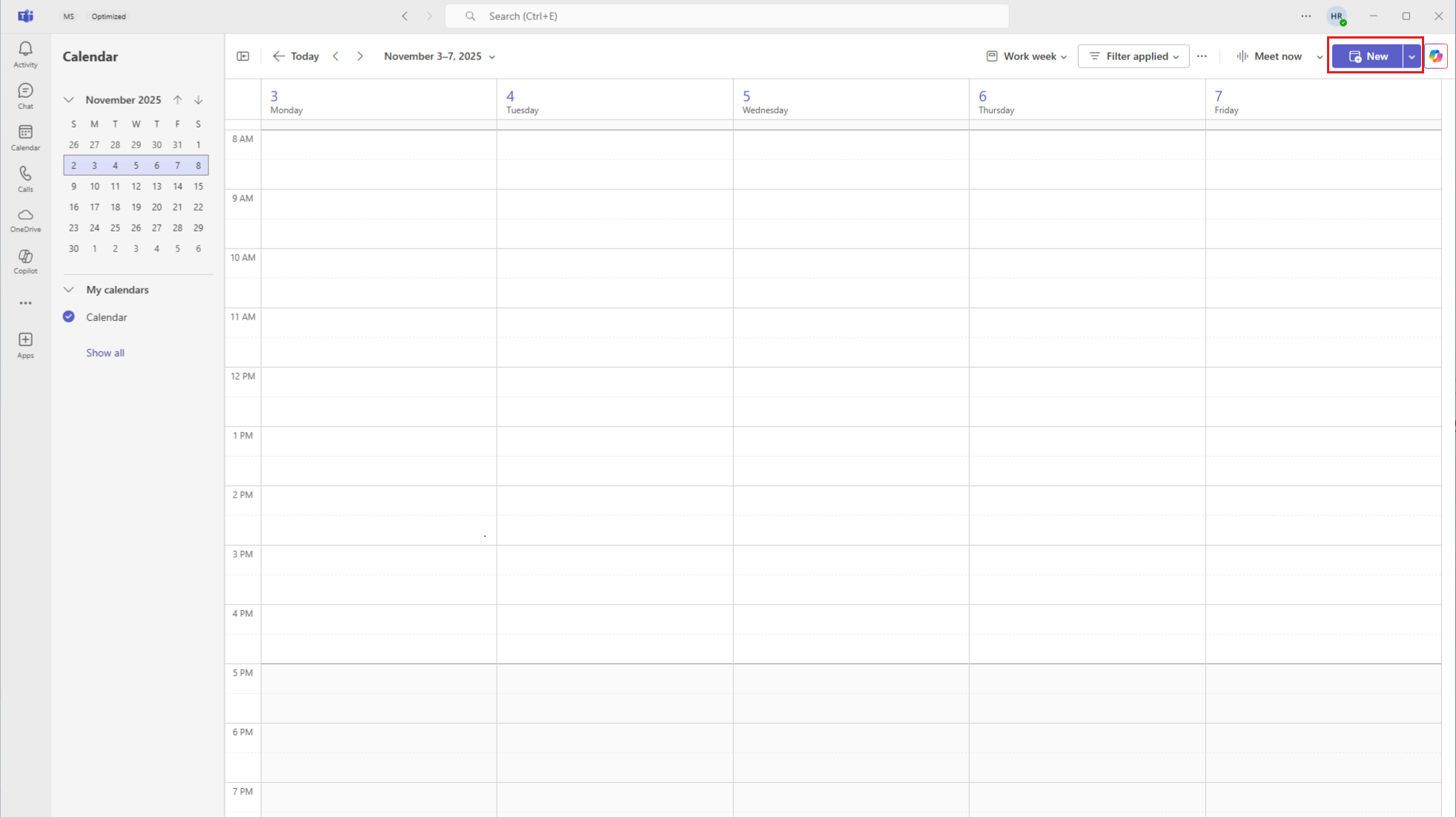
打开 Microsoft Teams ,然后转到“ 日历 ”选项卡。
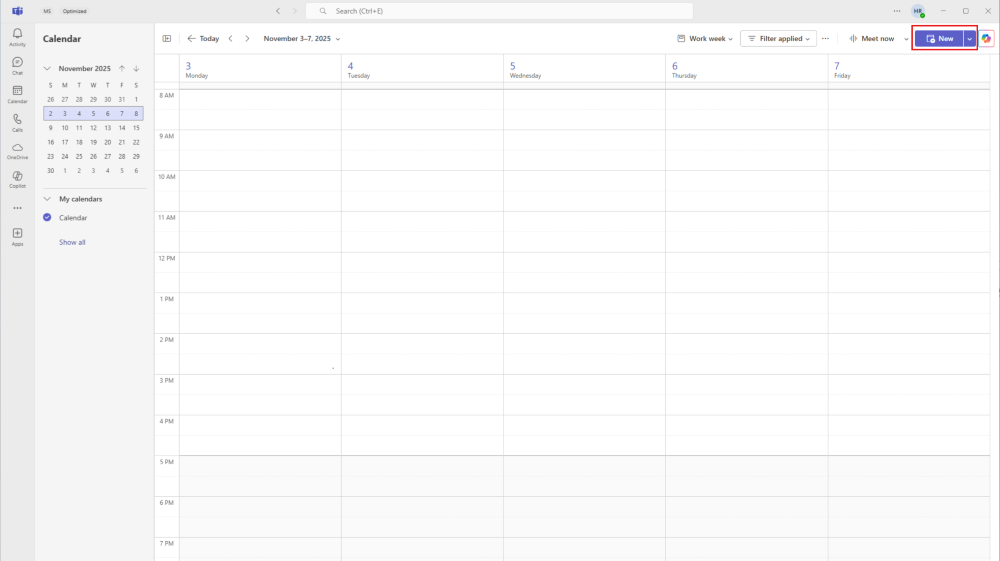
选择右上角 的新事件 以打开会议创建窗口。
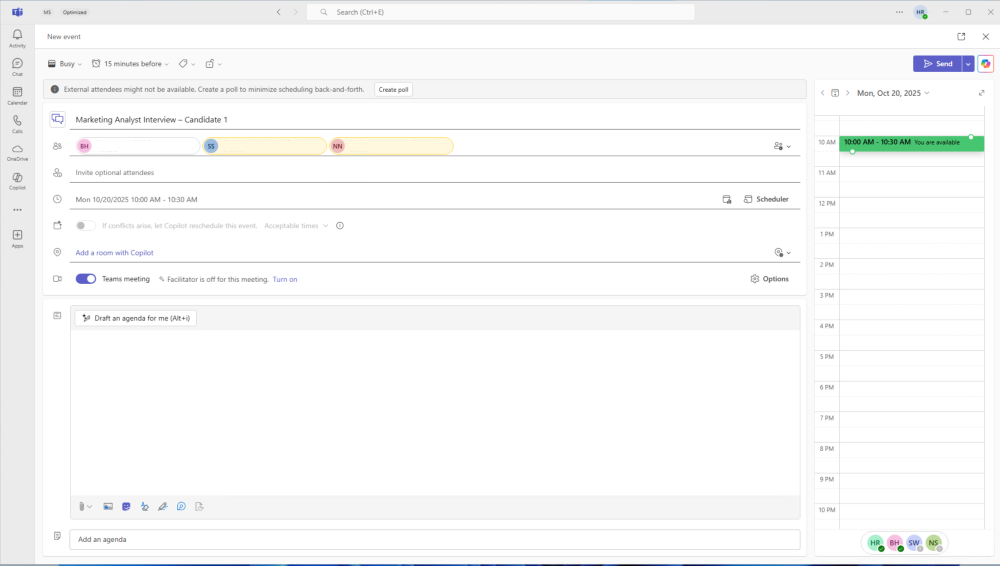
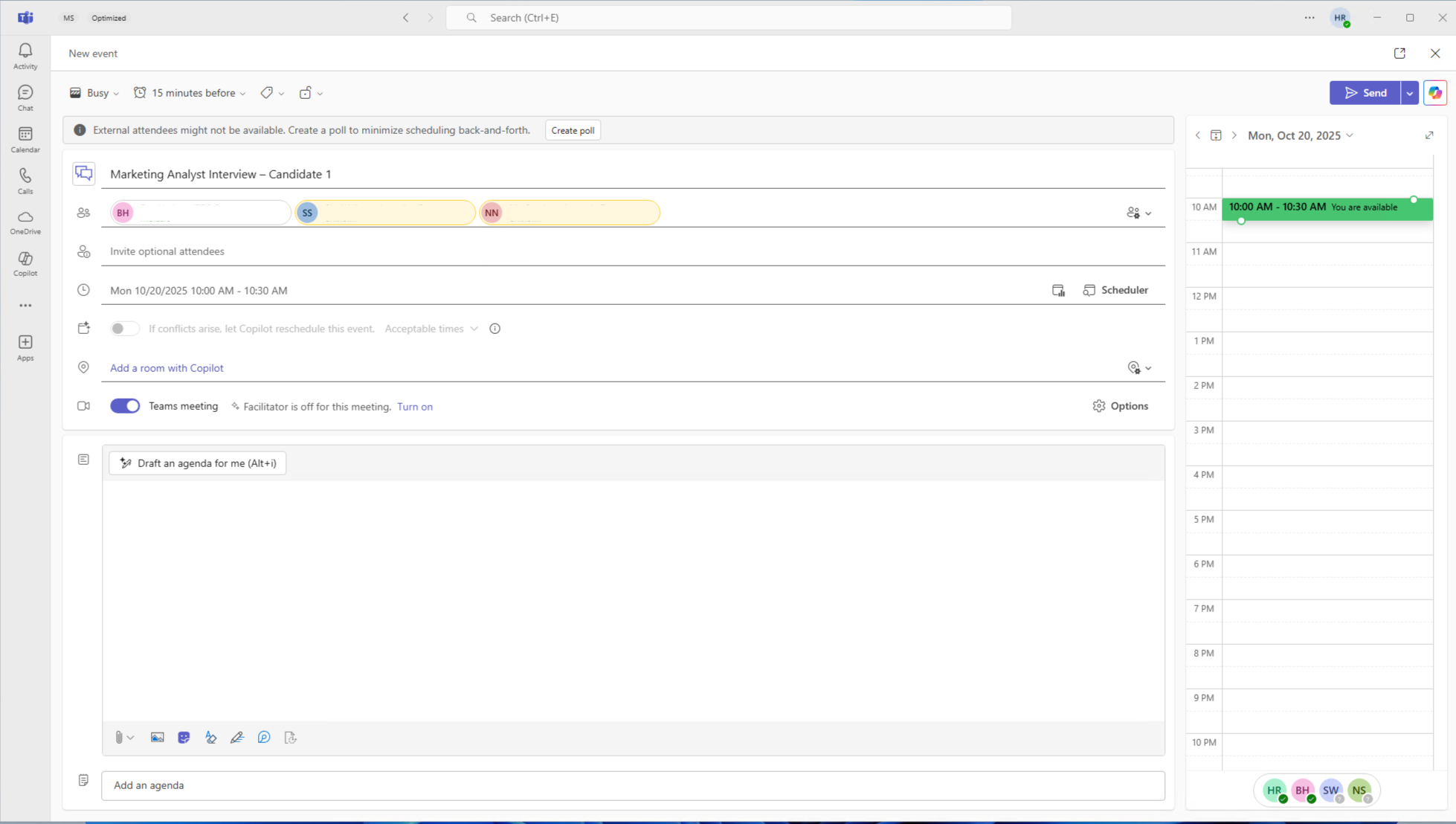
输入会议详细信息,例如:
- 诸如“营销分析师面试——候选人 1”之类的名称。
- 邀请面试官和候选人。
- 在说明框中附加候选人的简历或工作说明。
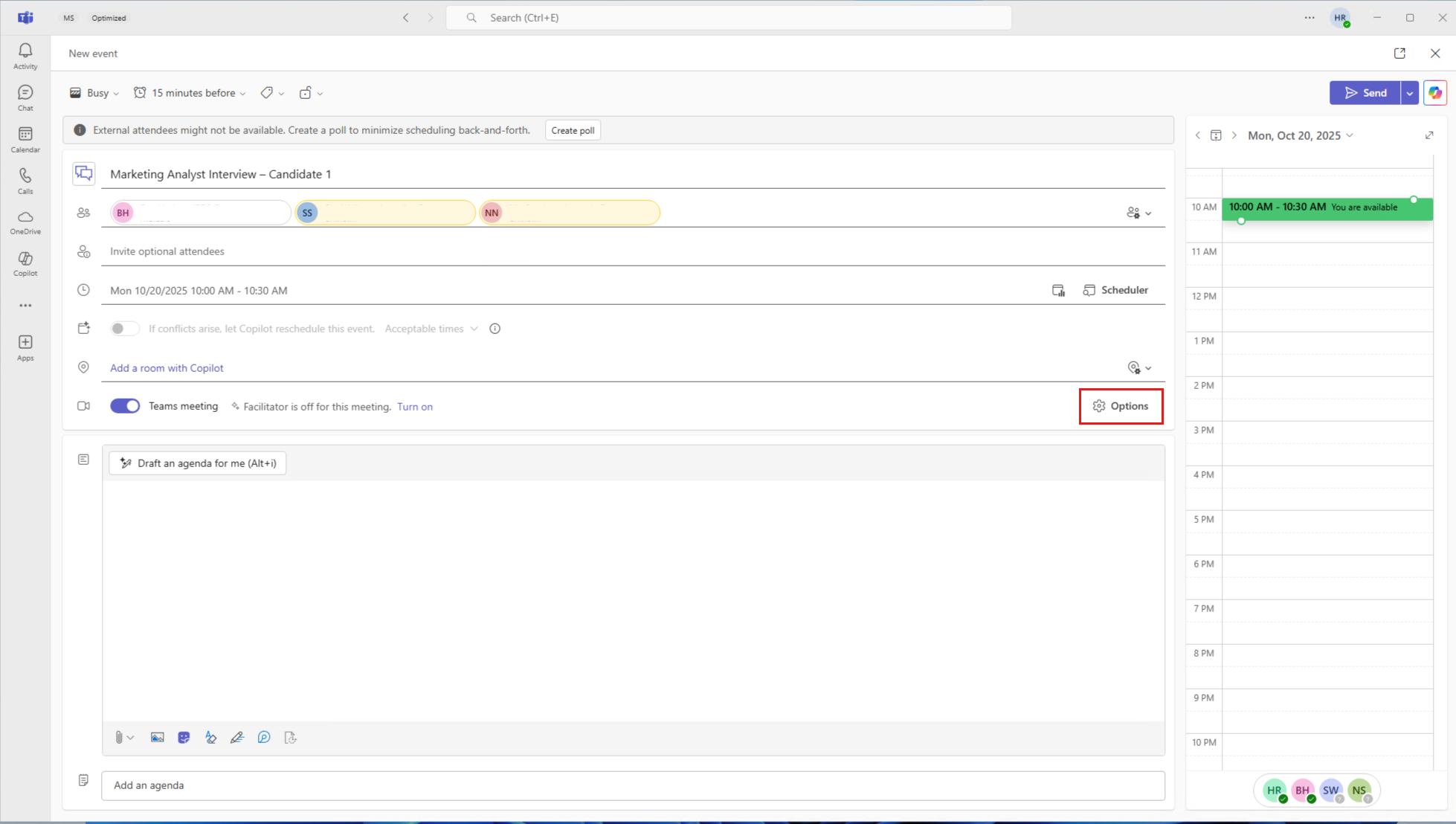
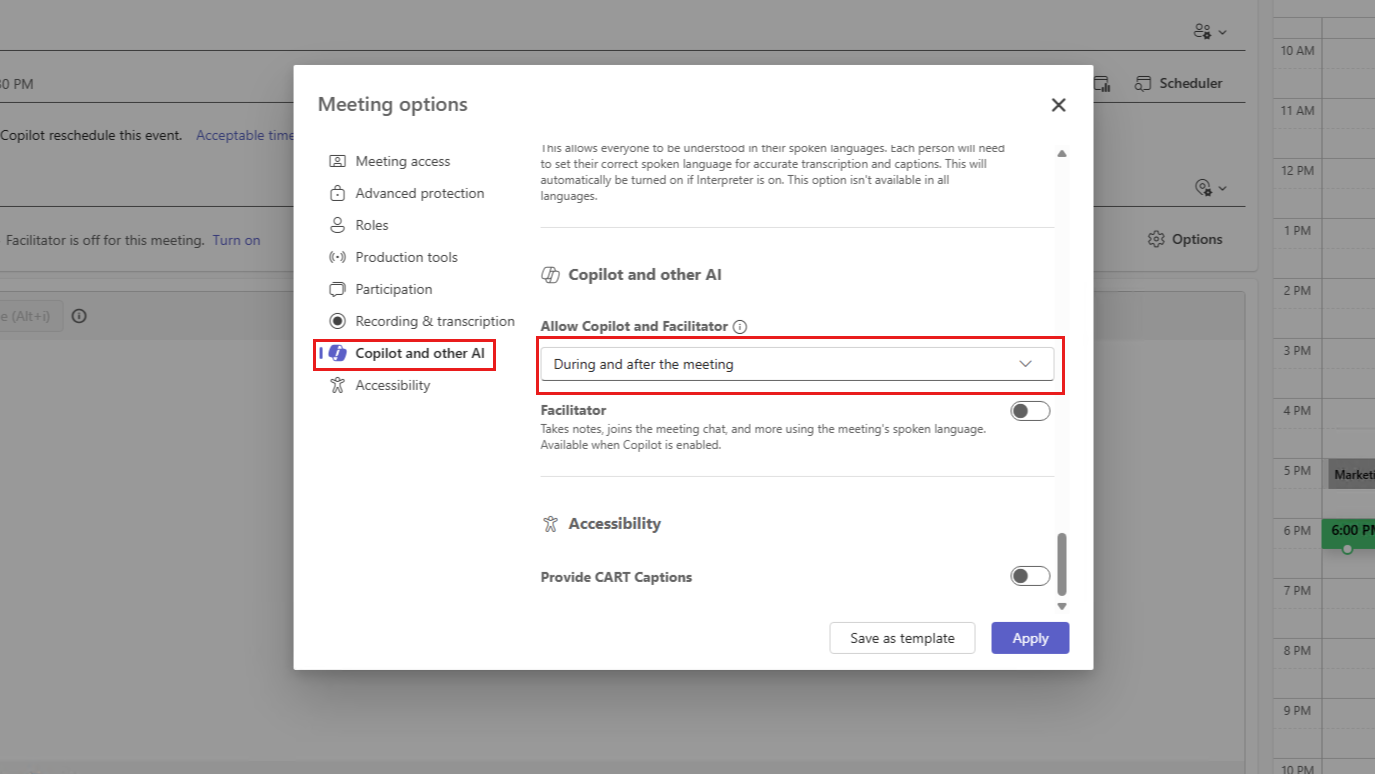
在发送之前,请选择 “会议”选项 并确认已启用以下设置。
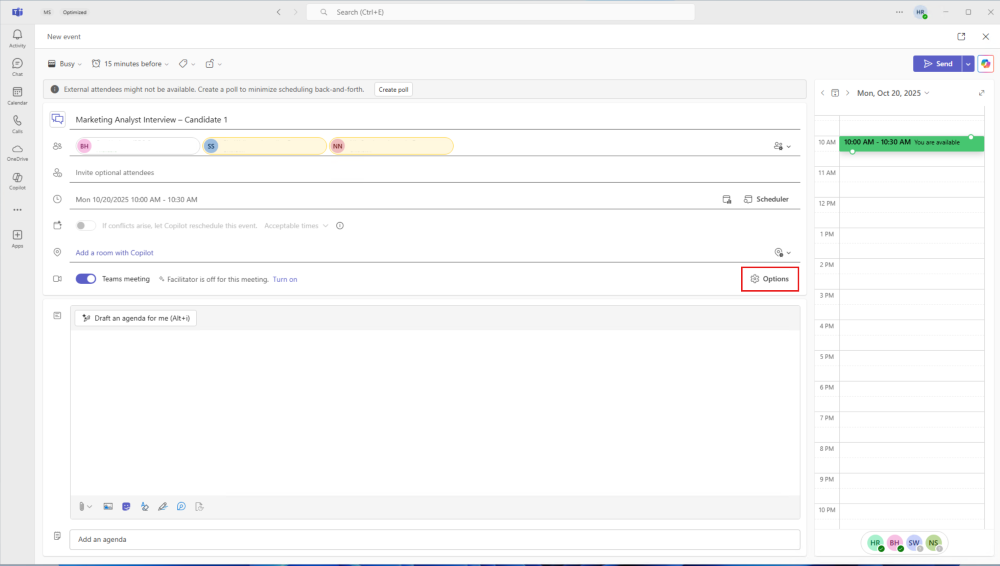
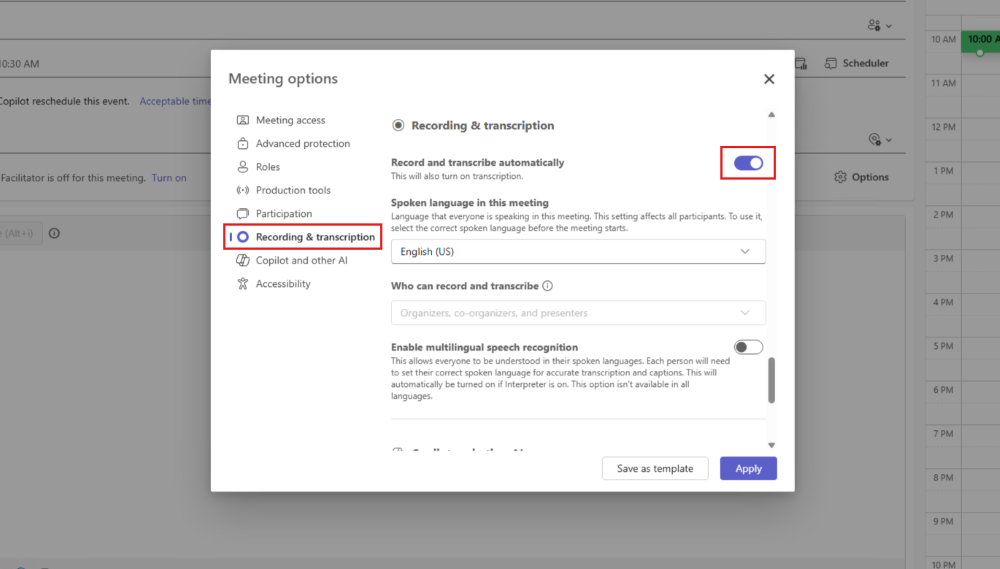
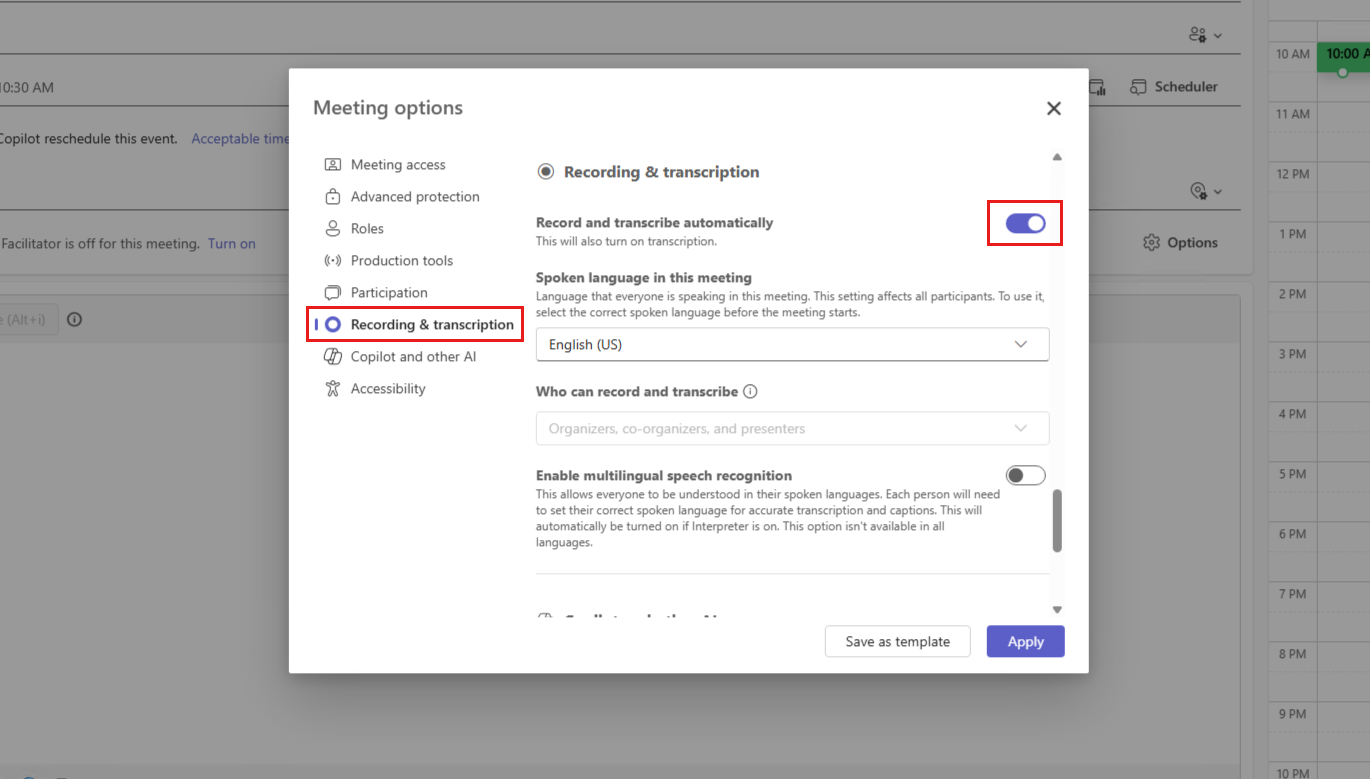
在“会议”选项菜单左侧,转到“ 录制和听录 ”选项卡,并自动打开录制和转录。
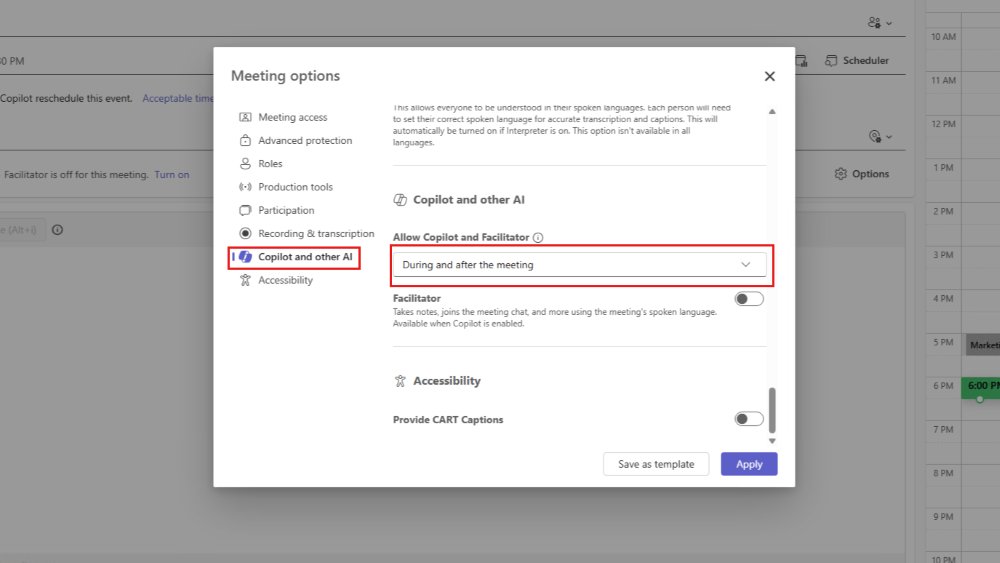
接下来,在“会议选项”菜单上,单击 “Copilot”和其他 AI 选项卡。确保它设置为 “会议期间”和“会议后 ”(需要听录)。
注释
根据 Microsoft支持,组织者可以自定义大型事件的注册表单和演示者选项。
使用 Copilot 进行面试
注释
除非在安排活动时在会议选项中启用听录,否则不会自动启动。
在会议开始后,仍可以通过从会议工具栏中选择 “更多” 和 “开始听录” 来手动启动听录。
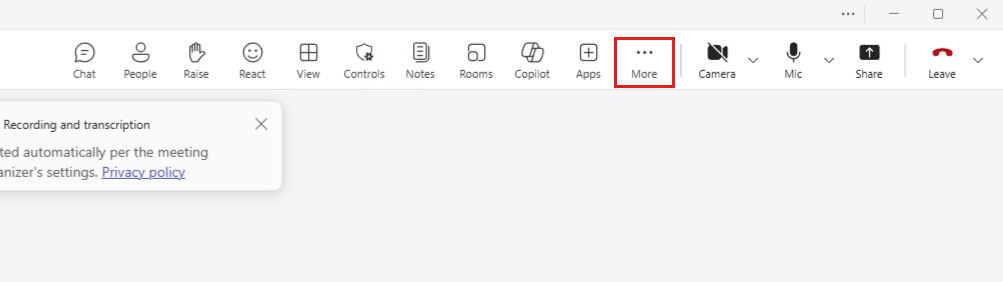
启动会议—如果在安排会议时启用了转录,则会自动开始转录。
选择会议工具栏上的 Copilot 图标。
使用提示,例如:
- “总结候选人对团队合作问题的回答。
- “突出优势和改进领域。
- 列出专家小组讨论的接下来的步骤。
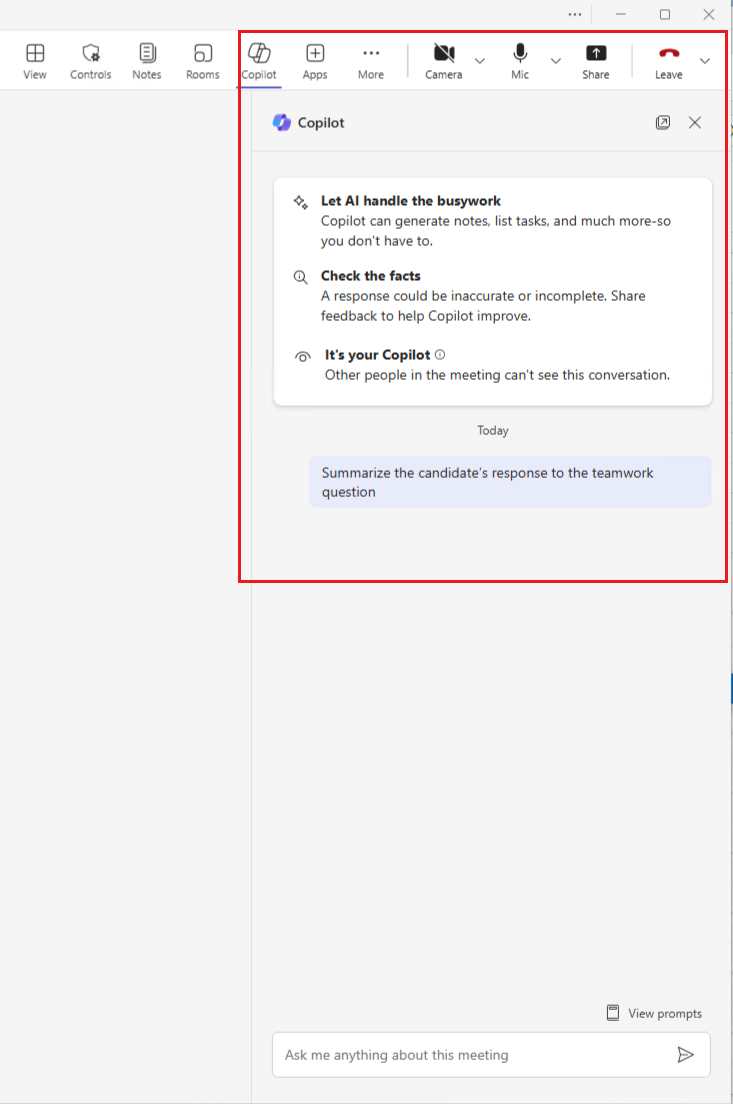
保持对话自然,Copilot 会自动捕获主题和行动项。
如果有人迟到加入,请使用 Copilot Catch-up 查看已讨论的内容。
小窍门
可以要求 Copilot 实时比较响应或汇总定期主题。
示例: “将候选人的领导示例与我们的工作描述要求进行比较。
在会议后复习和总结
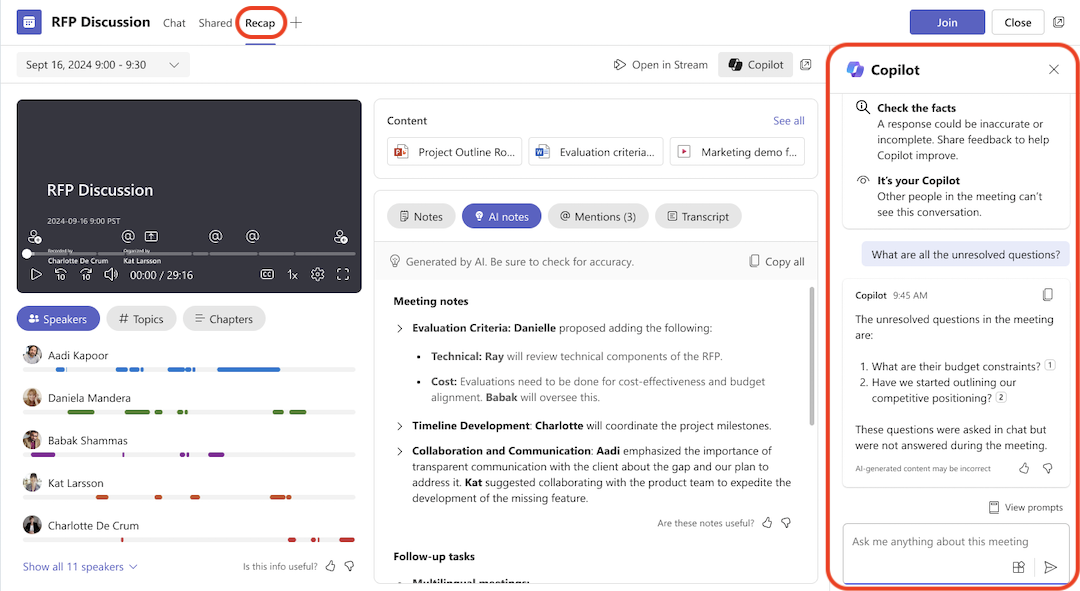
会议结束后,在会议聊天中打开 “回顾 ”选项卡。
选择 Copilot 图标以继续与会议内容交互。
要求 Copilot:
- “总结候选人的沟通风格。
- “为招聘经理生成简短的反馈报告。
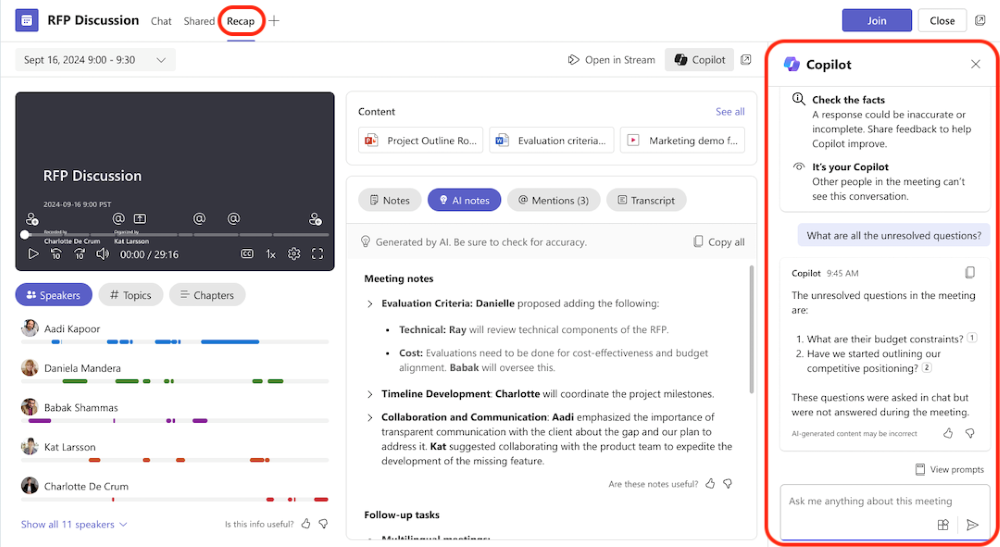
查看 Copilot 生成的笔记和见解。
将反馈保存到 HR SharePoint 或 OneDrive 文件夹。
反思与讨论
请考虑以下反思问题:
- 在面试期间使用 Copilot 后你的注意力发生了怎样的变化?
- 它捕获了哪些你可能手动错过的见解或详细信息?
- 此工作流如何帮助团队保持一致、无偏见的评估?
通过将Microsoft Teams 和 Copilot 集成,人力资源专业人员可以花更少的时间在物流上,并花更多的时间与候选人联系,从而提高效率和招聘结果。