配置表
当模型包含所需的表和列并且配置了关系时,即可增强其设计。 您可以通过设置模型对象(例如表和列)的属性来增强模型。 您还可以创建新的模型对象,例如层次结构、度量值和参数。
配置表属性
Power BI Desktop 允许您在创建模型对象和设置其属性时进行选择。 您可以使用功能区、数据窗格或模型图及其关联的属性窗格。 通常,更便于使用模型视图和使用属性窗格,因为它支持多选和批量属性更新。
每个模型表都有一个名称属性,这允许您对其进行重命名。 其名称始终继承自 Power Query 查询名称。 因此,如果在 Power BI Desktop 中重命名表,将更新 Power Query 名称。 模型表名称在模型中必须是唯一的,并且应尽量设置用户友好的名称。
模型表还具有可选的描述属性。 它允许您设置报表作者将光标悬停在数据窗格中的表上时显示的表的详细定义。
同义词属性允许您为表设置一个或多个替代名称,以便问答或 Copilot 可以更好地理解和解决自动生成视觉对象或 DAX 公式的请求。
可以隐藏模型表,在这种情况下,它不在数据窗格中列出(除非报表作者明确希望显示隐藏对象)。 您应该隐藏报表作者不应直接使用的模型对象。 例如,您应该隐藏用于支持维度表之间的多对多关系的桥接表,例如上一单元中介绍的 SalespersonRegion 表。
标记日期表
默认情况下,Power BI 包括自动日期/时间功能以支持时间智能。 启用后,它会为具有日期或日期/时间数据类型的每个列创建隐藏的日期表。

虽然本选项可能对数据建模新手或试验有用,但最好禁用它。 您可以使用现有的源数据表,也可以使用 DAX 创建计算表。 模型中的每个日期表都应包含日期列并标记 为日期表。 这样,DAX 时间智能函数就会返回适当的结果。
标记日期表涉及选择包含日期值的列。
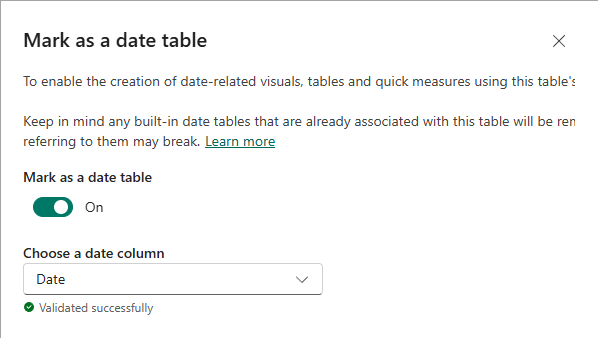
Power BI Desktop 执行验证以确保您选择的“Date”列包含唯一值,没有空值,并且从头到尾包含连续值。