在 Power Automate 桌面版中设置流程
要在 Power Automate 中创建和运行自动化系统,您需要有权对租户中的环境进行更改,并拥有相应的许可证和权限。 如果您尚未拥有对有效租户的管理员访问权限,则可能需要开始免费试用。 此外,您还需要具有有人参与 RPA 许可证的 Power Automate 用户计划才能完成本模块。 如果您尚未拥有此许可证,可以注册免费试用版。
在本单元中,您将完成两项任务:
- 设置 Power Automate 试用环境。 环境就是存储、管理和共享您组织的业务数据、应用和流的空间。
- 设置 Contoso Invoicing 应用程序,您将在通过流程机器人自动化和 Power Automate 桌面版自动执行流程学习路径中使用此应用程序,以帮助您探索并了解桌面流中可用的概念和操作。
如果已完成生成您的第一个 Power Automate 桌面版流模块,则可以跳到下一单元。
使用数据库创建试用环境
登录到有效租户后,请转到 Microsoft Power Platform 管理中心。 您需要使用数据库创建试用环境。 选择环境,然后选择自动创建的环境:演示(默认值)。
如果您使用的是现有租户,而不是为此练习创建试用版,则可以使用默认环境。 或者,您可以创建一个新解决方案,以将其与现有解决方案分开。
在您处于所选环境中后,您可以通过选择添加数据库来添加数据库。 在接下来的对话框中,指定请求的值,但保留默认值,然后选择添加。 在创建数据库之前,系统可能会提示重新登录。 登录之后,数据库应相应地进行预配。
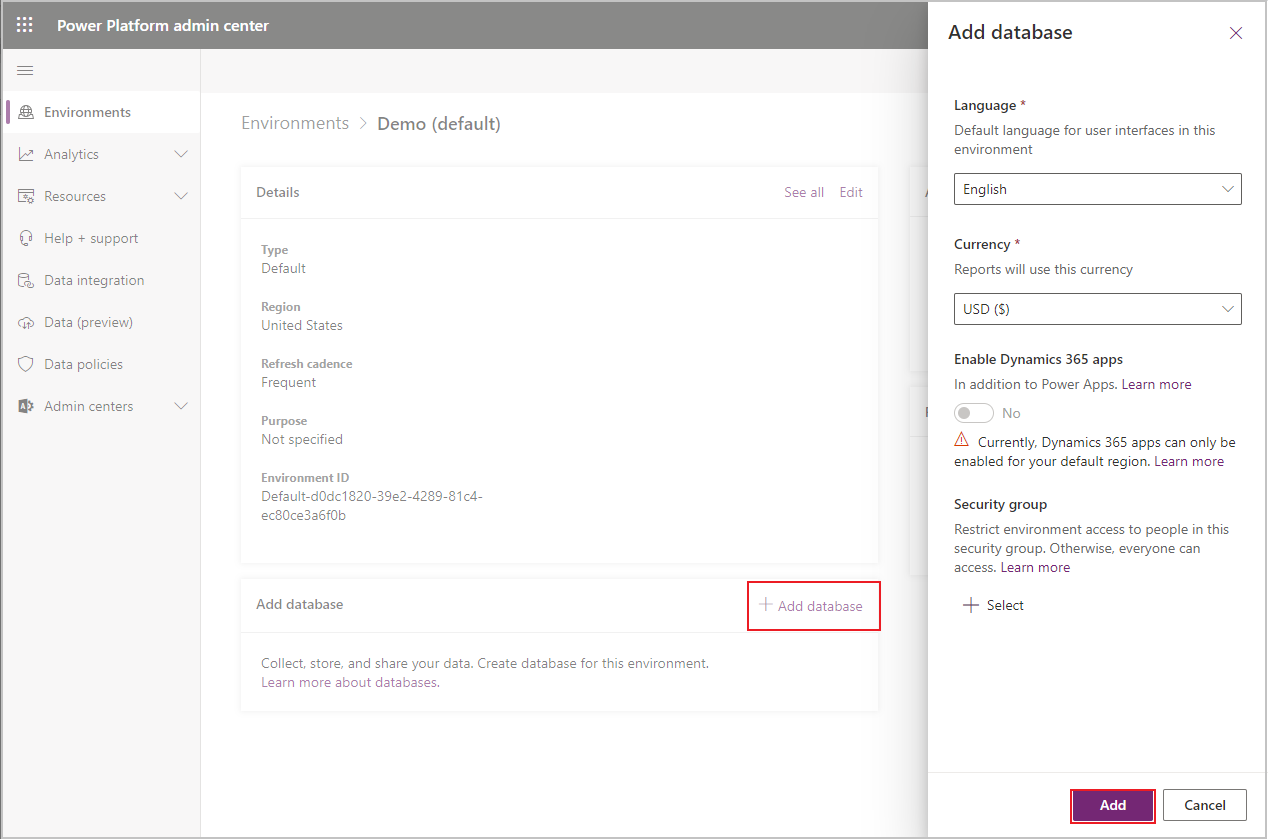
创建数据库可能需要一分钟左右;之后,您可以继续执行后续步骤。
如果您使用的是试用环境,请考虑在浏览器中设置配置文件以防止从现有 Microsoft 帐户中注销。
在租户中创建新环境
如果您要在租户中创建新环境,对话框会有些不同。 在新建环境窗格中,添加名称,选择区域,定义类型(默认为沙盒环境),然后将添加 Dataverse 数据存储? 切换到是。 然后,选择下一步。
添加 Dataverse 面板提示您为您的环境添加安全组。 虽然我们不会在本模块中讨论此内容,但通过环境安全组,您可以将环境的访问权限限制为租户的特定成员,或允许所有人访问。 其他设置是可选的。 一旦您选择安全组,就可以通过选择保存来创建环境。
注意
在演示租户中,存在大小限制,因为创建 Dataverse 数据库至少需要 1 GB 的空间。 如果您的空间不足,将无法创建新环境。
软件安装
以下练习要求您在计算机上安装各种软件。 以下步骤可指导您完成 Power Automate 桌面版(包括 Power Automate 计算机运行时)和 Contoso Invoicing 应用的下载和安装。
如果已安装 Power Automate 桌面版,请确保运行最新的可用版本。
Power Automate 桌面版
转到 Power Automate,并使用您用于创建环境和数据库的帐户登录。 登录后,请选择我的流 > 安装 > Power Automate 桌面版。
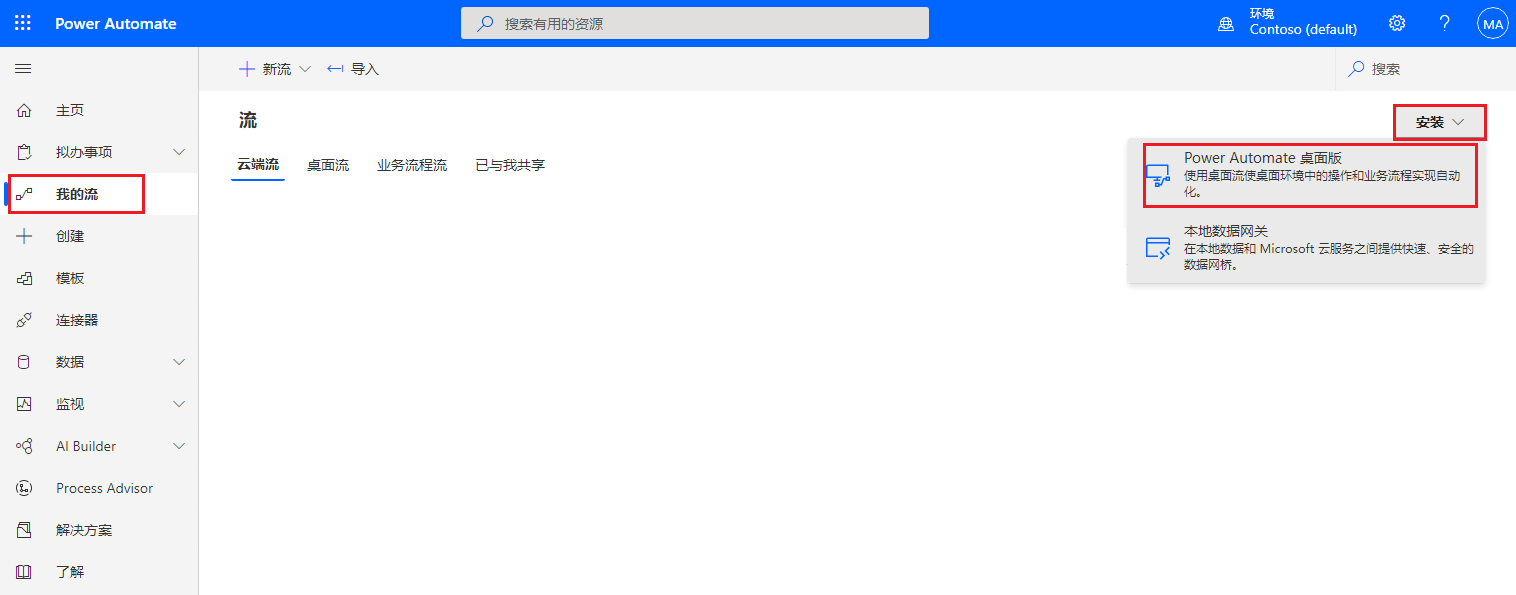
下载完成后,选择要打开的文件并运行安装程序。 在第一个对话框中选择下一步以开始安装。 在安装详细信息(如图所示)中,确保已选择安装计算机运行时应用以连接到 Power Automate 云门户选项。 设置要将云端流连接到的计算机是完成这项工作的一个重要步骤。
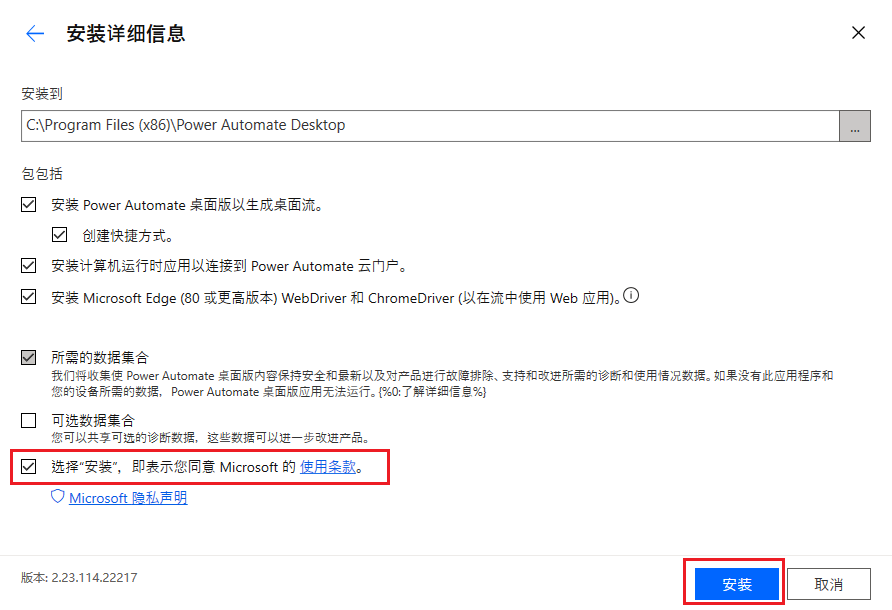
选中最后一个复选框即表示您同意 Microsoft 使用条款,然后选择安装。 此操作将安装 Power Automate 包以及 Microsoft Edge 和 Google Chrome 的浏览器扩展。
安装完成后,选择首选浏览器的链接(如果您的计算机上安装了多个浏览器),然后按照说明启用扩展。 启用扩展后,可以启动 Power Automate 桌面版应用。
启动应用后,使用您用于设置环境和数据库的帐户登录。
注册新计算机
您必须注册您的计算机才能将其连接到云端流。 按照以下步骤执行此操作。
在您的本地计算机上搜索下载并安装了 Power Automate 桌面版的 Power Automate 计算机运行时应用。
注意
如果您未在安装期间安装计算机运行时应用,您可以通过 Power Automate 桌面版安装它。 从命令栏中选择设置,然后在“设置”面板底部查找计算机设置。 您可以选择打开计算机设置,它为您提供了开始安装计算机运行时应用的链接。
使用您的 Microsoft 帐户登录。 您的计算机应该在当前所选环境中自动注册。
如果您希望更改计算机的工作环境,请从下拉菜单中选择一个环境来注册计算机。 如有必要,您可以选择右上角的刷新。
连接完成后,您会在应用顶部看到一个绿色通知。 在计算机设置屏幕中,您可以看到计算机的名称,并且可以看到所选环境的计算机环境屏幕。
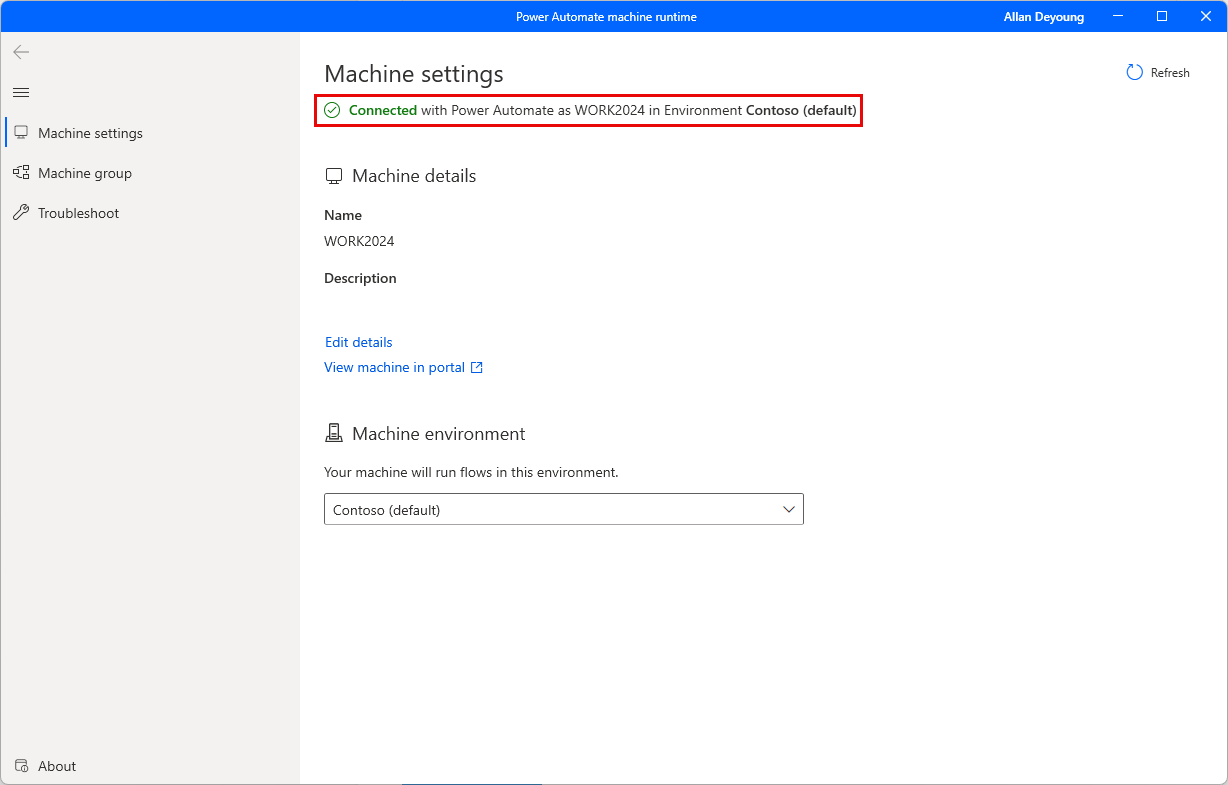
关闭 Power Automate 计算机运行时应用。
如果您返回到 Power Automate 云门户,您应该能够在左侧面板中的更多 > 计算机下看到您的计算机。
重要提示
Power Automate 桌面流一次只能在一个运行环境中运行。 如果您需要更改运行环境,则需要再次运行 Power Automate 计算机运行时应用以进行更改。
现在,我们已经完成了必要的设置,让我们继续操作。