向代理添加知识
借助Microsoft Copilot Studio的生成答案功能,代理可以从各种内部或外部源检索和呈现信息,而无需创建特定主题。 这些回复可以作为代理中的主要信息源,或者在预创作的主题无法回答用户查询时作为备用源。 这允许快速创建和部署功能代理。
在本单元中,您将向代理添加知识。
了解代理如何使用知识
生成式回复具有两个主要功能:
- 特定知识源:根据内部/外部知识源生成回复。
- 通用知识(允许无依据响应):即使在该轮对话中未使用任何知识来源或工具,也可以使用模型的通用知识生成响应。
了解其中哪一项适用于您的用例非常重要。
通过在 “生成式 AI” 设置中启用 “允许无依据回复”,即使未明确向代理提供所需信息,代理也会尝试回答问题。 如果用例要求代理仅根据提供的信息回答问题,则应 禁用 此设置。
禁用通用知识(允许无依据的回答)
进入 Copilot Studio 后,可以通过在 设置 菜单中选择 生成式 AI 来访问 允许无依据的响应 设置。 此设置管理代理是否可以仅使用模型的一般知识生成响应。 此设置要求智能体必须启用生成编排功能。
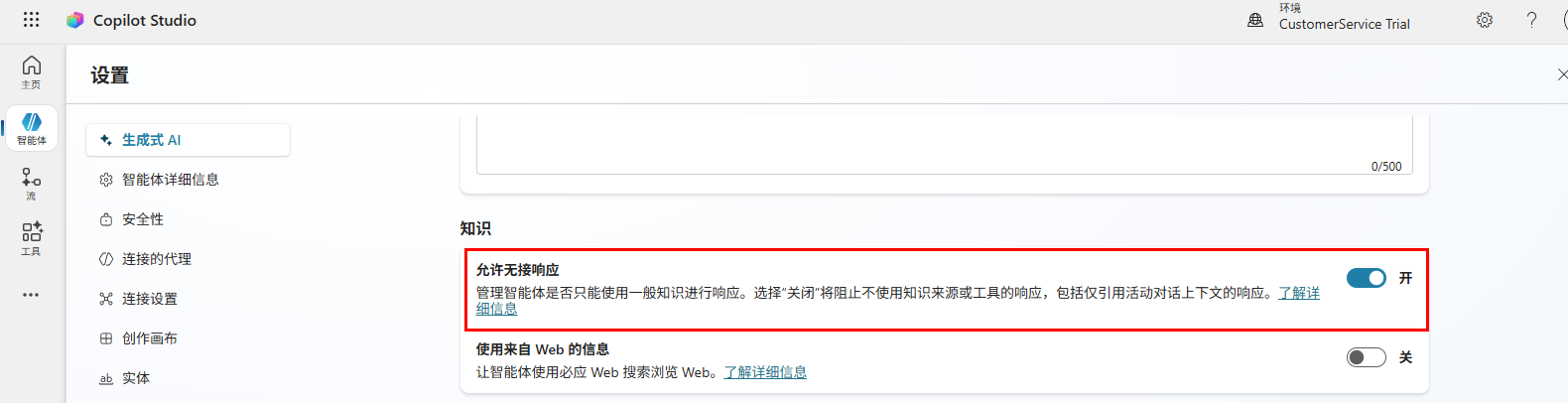
启用后,代理可以使用模型的一般知识进行响应,即使它不使用任何知识源或工具也是如此。 当此功能关闭时,智能体将阻止在未使用知识来源或工具的轮次中生成的任何响应,并触发备用主题。
如果你的使用场景要求代理仅根据你提供的信息回答问题,则应关闭“允许无依据的回答”设置。
Web 搜索
使用来自 Web 的信息/Web 搜索设置位于生成式 AI设置页面上(也可在代理概述页面的知识部分找到),可让您的代理访问预定义或企业专用知识源之外更广泛、实时且最新的信息。 此设置要求代理已启用生成式编排。
启用后, Web 搜索 在用户的问题可能受益于 Web 上的信息时触发。 它通过使用必应搜索进行基础设置搜索所有被必应索引的公共网站。 这种类型的搜索会与对您添加为知识源的公共网站进行的任何搜索并行进行。 Web 搜索结果与配置好的公共网站知识源结果混合显示。
您可以将“使用信息来自网络”选项切换至开或关。
将知识源添加到代理
知识源可以在智能体初始创建期间合并到智能体中,在创建智能体后添加,或添加到生成式答案主题节点。
建议的知识来源
如果使用自然语言说明创建了代理,代理可能包含多个建议的知识源。 可以 添加 或 消除 建议。
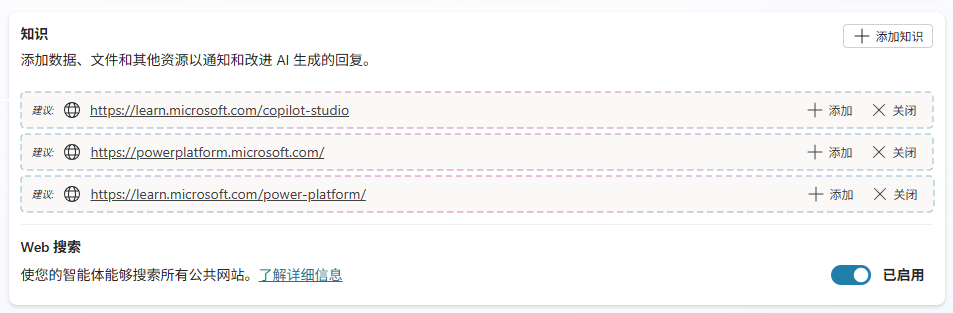
在向现有代理添加知识时,还可以查看建议的知识源。 这些建议基于您环境中其他智能体最近添加的知识来源。
为现有智能体添加知识
初始创建过程后,可以从 Copilot Studio 中的以下区域在代理级别添加知识源:
- “概述”选项卡
- “知识 ”选项卡
可以将以下知识源添加到你的代理中:
- 公共网站
- 文档(文件上传)
- Sharepoint
- Dataverse
- Azure AI 搜索
- 使用连接器的企业数据
- 非结构化数据(SharePoint文件/文件夹,OneDrive)
添加知识源时,应提供名称和说明。 每个源的知识名称必须是唯一的。 描述应尽可能详细,因为描述有助于生成式编排。
将公共网站添加为知识源
选择知识选项卡,然后选择 + 添加知识。 这会显示知识源的列表。
选择公共网站磁贴。
在
https://learn.microsoft.com/en-us/microsoft-copilot-studio/字段中输入 。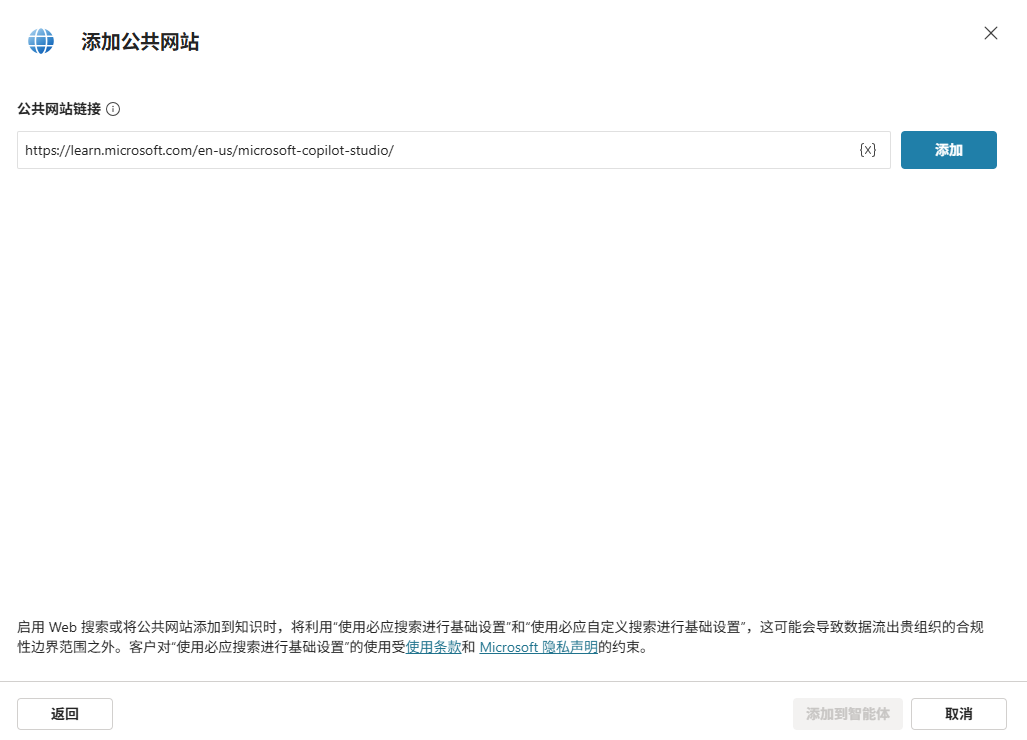
选择 并添加。
输入唯一的名称和详细的说明。
选择添加到代理。
公共网站的 URL 深度注意事项
将公共网站添加为知识源时,URL 限制为域后的两个路径段。 允许在末尾添加正斜杠。 该知识来源通过使用必应搜索进行基础设置从网络中检索信息。
以下示例表示有效的 URL 格式:
-
contoso.com(仅限域) -
contoso.com/products(一个路径段) -
contoso.com/products/software(两个路径段) -
contoso.com/products/software/(允许末尾带有斜杠)
无效 URL 的示例如下:
-
contoso.com/products/software/azure(三个路径段 - 不支持)
虽然在指定的 URL 中限制为两个路径段,但这并不意味着你只能从这些级别访问内容。 指定 URL 范围内的任何可公开查看内容(包括更深层的路径)用于为代理生成内容。 例如,如果输入 www.fabrikam.com 作为 URL,则来自 www.fabrikam.com/engines/rotary 和 www.fabrikam.com/engines/rotary/dual-shaft 的内容都会包含在知识库中。
另一个考虑因素是如何指定域。 如果输入类似使用 www.fabrikam.com 的内容(www 存在),则仅返回 www 中的内容。 不使用位于 news.fabrikam.com (www 不存在)上的内容,因为新闻是顶级域 fabrikam.com下的子域。
如果改为输入fabrikam.com,那么将使用www.fabrikam.com上的内容和news.fabrikam.com中的内容,因为它们都位于顶级域fabrikam.com下。
其他需要考虑的事项包括:
- 社交网络和论坛 URL:如果你使用论坛或社交网络网站作为 URL,代理可能会生成不合理、无关或不适当的答案。 因此,社交网络上的社区内容通常会增加更多回复遭到拒绝的风险。
- 搜索引擎 URL:不包括搜索引擎(如 bing.com)的 URL,因为它们不提供有用的响应。
-
SharePoint:可以添加SharePoint URL。
- 建议从 URL 中省略 https://。 识别SharePoint URL 来自 sharepoint.com 域。 SharePoint 网站 URL 的深度不能超过两个级别。 SharePoint上的 aspx 文件中的内容不用于生成答案。
上传文件作为知识源
作为知识源的另一个选项是上传代理的文件和文档。
重要
文件上传限制:代理最多可以包含 500 个文件作为知识源。 每个文件的最大大小为 512 MB。 不支持具有加密功能的文件,例如敏感度标签或密码保护。 无论文件权限或访问控制如何,上传的文件内容都可供使用代理的任何人使用。 可以上传的文档数也受 Dataverse 环境的可用文件存储的限制。
选择知识选项卡,然后选择 + 添加知识。
在上传文件部分中,勾选选择以浏览链接。
选择添加到代理。
上传后,当代理用户提出问题,而代理没有明确的主题可用时,代理会根据您上传的文档生成回复。 代理使用生成式 AI 回答用户的问题,并以对话的方式提供回复。 上载的文档安全存储在 Dataverse 中。
不支持图像、音频、视频和可执行文件,请参阅: 将文件作为完整列表的知识源上传 。 支持的文档类型包括Word、Excel、PowerPoint、PDF、文本(.txt、.md、.log)、HTML、CSV、XML、OpenDocument、EPUB、RTF、Apple iWork、JSON、YAML 和 LaTeX 文件。
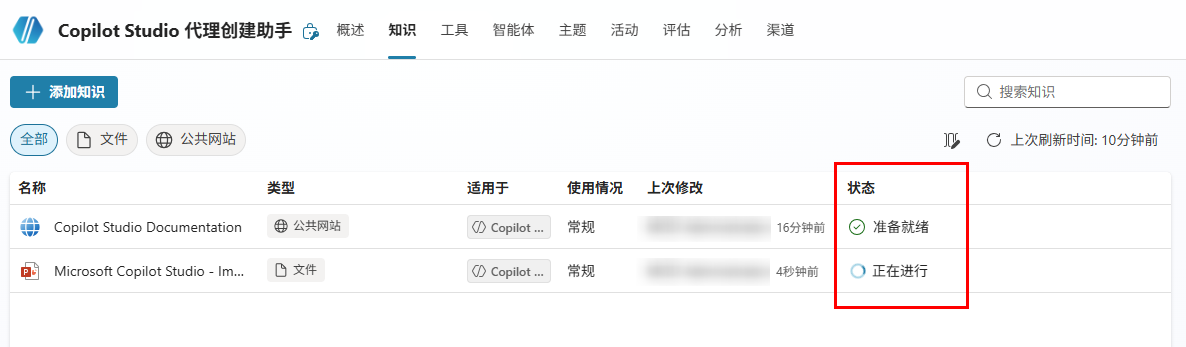
上传的文件会自动编制索引。 索引编制可能需要几分钟,在状态设为 就绪 之前,这些文档不会被使用。
使用SharePoint作为知识源
SharePoint知识源的工作原理是将代理与SharePoint URL 或SharePoint列表配对。
在“添加知识”对话框中,有两个SharePoint选项。 文件上传部分中的SharePoint选项用于上传单个SharePoint文件或文件夹,并启用文件同步功能。 SharePoint磁贴选项提供对Copilot Studio中SharePoint的完整支持。
选择知识选项卡,然后选择 + 添加知识。
选择 SharePoint 磁贴。
可以提供 SharePoint 网站链接,也可以使用 浏览项目来选择您的网站。
输入唯一的名称和详细的说明。
选择添加到代理。
使用 Dataverse 表作为知识源
通过集成 Dataverse 表作为知识源,您可以将智能体建立在表中包含的数据中。
选择知识选项卡,然后选择 + 添加知识。
选择 Dataverse 图块。
搜索并选择一个或多个表。 最多可以选择 15 个表。
选择添加到代理。
编辑知识源并更新名称并添加详细说明。
同义词和术语表
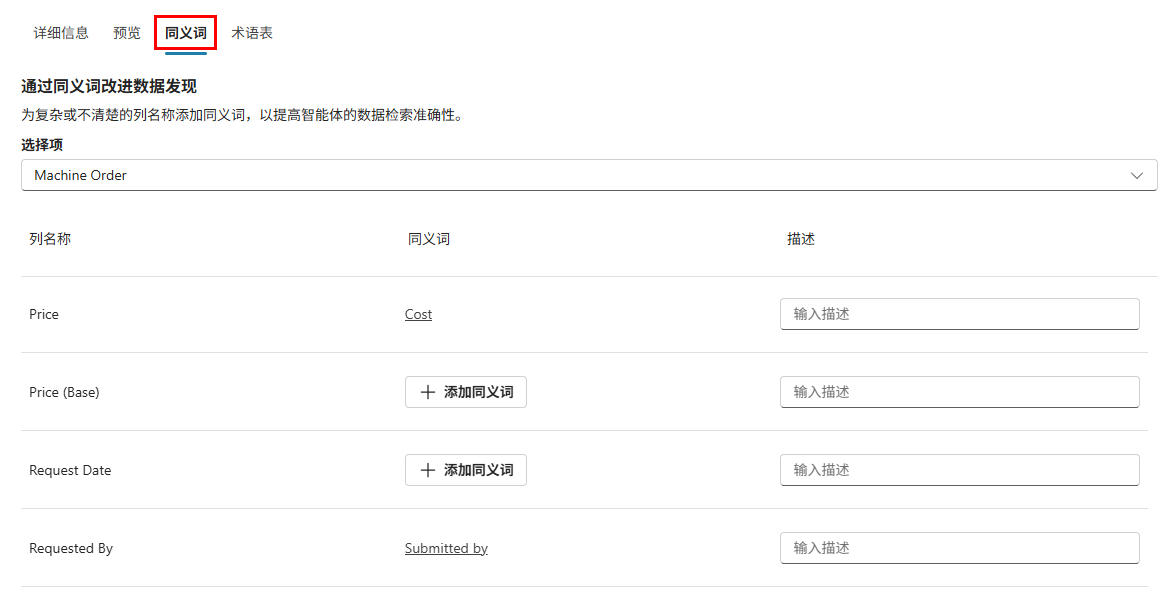
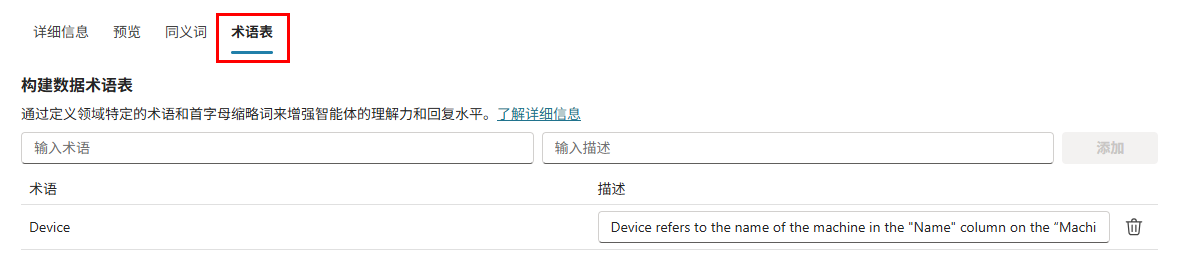
同义词、术语表中的术语,以及同义词和术语表条目的定义,有助于生成式编排。 它们为改进生成的回复提供了基础数据。 通过为代理提供额外的信息来了解和解释表中的信息,可以增加代理识别用户请求的可能性,并根据提供的信息返回响应。
若要添加同义词,请编辑知识源并选择“ 同义词 ”选项卡。对于每个列,可以添加一个或多个同义词。
词汇表定义用于解释 Dataverse 表中的术语,因此您的智能体可以更好地理解用户问题并做出更好的响应。
若要添加术语表术语,请编辑知识源并选择 术语表 选项卡。
包括和排除选项
添加知识源后,可以编辑它并展开 “包括/排除 ”选项。
这两个选项是:
随时 - 代理使用知识源来响应用户请求。
仅当被主题引用时 - 该知识来源由主题中的“生成答案”节点使用。


官方消息来源
将知识源添加到您的智能体时,您可能并不总是控制信息如何随时间演变,或者您可能不完全信任此信息。 请务必让用户知道,他们应该谨慎考虑答案,并应在适当的时候验证答案。
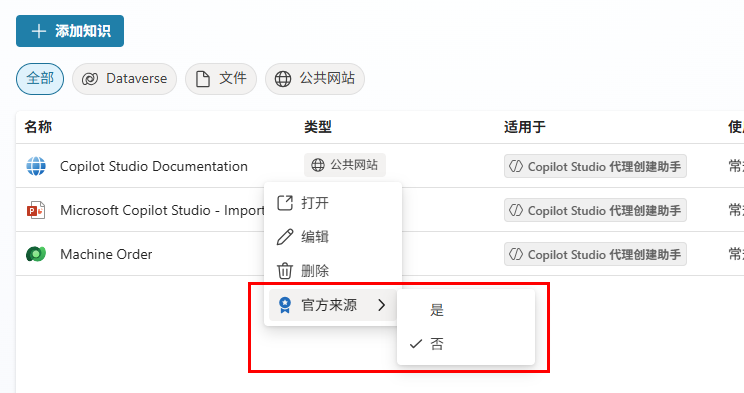
但当您确认特定知识源的信息经过严格验证且可信度极高时,可将其标记为官方来源,直接使用无需验证。
若要将知识源标记为官方,请在“知识”页上选择知识源 的省略号(⋮), 选择 “官方源 ”,然后选择“ 是”。
注释
此功能尚与 生成式编排不兼容。 如果您希望智能体使用官方知识来源并将其标记为官方来源,请关闭生成式编排。 当智能体使用权威知识来源时,响应内容会以独特的标识开头。