创建Copilot Studio工作流作为工具
在代理中使用Copilot Studio工作流作为工具之前,需要了解如何配置工作流以供工具使用以及何时创建新工作流。
将Copilot Studio工作流用作工具的要求
虽然Copilot Studio工作流可以独立运行,但也可以将它们作为工具添加到代理,以生成具有一致且可预测的结果的大型自动化方案。
若要使Copilot Studio工作流充当具有代理的工具,它需要满足以下条件:
- 具有智能体调用流时触发器以及响应智能体的回复操作。
- 配置为 实时响应,而不是 异步响应。
- 在100 秒操作时限内回复代理。
- 应与代理处于同一环境中,并且通常位于 Dataverse 解决方案内,以便正确发现和管理。
此外,必须具有支持工作流的Copilot Studio许可证,但工作流本身不需要特定的Copilot Studio计划。
Tip
工作流中需要运行更长时间的操作可以放在“响应 Copilot”操作之后以继续运行,工作流运行的最大持续时间限制为 30 天。
默认情况下,如果响应调用代理或应用需要超过两分钟的时间,代理或应用启动的工作流将失败。 必须优化工作流逻辑、查询和返回的数据,使典型的运行保持在此 100 秒的限制之下。
Note
如果工作流违反了限制,则可以 使用快速模式加快工作流执行速度。
在 Copilot Studio 中创建工作流
可以通过两种方式以Copilot Studio创建工作流:
- 自然语言:在一次或多次对话中使用日常语言描述你的需求,以创建工作流。 Copilot Studio解释意向,并根据说明创建工作流。 可以在设计器中编辑工作流以添加更多操作。
- 设计器:通过在可视化设计器的画布上选择和添加组件来生成工作流。 您可以添加操作、条件和循环,创建复杂的自动化方案。 还可以使用表达式来操作数据和在工作流中执行计算。
使用设计器创建工作流:
导航到 Copilot Studio。
选择具有分配的 Copilot Studio 容量的环境。
在左侧导航栏中选择 “流 ”。
选择 “+ 新建代理流”。
触发步骤
将触发器类型更改为连接器,然后搜索智能体调用流时触发器。
选择智能体调用流时作为触发器。
输入参数
使用变量作为输入和输出参数在Copilot Studio工作流和Copilot Studio代理之间传递信息。
您可以在触发器步骤中添加输入参数,以便将信息从代理传递给工作流。
Copilot Studio代理仅支持以下类型的工作流输入和输出参数:
- 编号
- String
- 布尔
现在可以添加希望工作流执行的操作。
响应操作
将响应操作添加到工作流:
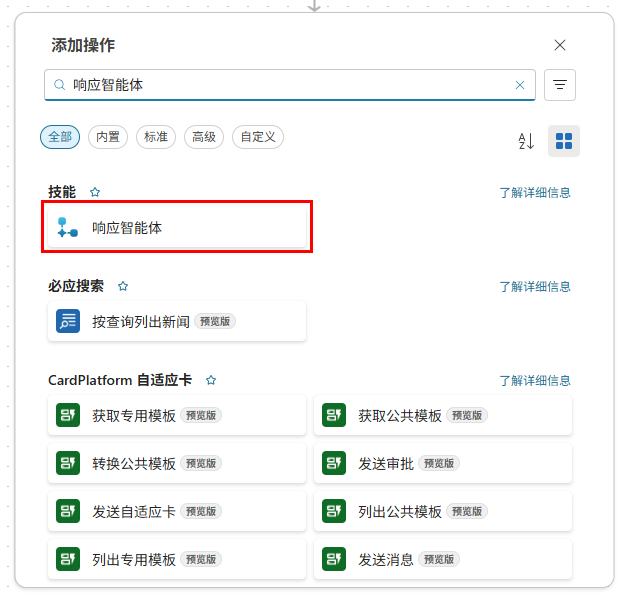
选择工作流末尾的加号(+)。 此时会打开“添加操作”窗格。
在“添加操作”下,开始键入希望工作流执行的操作,然后在列表中选择该操作。 根据你的选择,你需要提供其他信息才能完成该操作。
添加操作后,选择操作步骤,选择展开窗格图标,然后选择 “设置” 选项卡。
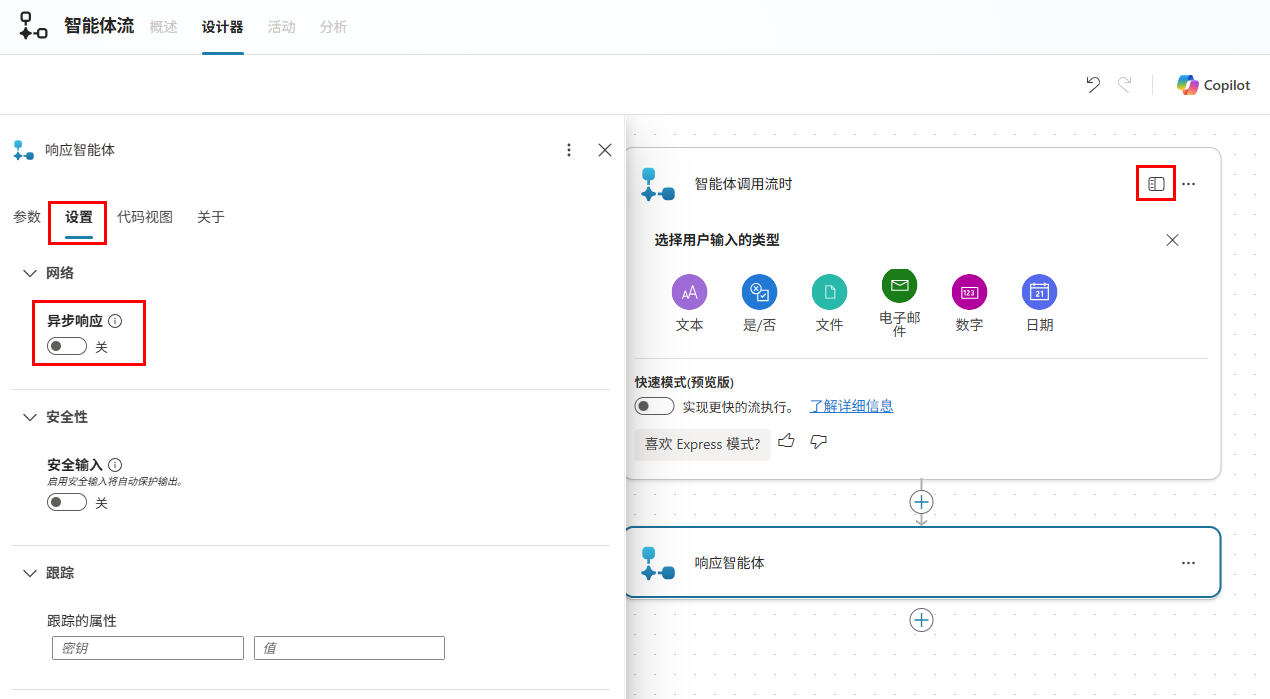
确保 异步响应 设置为 Off。
输出参数
可以将输出参数添加到响应操作步骤,以将工作流中的信息传递回代理。
编辑工作流的名称
默认情况下,工作流名称将成为工具名称。 明确命名它以反映它的作用。
业务流程协调程序在确定如何应答用户的请求时使用此名称。 名称应有意义且唯一。
在 “设计器 ”选项卡中,选择“ 保存草稿 ”以保留工作流中的步骤。
选择“ 概述 ”选项卡。
在“详细信息”部分,选择“编辑”。
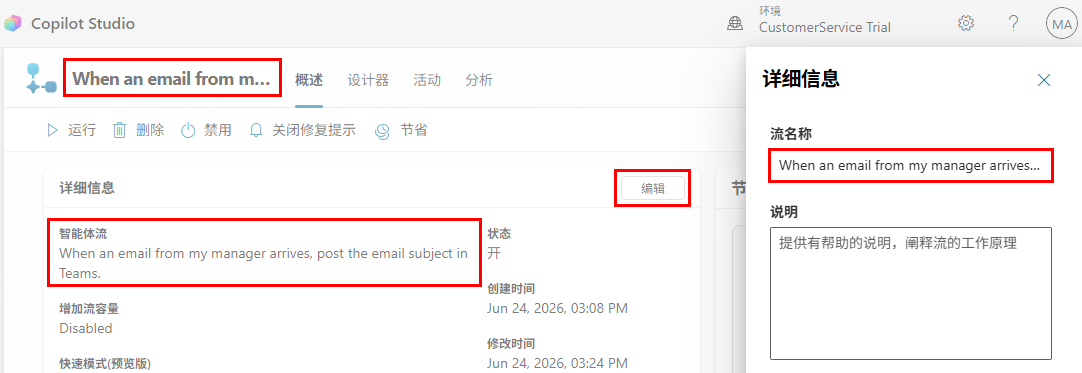
输入唯一名称。
选择“保存”。
或者,可以选择设计器左上角的工作流名称以将其重命名。
在 Copilot Studio 中创建工作流作为工具
如果从 Copilot Studio 中的
Important
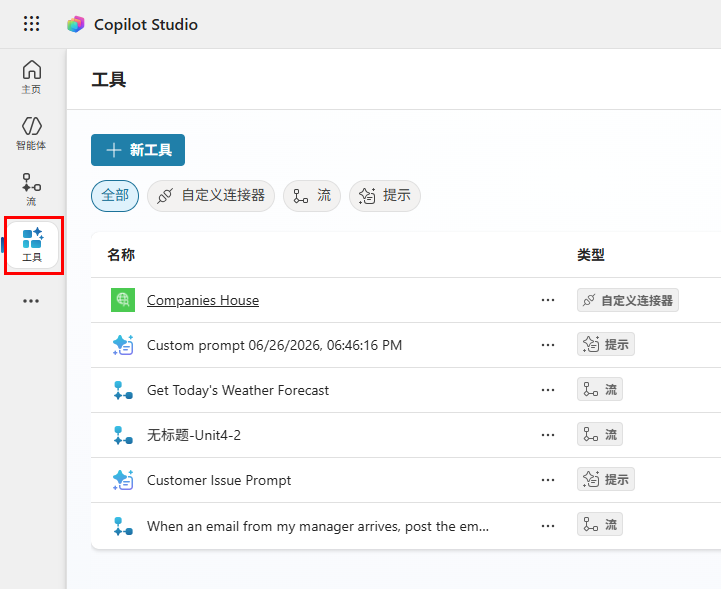
如果要添加的工作流未在“工具”下列出,请确保它同时包含 代理调用流 触发器和 响应代理 操作。 如果未进行此选择,您无法将其作为操作添加到智能体。
还可以在 Copilot Studio 中创建工作流作为工具。 若要以工具的形式创建新工作流,请执行以下操作:
导航到 Copilot Studio。
选择具有分配的 Copilot Studio 容量的环境。
在左侧导航栏中选择 “工具 ”。
选择“+ 新建工具”。
选择“代理流”磁贴。
该工作流通过 当代理调用流时 触发器和 响应代理 操作创建。
Tip
如果你要创建一个工作流,将其用作代理中的工具,那么最好在 Copilot Studio 的 Tools 下创建该工作流,因为这样会自动向工作流添加 当代理调用流时 触发器和 向代理响应 操作。
接下来,我们将探讨如何在工作流中管理操作序列。