创建和配置代理主题
通过选择“ 主题 ”选项卡,然后选择页面顶部的 “添加主题 ”来创建主题。 用于创建主题的两个选项包括:
- 从空白开始:打开新的空白主题。 您可以创建所有内容,从触发器到对话流等。
- 从描述中使用 Copilot 创建:使用 Copilot 协助你创建议题。 您只要提供一些有关需求的基本详细信息,然后主题就创建好了。
注释
在本单元中,我们将创建启用了生成型AI编排的主题,然后描述经典编排与此的不同之处。
主题设计器
在Microsoft Copilot Studio中使用视觉设计器编辑主题。 它是一个画布,你可以在其中编辑对话的路径。
主题设计器包含流畅特性:
视觉画布
- 您可以看到整个主题的对话以图表的形式呈现。
- 使用视觉对象显示控件进行放大/缩小、调整视图以适合显示或者通过迷你图来导航大型对话。
副驾窗格
- 可以打开 Copilot 窗格,以帮助对会话节点进行修改。
变量窗格
- 可以打开 “变量 ”窗格以查看和编辑任何主题中使用的变量。
错误检查
- 主题检查器突出显示了可能阻止主题正常工作的任何错误。
- 在发布智能体之前,需要解决所有错误。
详细信息窗格
- 可以打开“ 详细信息 ”窗格以查看和编辑主题的详细信息。
Analytics
- 可以打开 “分析 ”窗格以查看主题的性能及其改进方式。
代码编辑器
- 可以打开 代码编辑器。 代码编辑器在 YAML 中显示主题,这是一种易于读取和理解的标记语言。 使用代码编辑器从其他代理复制和粘贴主题。
添加和删除节点
- 单击“添加 ”按钮 可添加新节点,例如发送消息或提问。
- 如果确定不需要节点,请在主题中选择它,然后选择“更多操作 ”(...), 然后选择“ 删除”。
重命名节点
- 单击任意节点,然后选择“更多操作 ”(...), 然后选择“ 重命名 ”以更改节点的标题。
- 应重命名节点,使其更易于识别。
节点属性
- 单击任何节点,然后选择“更多操作 ”(...), 然后选择“ 属性 ”以查看和编辑其设置。
使用 Copilot 创建主题
可以通过使用自然语言与Copilot进行交谈来轻松创建主题,以描述要使用主题的内容。
Copilot通过触发器和对话节点,解读你的意图并根据你的方案生成一个主题。
Copilot了解要执行的操作,然后自动创建具有不同节点类型和对话响应的主题。
导航到代理中的 “主题 ”选项卡。
选择添加主题,然后选择使用 Copilot 根据描述创建。
在使用 Copilot 根据描述添加对话框中,在为主题命名中输入主题名称。
在 “创建主题 ... ”字段中,用简单自然语言描述主题的用途和主题所需行为的详细信息。 可以包括希望代理提问的问题、它应显示的消息等。
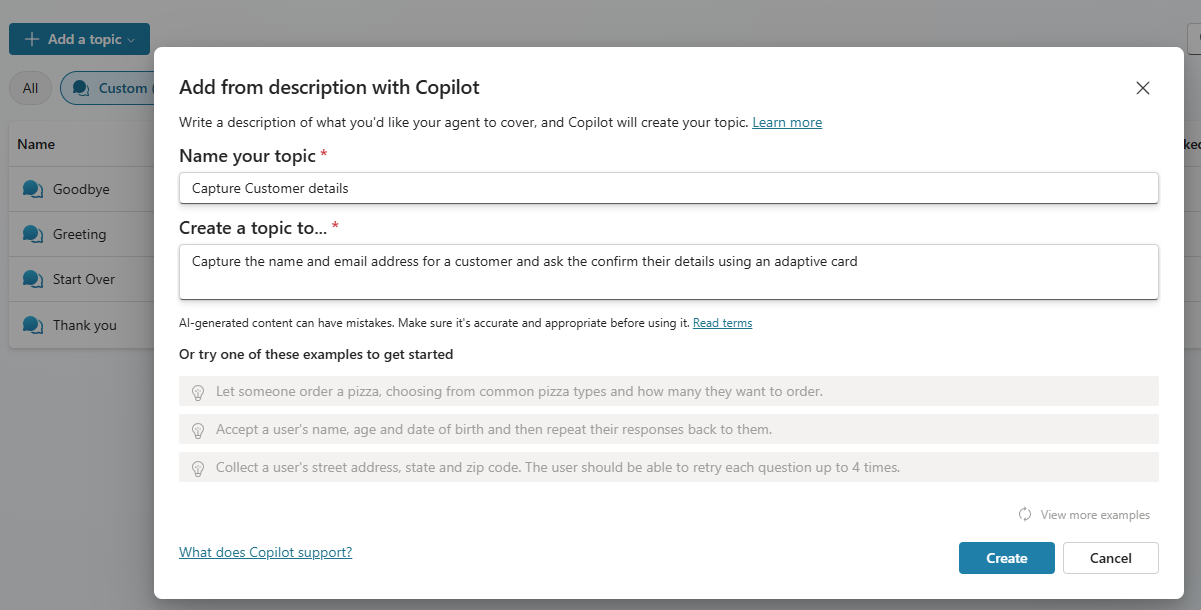
选择“创建”。
显示新主题的创作界面。 本主题包括触发步骤和一个或多个节点,根据您的提示。
使用Copilot编辑主题
创建主题后,可以使用Copilot进一步自定义创作画布中的聊天节点。
使用 Copilot 编辑主题的截图。 Tip
为了获得更好的可见性,请关闭测试面板。
可以在“Copilot”窗格中描述如何更改或展开主题。
从空白创建主题
可以从空白创建主题。
导航到代理中的 “主题 ”选项卡。
选择添加主题,然后选择从空白开始。
显示新主题的创作界面。 本主题包括一个包含节点的空触发器步骤。
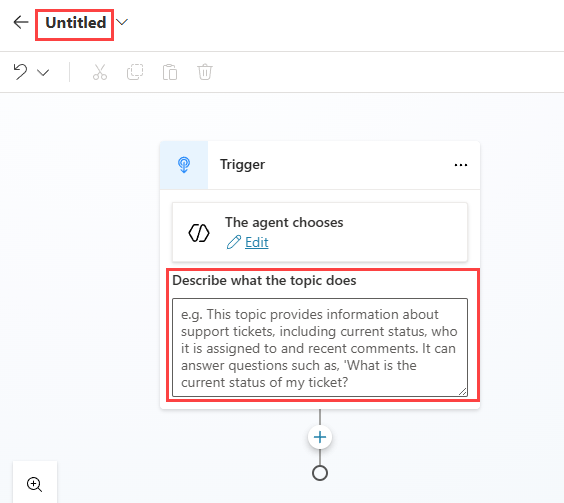
主题的名称将 无标题。 在左上角,选择 “无标题” 并输入主题的名称。
在“ 描述主题的用途 ”字段中,用自然语言描述主题的目的和主题所需行为的详细信息。
选择保存
主题详细信息
主题详细信息包含代理用于选择主题的关键信息。
选择工具栏上的详细信息,打开主题详细信息面板。
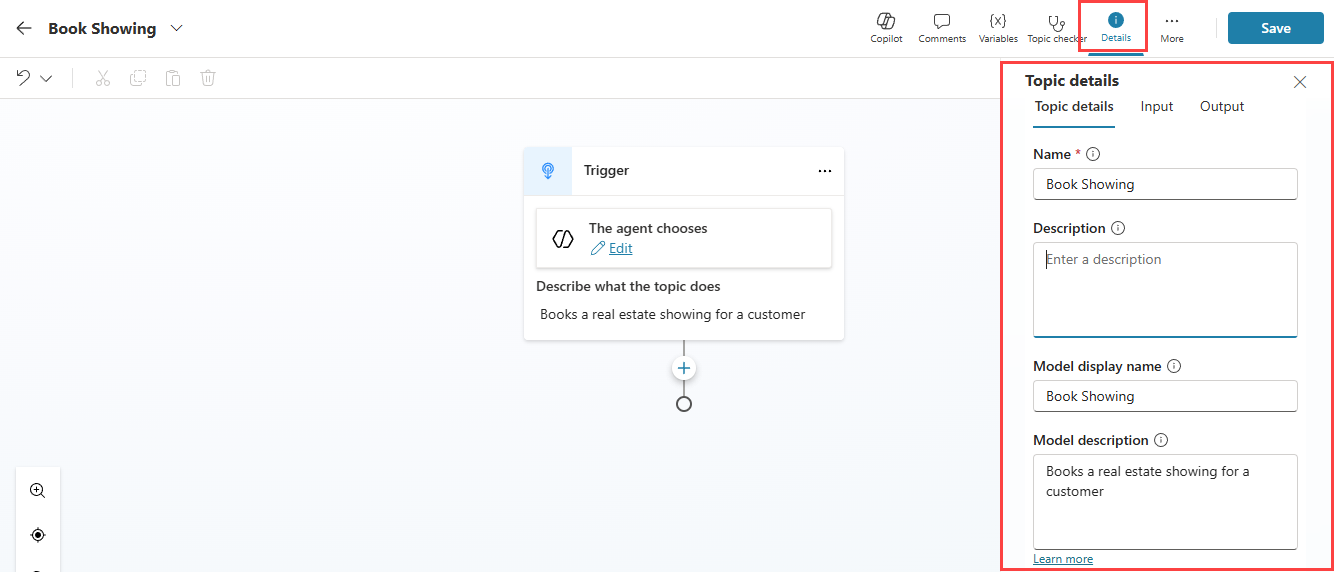
主题详细信息窗格显示以下内容:
- Name - Copilot Studio中内部使用的主题的名称。 这是在主题左上方中输入的相同名称。
- Description - Copilot Studio中内部使用的主题的说明。
- 模型显示名称 - 代理用于选择主题的名称。 这有助于生成式 AI 确定在何时使用此主题。 这默认为与 Name 相同的值。
- 模型说明 - 代理用于选择主题的主题的说明。 这有助于生成式 AI 确定在何时使用此主题。 这是你在 “描述主题”中输入的内容。
- 在运行此工具之前询问用户 - 是否提示用户确认使用本主题。 默认情况下,此项处于关闭状态。 应为敏感域或受管制域启用此功能,或者代表用户进行更改时。
- 主题状态 - 默认情况下启用,请关闭主题,并阻止在代理会话中使用或触发主题。
可以在此面板中编辑这些详细信息。
经典编排触发短语
如果您从空白开始创建主题并启用了经典业务流程,则将需要手动添加触发短语。 触发器短语是一组短语、关键字或问题,反映用户如何表达特定需求。 代理使用这些触发器短语来确定哪个主题最符合用户的意图。
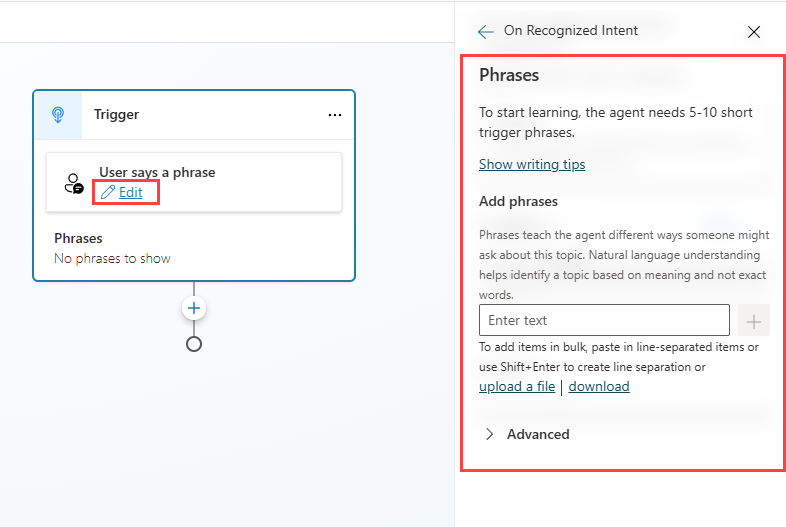
通过选择用户说出短语下面的编辑来添加触发短语。 此时会显示 “短语 ”面板。
注释
您还可以选择触发器节点上的三个点 (…),然后选择属性,再选择短语磁贴,来访问短语面板。
在 “添加短语”下,添加触发器短语。 您可以选择:
- 输入所需的短语,然后选择 “添加”图标。
- 输入所需的短语,然后选择 Enter。
- 粘贴一组触发短语,每个短语单独一行,然后选择输入。
- 键入一组触发器短语,在每个短语后按 Shift+Enter 将其放在单独的行上,然后选择 Enter。
- 上传包含触发器短语的文本文件。
Tip
编写触发短语提示:
- 专注于客户可能如何表达其请求。
- 短句(5-15字)效果最佳。
- 专注于一个问题,并使用不同的词来描述它。
- 改变你使用的语音部分(名词、动词)。
- 不要担心单词的大写、复数形式和拼写。
- 触发短语中可以有标点,但最好使用比较短的短语,而不要使用长句子。
Important
代理至少需要 5 到 10 个触发短语来训练 AI,以了解用户的意图。
主题触发器
对于使用 生成 AI 业务流程的代理,默认主题触发器为 代理选择。 当代理确定主题的模型名称和在 触发器 节点上指定的模型说明与来自用户的传入消息匹配时,它将激活。
对于使用 经典业务流程的代理,默认主题触发器是 User 说一个短语。 当一个或多个指定的触发短语与来自用户的传入消息非常匹配时,它将激活。
您可以配置代理,通过事件触发器来执行操作或调用主题,以响应发生的情况。 与需要用户输入的主题触发器不同,事件触发器允许代理在响应已定义的事件时进行自主操作。
触发器类型确定何时应执行主题。
触发器类型
触发器使您的代理可以监听和处理不同类型的事件或传入任务。 以下触发器类型确定何时应触发主题。
- 代理选择 (仅用于生成式 AI 编排) - 当代理确定主题的模型名称和描述与来自用户的传入消息匹配时触发。
- 用户说出一个短语(仅适用于经典编排)。 触发短语与来自用户的传入消息匹配时触发。
- 已收到消息 - 收到消息活动(最常见的活动类型)时触发。 当用户向代理键入或说出某些内容时收到。
- 发生自定义客户端事件 - 收到事件活动时触发。 默认情况下,所有事件活动都会收到响应。 使用触发器属性中的事件名称属性筛选特定事件。
- 发生活动 - 收到任何类型活动时触发。 可以选择在触发器属性中设置活动类型属性,以筛选特定活动类型。
- 对话发生变化 - 收到对话更新活动时触发。 例如,当用户加入对话时,Teams 会发送此类型的活动。
- 它被调用 - 收到调用活动时触发。 最常从 Teams 渠道接收 - 例如,当用户与 Teams 中的消息或搜索扩展进行交互时。
- 它已被重定向到 - 当主题被另一个主题显式调用时触发。 使用触发器属性中的非活动持续时间属性设置所需的非活动时间。
- 用户处于非活动状态一段时间 - 当用户在配置时间段后未与代理交互时触发。
- 计划完成(仅限于生成 AI 协调) - 当代理人完成执行所有计划的步骤以响应用户查询或自主触发器时触发。
- 即将发送 AI 生成的回复(仅限于生成式 AI 业务流程)- 当智能体在调用一个或多个主题、工具或知识源后为用户生成回复时触发。 使用 Response.FormattedText 系统变量查看生成的响应。 如果要阻止编排响应的发送,请将 ContinueResponse 变量设置为 false,例如,如果您修改了消息并希望使用“发送消息”节点发送自己的消息。
更改主题触发器
更改触发器类型。
导航到代理中的 “主题 ”选项卡。
将鼠标悬停在 “触发器 ”节点上,然后选择 “更改触发器 ”图标。
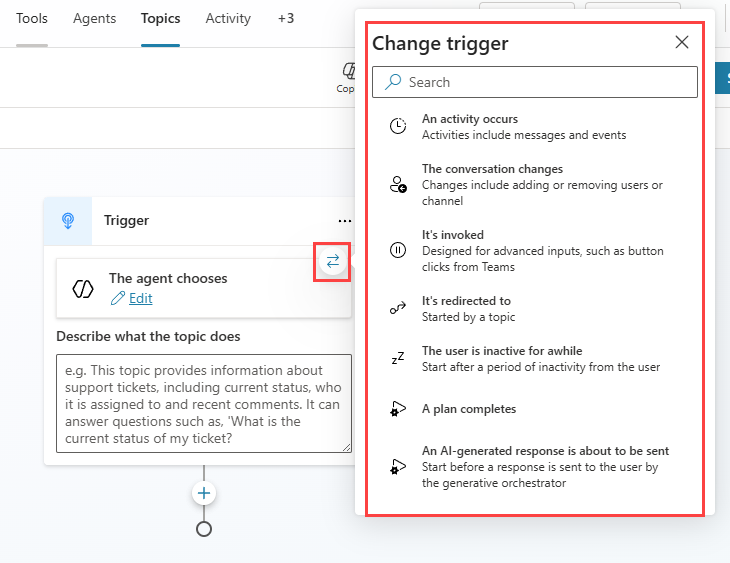
为您的主题选择适当的类型的触发器。
选择 “编辑”。
在 “属性 ”窗格中设置触发器的相关属性,例如:
- 活动类型
- 条件
- Priority
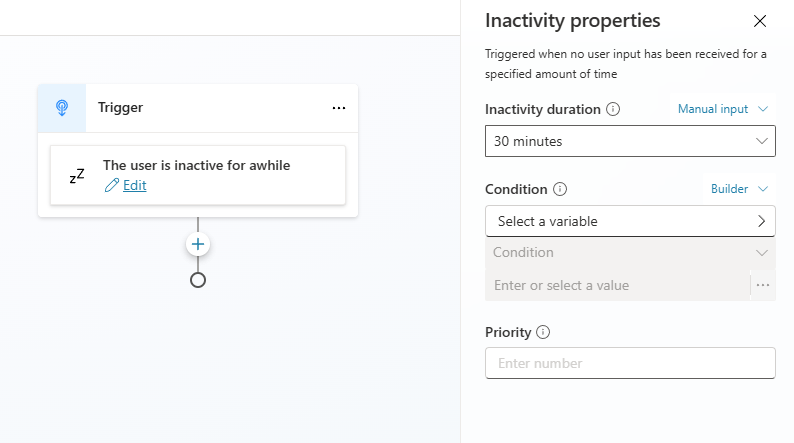
创建主题并配置了其触发器后,我们将添加会话节点。