设置固定薪酬组成部分
在 Dynamics 365 Human Resources 中为员工创建固定薪酬计划之前,您需要设置以下组成部分:
薪酬级别 - 薪酬级别用于定义组织内薪酬计划的级别。 您可以针对三种类型的薪酬计划创建不同级别:Grade、Band 和 Step。 级别与工作以及与工作推荐信相关的任何职位相关联。
参考点 - 您必须设置参考点来表示幅度利用率矩阵中的幅度。 该矩阵可用于控制付薪比率的平等,而不考虑员工个人的绩效或公司的整体绩效。 例如,您可以确保在其幅度范围内薪酬较低的员工比享受较高幅度内薪酬的员工获得更高的加薪百分比。 参考点可进行配置以表示矩阵内的幅度。
薪酬网格 - 薪酬网格用于定义组织的薪酬结构。 在 Dynamics 365 Human Resources 中,您可以配置薪酬区域、付薪频率、规则和控件,以确保以透明且一致的方式管理薪酬。
付薪频率 - 您可以配置付薪频率来定义薪酬对应的时间周期。 例如,您的付薪频率可能设置为年薪或时薪。 您还可以使用付薪频率将付薪金额转换为月薪、周薪、双周薪或时薪。
设置薪酬级别
您可以使用薪酬级别为各种工作职位设置薪酬,以帮助确保这些职位的员工获得公平薪酬。
在 Dynamics 365 财务和运营应用中,转到 Human Resources > 薪酬 > 固定薪酬 > 级别。
选择新建,然后输入级别、说明和类型的值。 例如,您可以按下面的屏幕截图所示设置 Grade 级别。
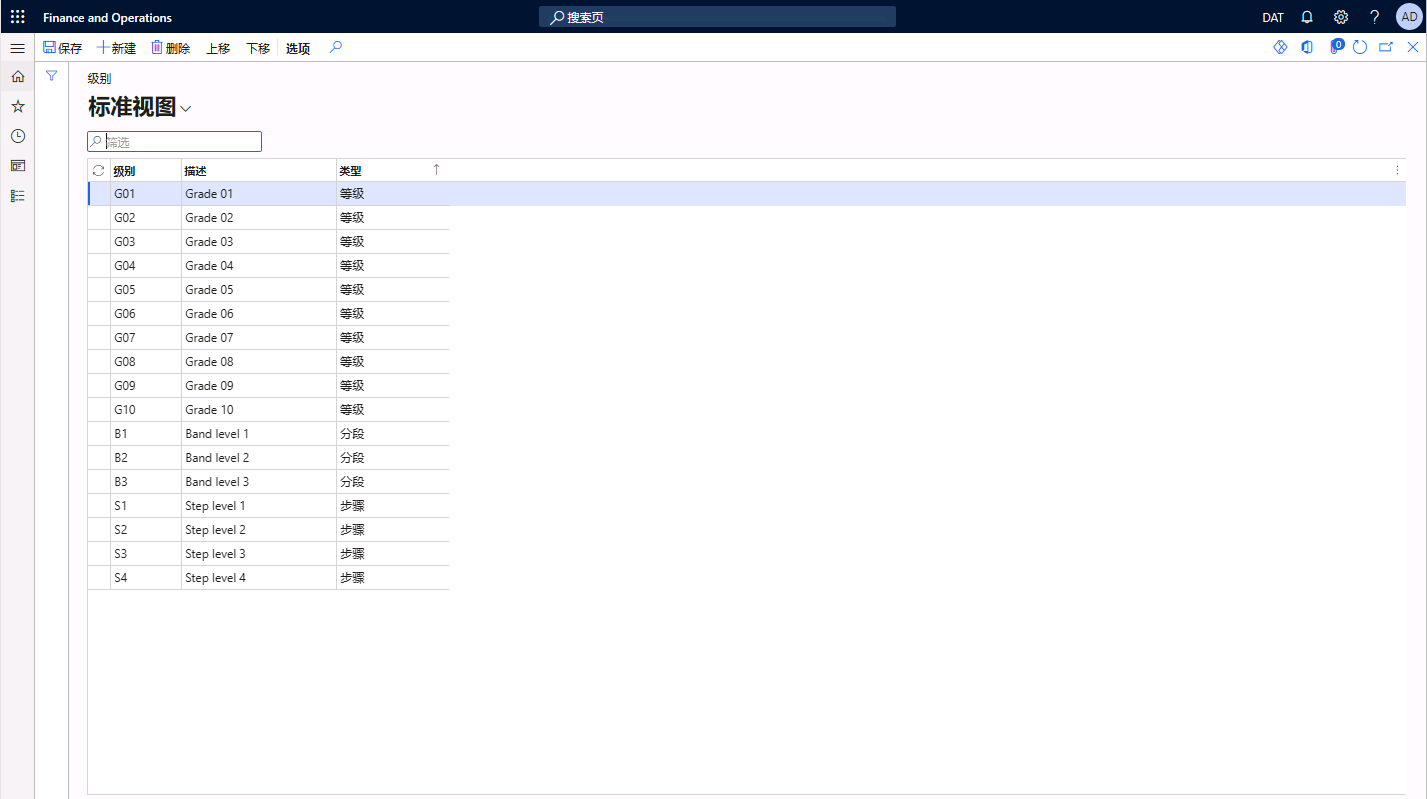
在类型列中,使用向上和向下按钮根据级别的类型将级别按正确的顺序放置。 通过设置工作职位的薪酬级别,您可以帮助确保该工作职位的所有员工均获得相同级别的薪酬。
在操作窗格中选择保存,然后关闭页面。
配置参考点
参考点是网格中的列,用于定义每个级别的薪酬范围。 薪酬级别是网格中的行。 一个计划的等级类型的典型参考点是最小值、中值和最大值。 请按照以下步骤设置薪酬参考点:
前往 Human Resources > 薪酬 > 固定薪酬 > 参考点设置。
在操作窗格中选择新建。
输入参考设置、类型和说明的值。
注意
有三种类型的参考点可供选择。 要实现更灵活的计划,您可以选择 Band。这种类型的参考点可以定义最小和最大阈值。 Grade 是一种更精细的设置,您可以针对固定薪酬采用较小的增量。
在参考点下,指定要使用的参考点。 例如,如果您按分段设置固定薪酬,可以设置最小值、中值和最大值参考点。
选择保存并关闭页面。
创建薪酬网格
设置薪酬级别和参考点后,您可以将它们合并以创建薪酬网格。
前往 Human Resources > 薪酬 > 固定薪酬 > 薪酬网格。
在操作窗格中选择新建。
在网格字段中,输入您正在配置的薪酬网格的名称。
在类型字段中,选择您正在配置的薪酬计划的类型。
在参考设置字段中,选择您之前为此薪酬网格配置的参考点。
接下来,选择薪酬网格使用的货币。
输入生效日期和到期日期。 如果您没有到期日期,请输入从不。
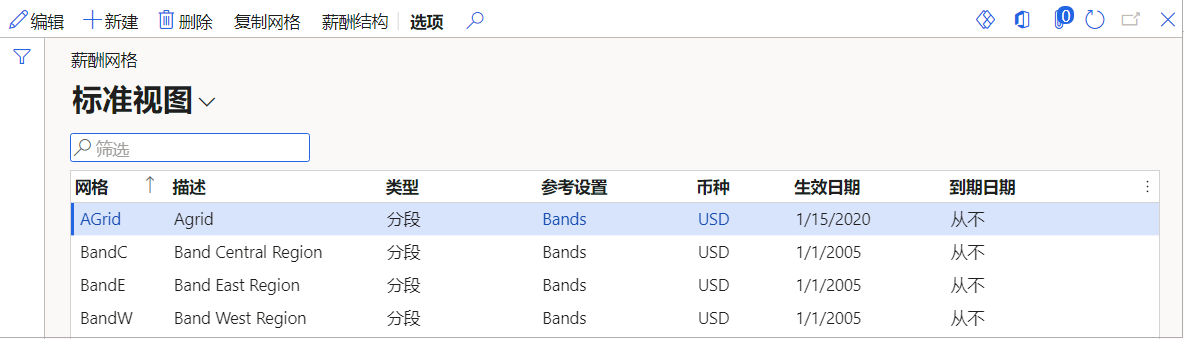
选择保存。
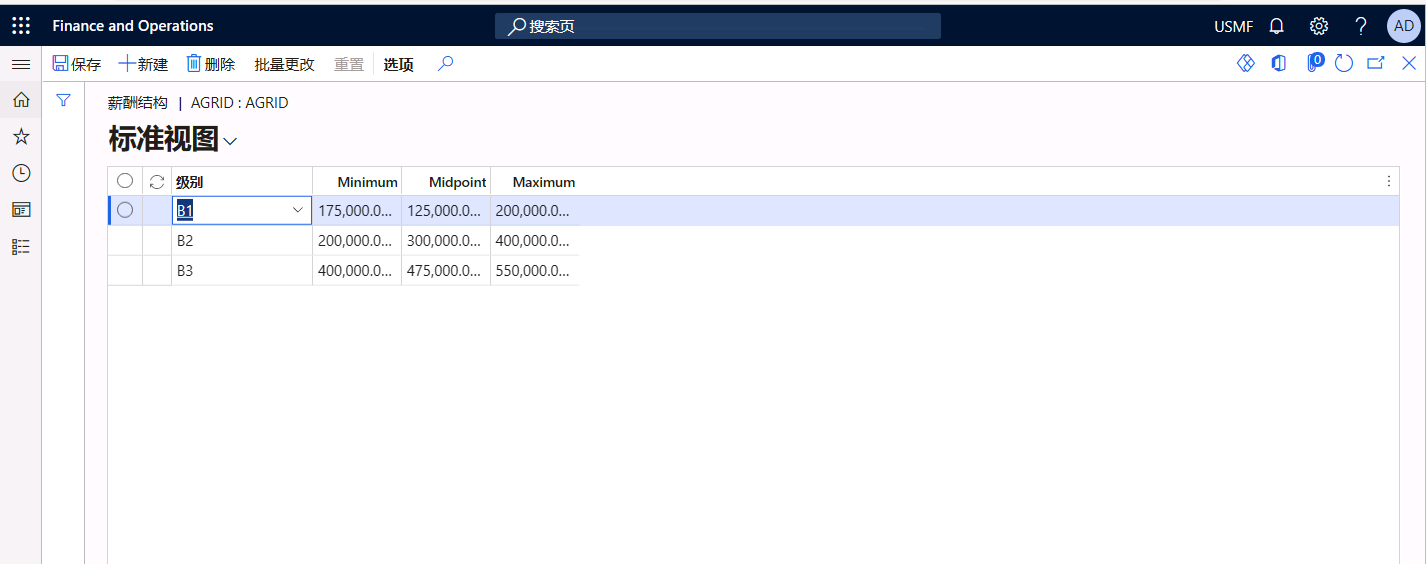
在操作窗格中选择薪酬结构,以将级别和金额添加到薪酬网格。
在操作窗格中,选择新建。
在级别下拉菜单中选择一个级别,然后输入最小值、中值和最大值的金额。
注意
如果您要使用相同百分比或固定金额更新薪酬网格中的多个级别,请在操作窗格中选择批量更改。
选择保存。
设置付薪频率
付薪频率定义如何指定员工的工资或薪金(例如,每小时 10.00 美元或每年 50,000.00 美元),以及时薪、周薪、月薪(12 个月)和年薪之间的换算。 例如,一家公司对时薪员工使用一周工作 38 小时的工作周。 他们设置的付薪频率为时薪 1,即周薪 38、月薪 164.6666666667、年薪 1,976。 这些换算用于计算员工的固定薪酬记录中显示的各种工资率。
请按照以下步骤设置付薪频率:
前往 Human Resources > 薪酬 > 固定薪酬 > 付薪频率。
在操作窗格中选择新建。
在付薪比率字段中,输入一个值来标识新的付薪比率换算记录。
输入付薪比率换算的说明。
在期间字段中,选择用于付薪频率的对话。 例如,如果您有年薪制的员工,可以选择“年薪”。 如果要为按周付薪的员工配置付薪比率换算,需在“期间”字段中选择“周薪”。
输入年薪、月薪 (12)、周薪和时薪的换算值。
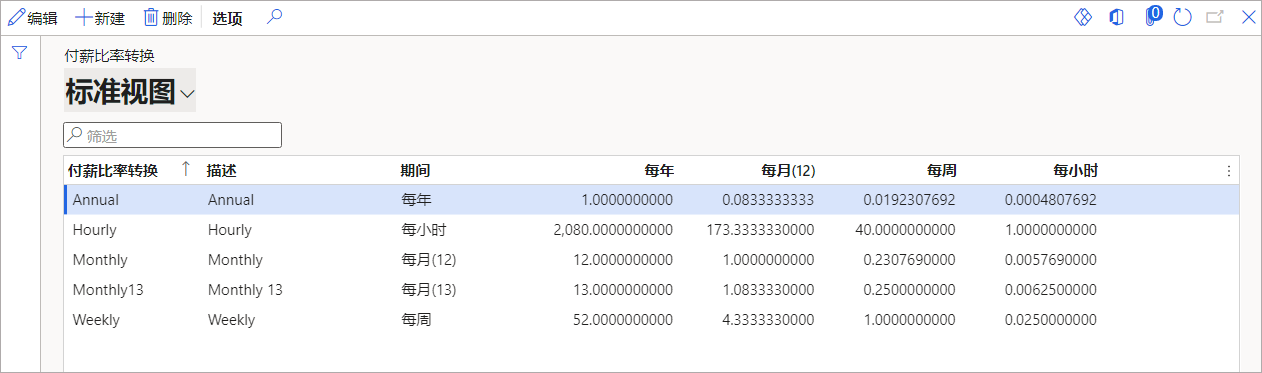
选择保存。
定义固定薪酬操作
当您对员工的固定薪酬进行设置或应用更改时,您可以使用固定薪酬操作。 通过固定薪酬操作,您可以为薪酬和福利经理可以执行的操作类型提供描述性名称。 不同的操作类型具有特殊的逻辑,以便可以在特定时间使用。
例如,为员工设置固定薪酬时,只能使用雇用/重新雇用类型的操作。 在这种情况下,您可能需要创建具有雇用/重新雇用类型的三个不同的操作,然后为他们命名雇用、重新雇用和转岗。 然后,您需要更加详细地描述为员工提供该固定薪酬或更改其固定薪酬的原因。
要设置固定薪酬操作,请执行以下步骤:
前往 Human Resources > 薪酬 > 固定薪酬 > 固定薪酬操作。
在操作窗格中选择新建。
输入操作和说明的值,例如“雇用”。
在类型字段中,选择您正在创建的操作的类型。 例如,如果您正在设置“雇用”操作,则选择“雇用/重新雇用”类型。
选择保存。
有关详细信息,请参阅创建固定薪酬计划。