练习 - 创建第一个代理
有效的代理从专注的用途、明确的说明和相关知识开始。 当这些元素协同工作时,代理具有支持可重复任务的强大基础。
在客户会议方案中,你计划了一个代理,帮助销售团队成员为客户对话做好准备。 在本练习中,你将使用该计划在 智能 Microsoft 365 Copilot 副驾驶® 对话助手 中创建客户会议准备代理。
完成后,你将拥有一个可正常运行的代理,它具有名称、描述和指令,你可以对其进行测试和优化。
注释
示例和屏幕截图中显示的某些选项的位置或名称可能因组织的配置而异。
启动新代理
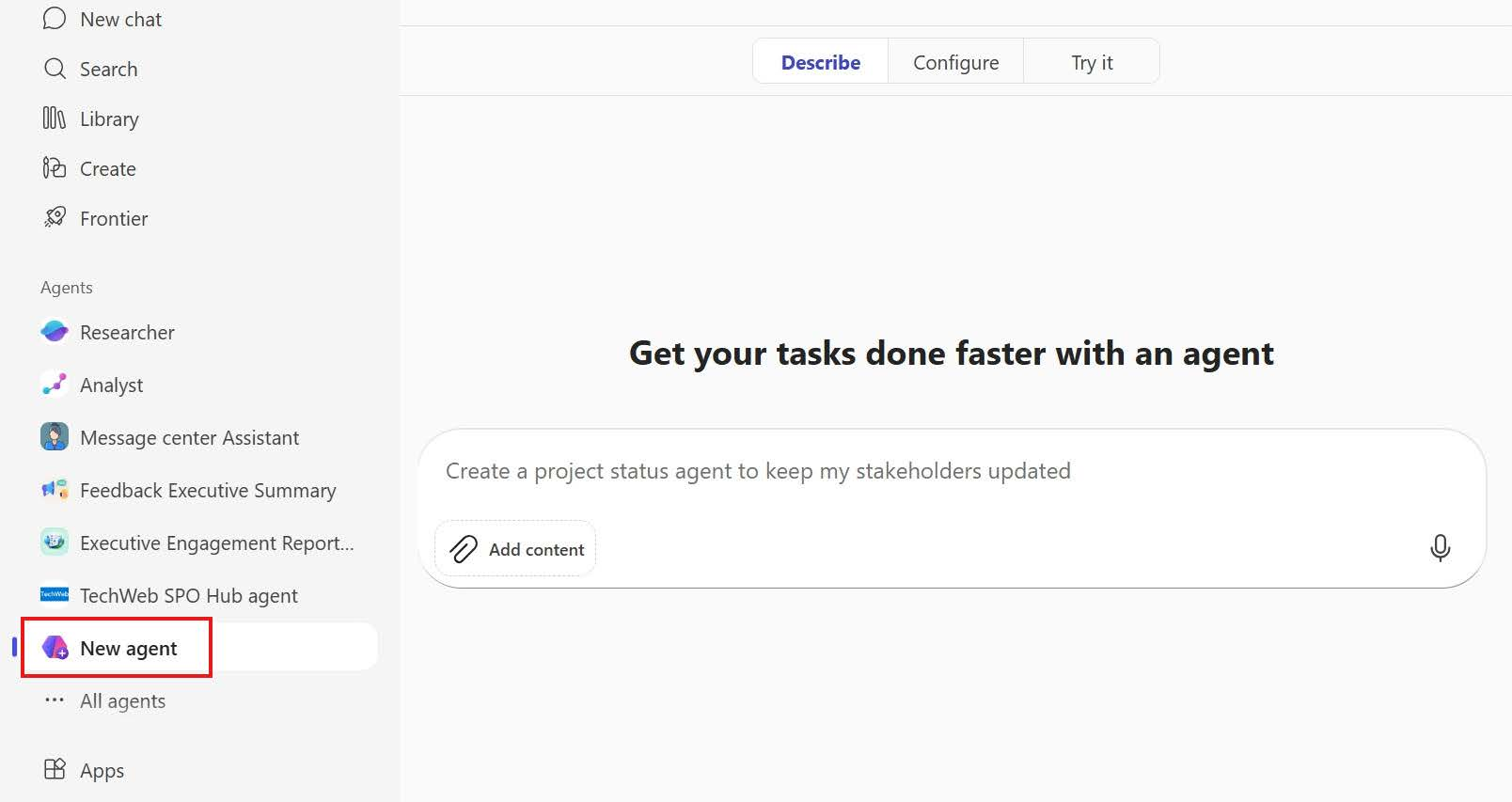
从智能 Microsoft 365 Copilot 副驾驶® 对话助手开始,然后选择“新建代理”以打开代理生成器。
- 转到智能 Microsoft 365 Copilot 副驾驶® 对话助手。
- 使用你的工作帐户登录。
- 在左侧导航窗格中,根据需要展开 代理 。
- 选择 “新建代理 ”以打开代理生成器。
代理生成器将打开自然语言创建体验。 可以描述希望代理执行的操作,代理生成器将开始为你配置它。
描述代理
使用自然语言提供代理的名称、用途、说明和预期输出。
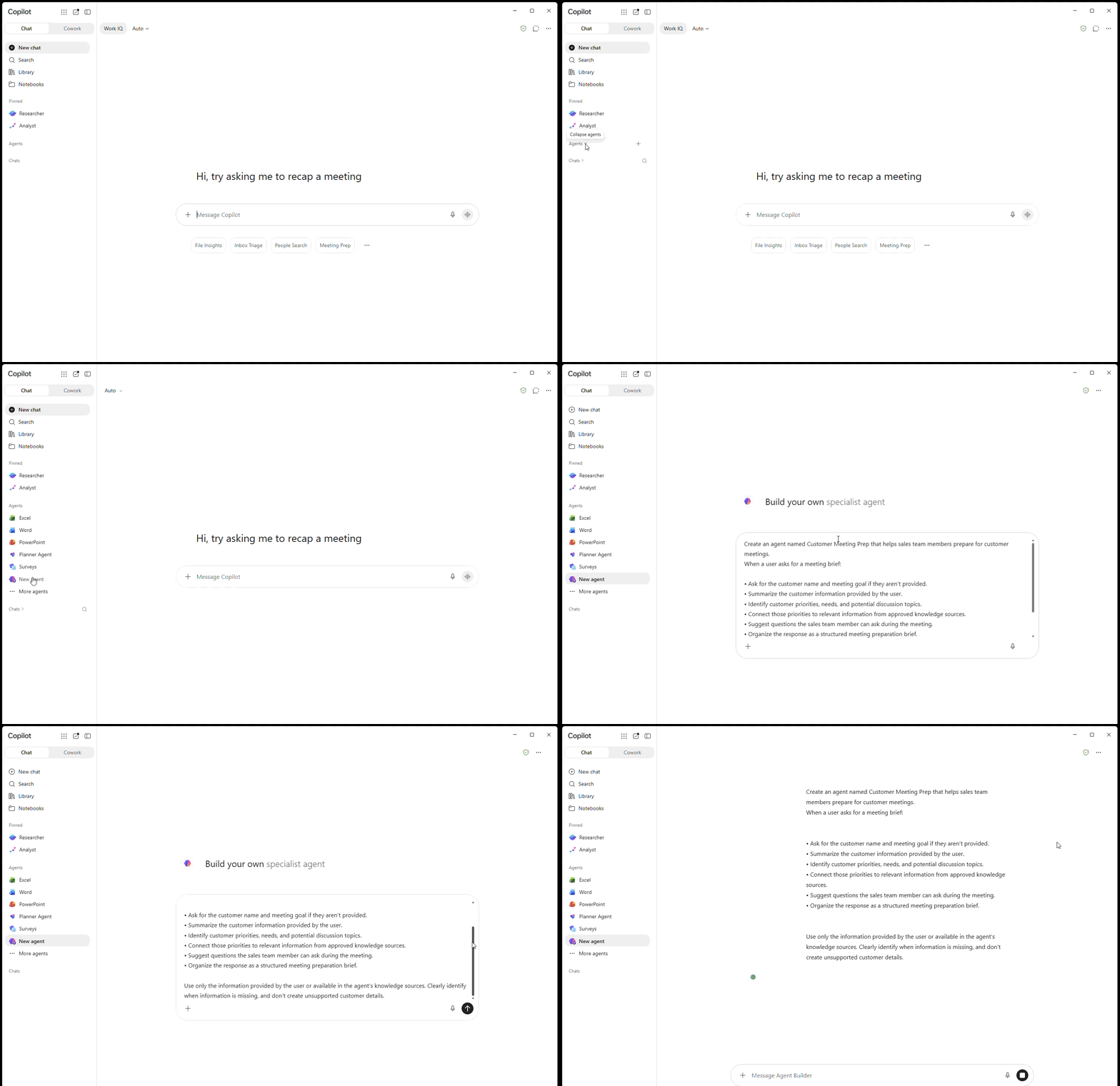
在消息框中,输入以下提示:
Create an agent named Customer Meeting Prep that helps sales team members prepare for customer meetings.

When a user asks for a meeting brief:

- Ask for the customer name and meeting goal if they aren't provided.
- Summarize the customer information provided by the user.
- Identify customer priorities, needs, and potential discussion topics.
- Connect those priorities to relevant information from approved knowledge sources.
- Suggest questions the sales team member can ask during the meeting.
- Organize the response as a structured meeting preparation brief.

Use only the information provided by the user or available in the agent's knowledge sources. Clearly identify when information is missing, and don't create unsupported customer details.
提交描述。
查看代理生成器的响应。
如果代理生成器询问后续问题,请提供请求的信息。
继续,直到代理生成器确认它已配置代理。
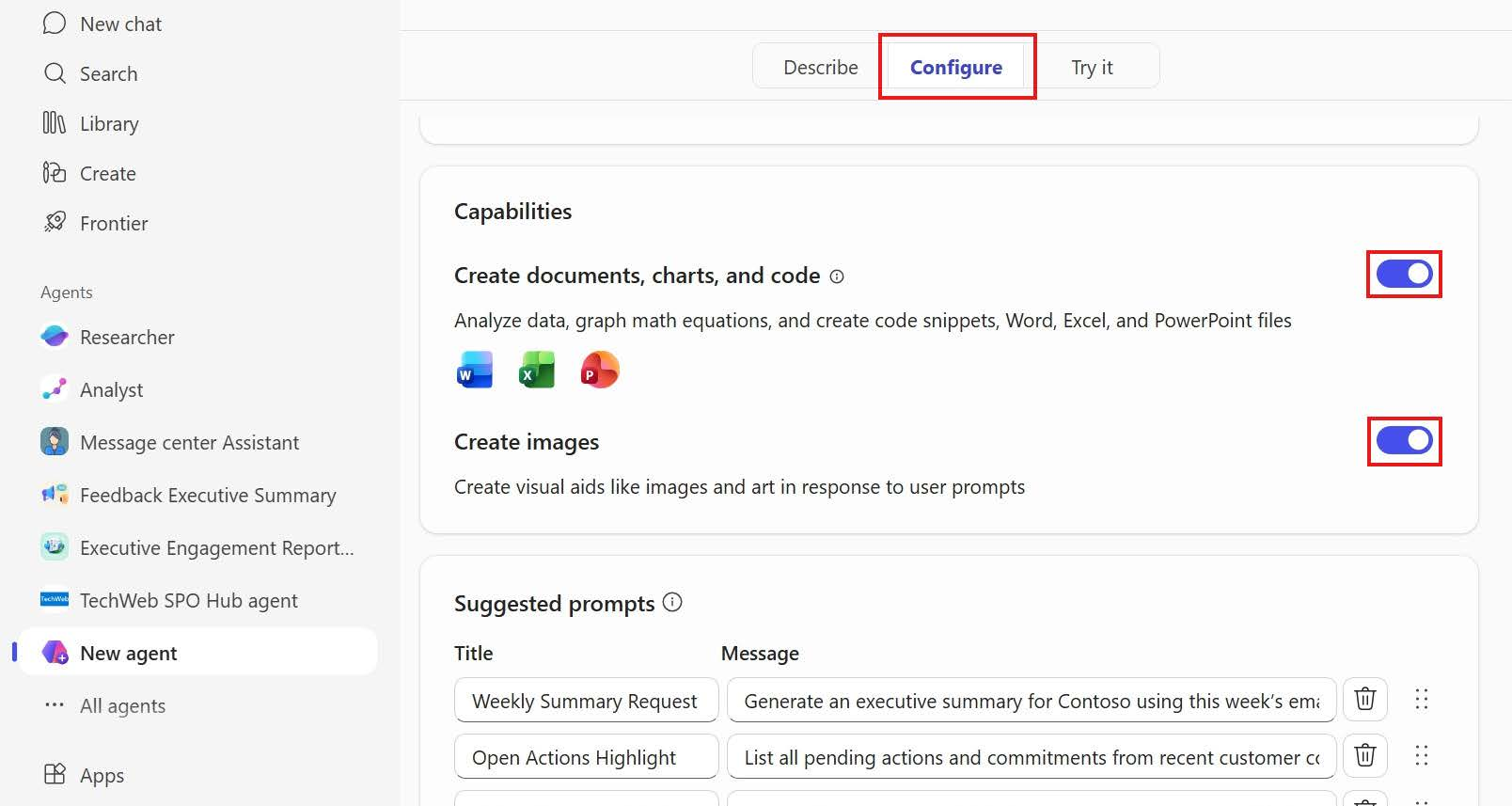
智能体构建器会根据你的描述生成初始配置,包括智能体的名称、描述、指令和建议提示词。
添加知识源
知识源提供代理在完成作业时可以引用的信息。 对于此方案,可以添加已批准的产品文档、销售资源或其他可供你使用的相关文件。
Important
仅添加已批准供组织使用的文件、站点和其他知识源。
- 在消息框中,选择加号(+)。
- 选择用于添加或搜索知识源的选项。
- 选择一个已批准的文件、SharePoint 位置或其他可用来源,以支持客户会议准备。
- 确认你的选择。
- 验证知识源是否显示在代理的配置中。
如果没有可用于本练习的已批准知识源,则可以继续操作,而无需添加一个。 你仍可以通过在提示中提供信息来创建和测试代理。
查看代理的配置
在创建代理之前,请查看生成的配置,并确认它是否与上一单元的计划匹配。
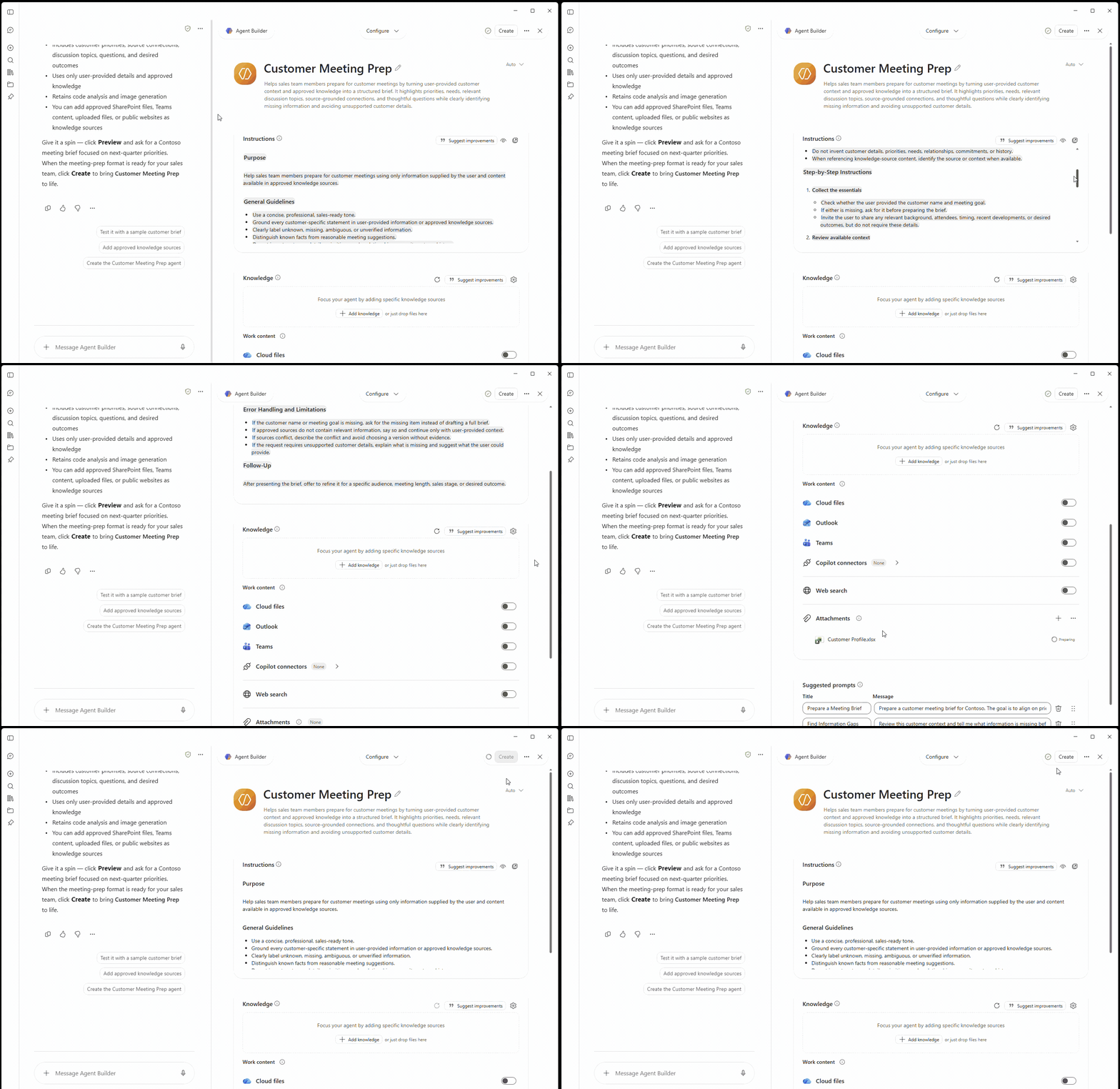
- 选择“配置”选项卡。
- 确认代理的名称为 客户会议准备。
- 查看说明并确认它标识代理的目的和预期用户。
- 查看说明并确认他们描述代理应如何准备会议简报。
- 如果已添加一个知识源,请验证所选知识源是否显示在 “知识 ”部分中。
- 查看建议的提示并确认它们是否与客户会议准备保持一致。
- 进行任何必要的编辑。
代理应有一个重点作业。 删除或修改任何生成的指令,这些说明超出了准备客户会议的范围。
Tip
询问知识源是否直接支持代理的目的。 如果某个来源与准备客户会议简报无关,请考虑将其移除。
创建代理
查看配置后,创建代理,以便在智能 Microsoft 365 Copilot 副驾驶® 对话助手使用它。
- 选择“创建”。
- 等待代理生成器完成代理创建。
- 确认客户会议准备是否在 智能 Microsoft 365 Copilot 副驾驶® 对话助手 中打开。
暂时不要共享代理。 在决定是否可供他人使用之前,你将测试和优化其响应。
检查你的工作
确认代理具有支持客户会议准备方案所需的核心元素。
- 打开 客户会议准备 代理。
- 确认代理的名称正确显示。
- 验证其说明是否侧重于准备客户会议。
- 确认其说明说明如何创建结构化会议准备简报。
- 验证代理是否仅使用提供的信息,并在缺少重要详细信息时进行标识。
- 如果你添加了已批准的知识源,请确认该来源已连接。
你的代理现在具有明确的用途、说明和知识来源。 在下一个练习中,你将测试其响应并优化其配置,以提高会议简报的质量。