流程挖掘数据模型
当您向 Power BI 发布流程时,系统会创建一个默认数据源和相应的报表。 此数据模型包含各种表、列和度量值,可帮助您可视化流程挖掘结果。
探索数据模型
将 Power Automate Process Mining 连接到 Power BI 工作区后,您可以在 Power BI 中打开预生成报表以探索可视化和数据模型。
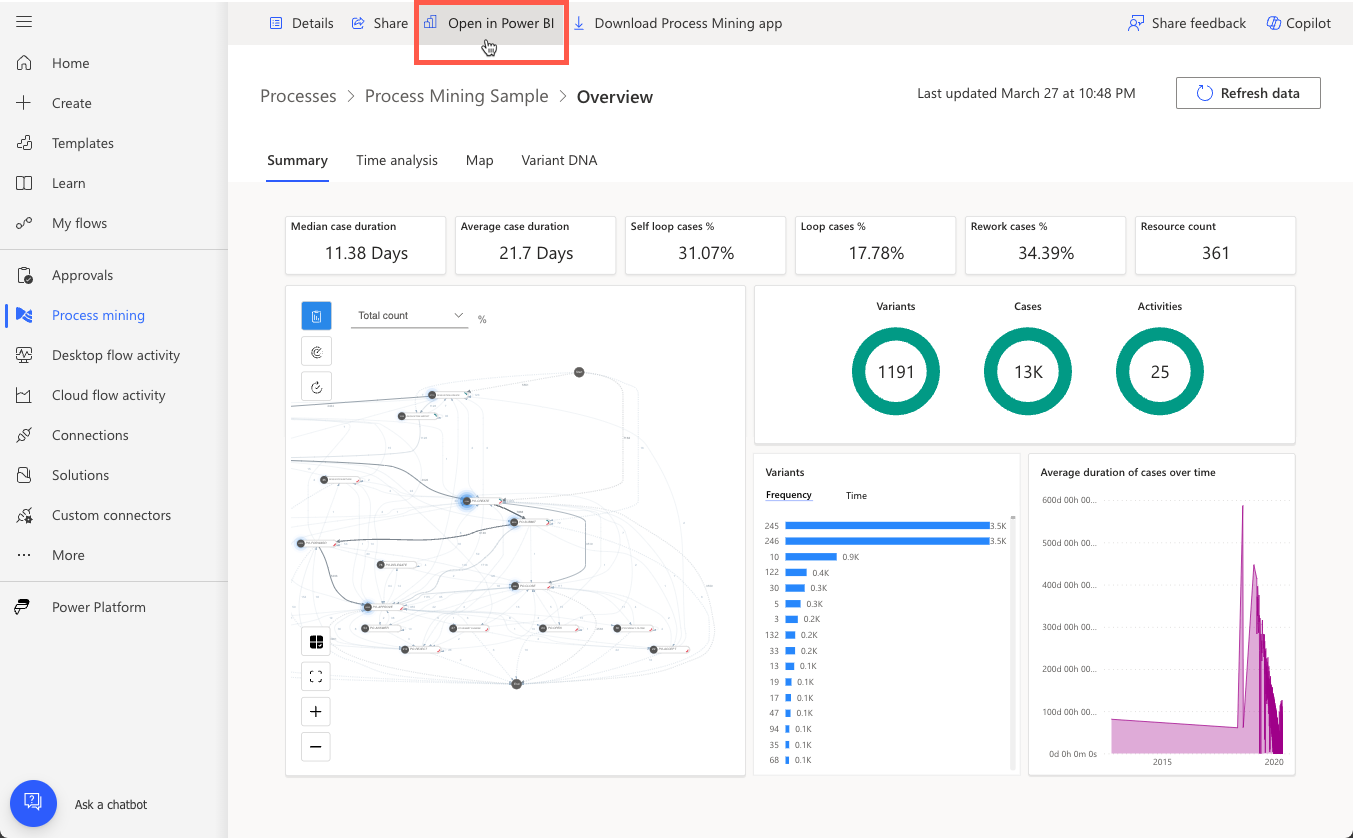
在 Power BI 中打开报表后,您可以下载 PBIX 文件,然后在 Power BI Desktop 应用中打开该文件。 或者,您可以直接在 Power BI 服务中探索数据模型,这可能需要工作区管理员执行更多配置。
数据模型由以下组件组成:
流程数据 - 所有与流程相关的数据,不包含筛选和已计算度量值。
视图数据 - 通过使用应用的筛选器、已计算度量值和自定义指标,在创建的流程分析视图上下文中显示流程数据的实体。
视觉对象数据 - 提供显示流程挖掘自定义视觉对象所需的预先计算数据的实体。
帮助实体 - Power BI 需要的其他实体。
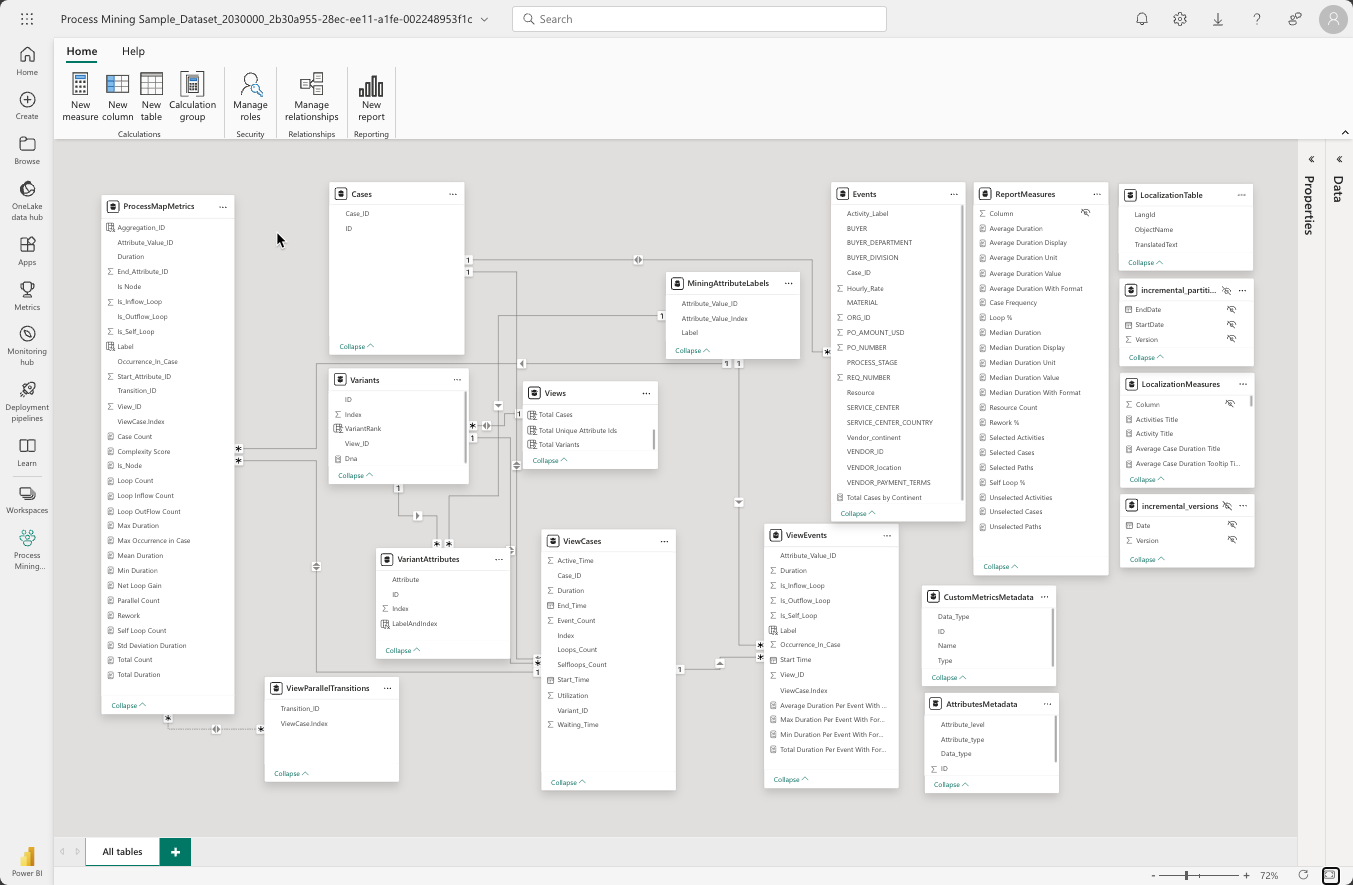
以流程挖掘数据为中心的预生成数据模型包含广泛的指标。 我们建议您在自定义模型或合并其他数据之前,花时间彻底探索和了解现有表、列、度量值和关系。 下图描述了流程挖掘数据模型中的各个表。
探索数据
在 Power BI 中打开报表后,您可以使用探索此数据命令,通过创建基础数据的表格和矩阵表示形式来检查数据模型、表和关系。
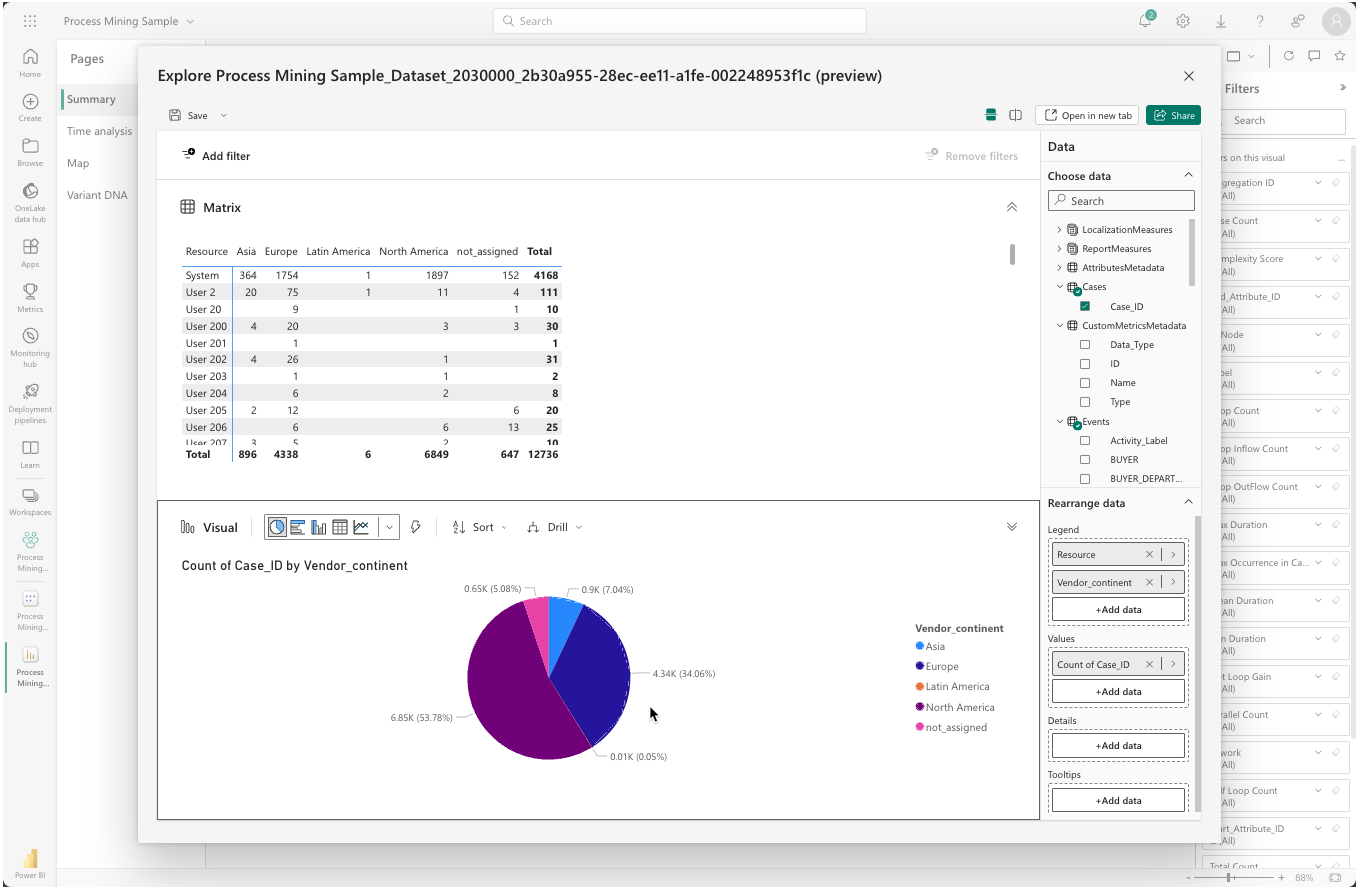
此方法提供一种快速且交互式方式,通过可视化基础数据来探索表和关系。
自定义数据模型
深入了解现有数据模型后,您可以开始对其进行自定义。 我们建议您基于 Power Automate Process Mining 使用 Power BI 复合数据模型发布的数据模型生成。 您可以使用复合数据模型以所选的任意组合包含来自多个 DirectQuery 的数据连接或导入数据连接。 当您需要包含更多数据源、实体、关系或自定义 DAX 时,此方法可确保安全的修改。
借助复合数据模型,您可以在现有模型的基础上进行自定义。 此外,您还可以使用复合数据模型来执行以下操作:
创建新的度量值和已计算列。
执行平稳的定期数据刷新。
有效地从外部来源添加数据。
保护数据模型扩展免受用户更改的影响。
新建度量值示例
预生成数据模型已包括一个 ReportMeasures 表,其中包含各种度量值,例如“平均持续时间”或“资源计数”。 以下新度量值报告了按供应商所在洲划分的每个案例的平均事件数:
Average Events Per Case By Continent =
AVERAGEX(
    GROUPBY(
        Events,
        Events[vendor_continent],
        Events[Case_ID]
    ),
    CALCULATE(COUNTROWS(Events))
)
然后,您可以使用探索此数据功能快速可视化结果,如下图所示。
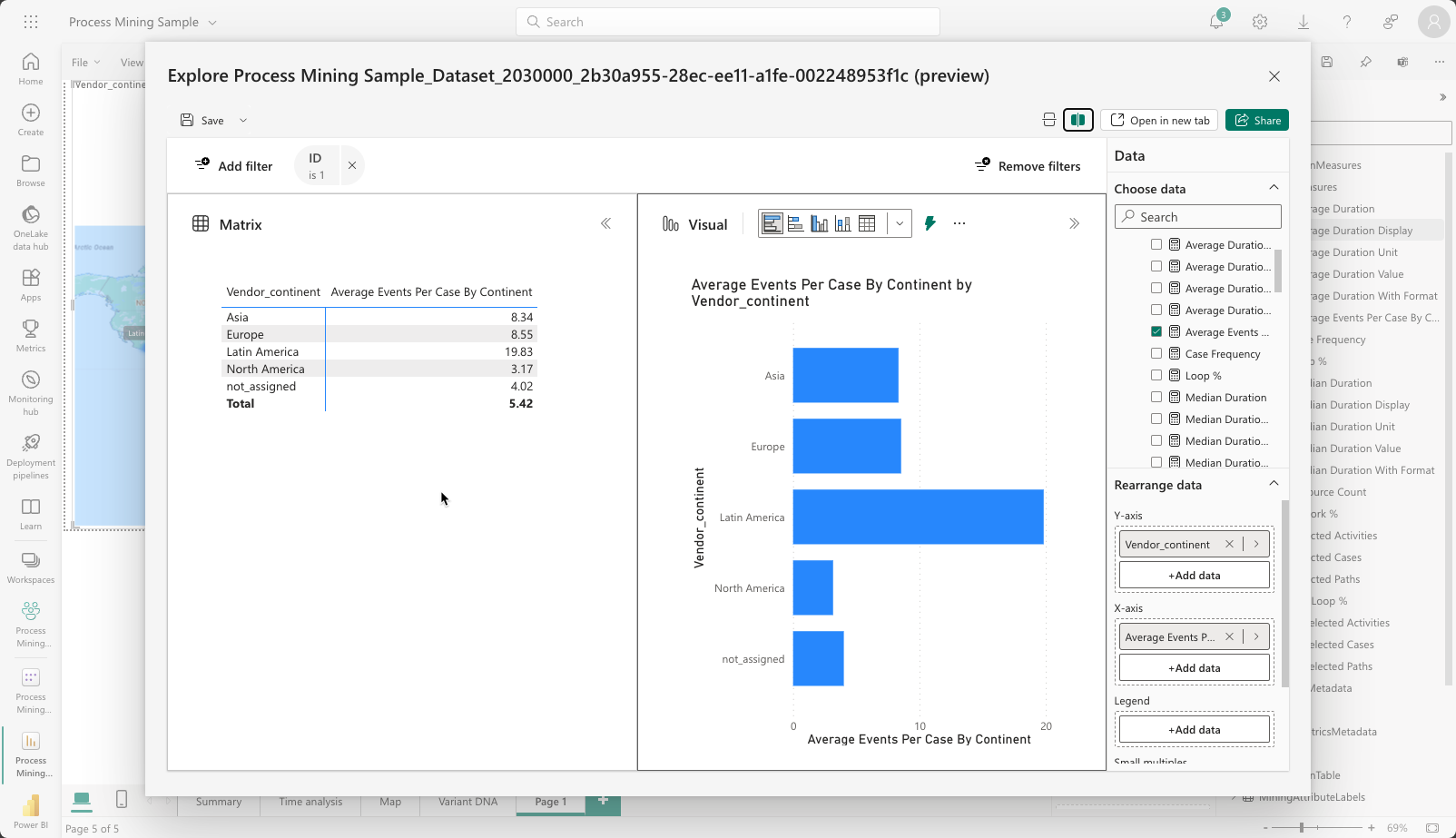
现在,可以使用新度量值来自定义报表。
额外数据
使用自定义 Power BI 工作区的一个好处是,除了流程挖掘数据之外,您还可以通过引入来自其他数据源的外部数据来扩充报表。 例如,您可以引入国家/地区节日时间表数据。 然后,您可以添加新度量值来分析案例持续时间、开始和结束时间之间的依赖关系和相关性,并与每个国家/地区的公共节日时间表重叠。