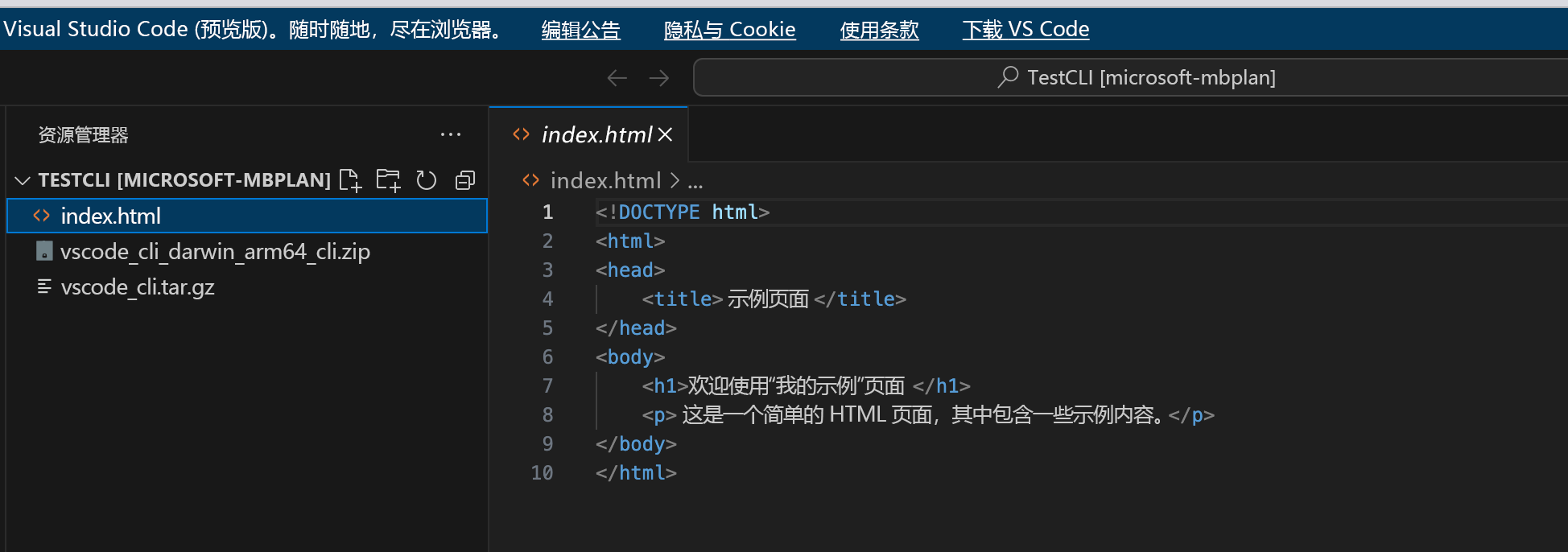
练习 - 在代码 CLI 中启用“远程 - 隧道”
在本练习中,你将学习如何:
- 通过代码 CLI 创建并使用隧道。
- 在打算使用的远程计算机上安装代码 CLI。
- 使用代码 CLI 在 Visual Studio Code 客户端和远程计算机之间建立隧道。
可以通过 Visual Studio Code 下载窗格或通过命令提示符获取代码 CLI。
从 Visual Studio Code 下载窗格获取代码 CLI
-
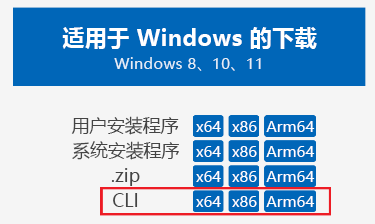
下载适合操作系统的 CLI 代码,并将其提取到 TestCLI 目录中。
- 下载文件后,你会看到自己有一个压缩文件。
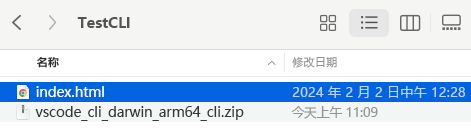
- 双击该文件将其解压至 TestCLI 目录,然后就会看到代码文件。
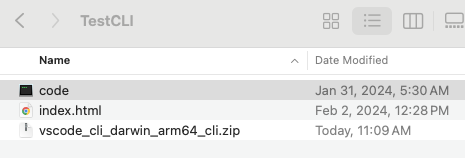
从终端转到 TestCLI 目录。
通过终端安装并解压缩代码 CLI
如果无法访问用户界面或 Visual Studio Code 下载窗格,则可使用终端来安装代码 CLI。 创建 TestCLI 文件夹后,请使用以下命令从终端的 TestCLI 目录中安装代码 CLI:
curl -Lk 'https://code.visualstudio.com/sha/download?build=stable&os=cli-alpine-x64' --output vscode_cli.tar.gz
tar -xf vscode_cli.tar.gz
创建安全隧道
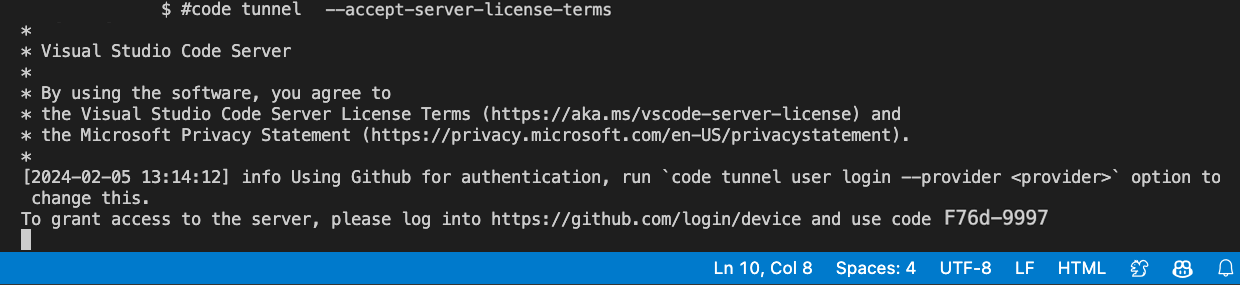
运行以下命令在此计算机上下载并启动 Visual Studio Code Server,然后创建连接到它的隧道:
code tunnel --accept-server-license-terms复制并保存提供的链接和代码。
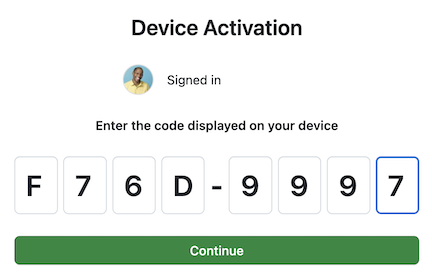
在客户端上的 Web 浏览器中打开之前保存的链接,并输入在终端中提供的代码。 选择“继续”以进行激活。
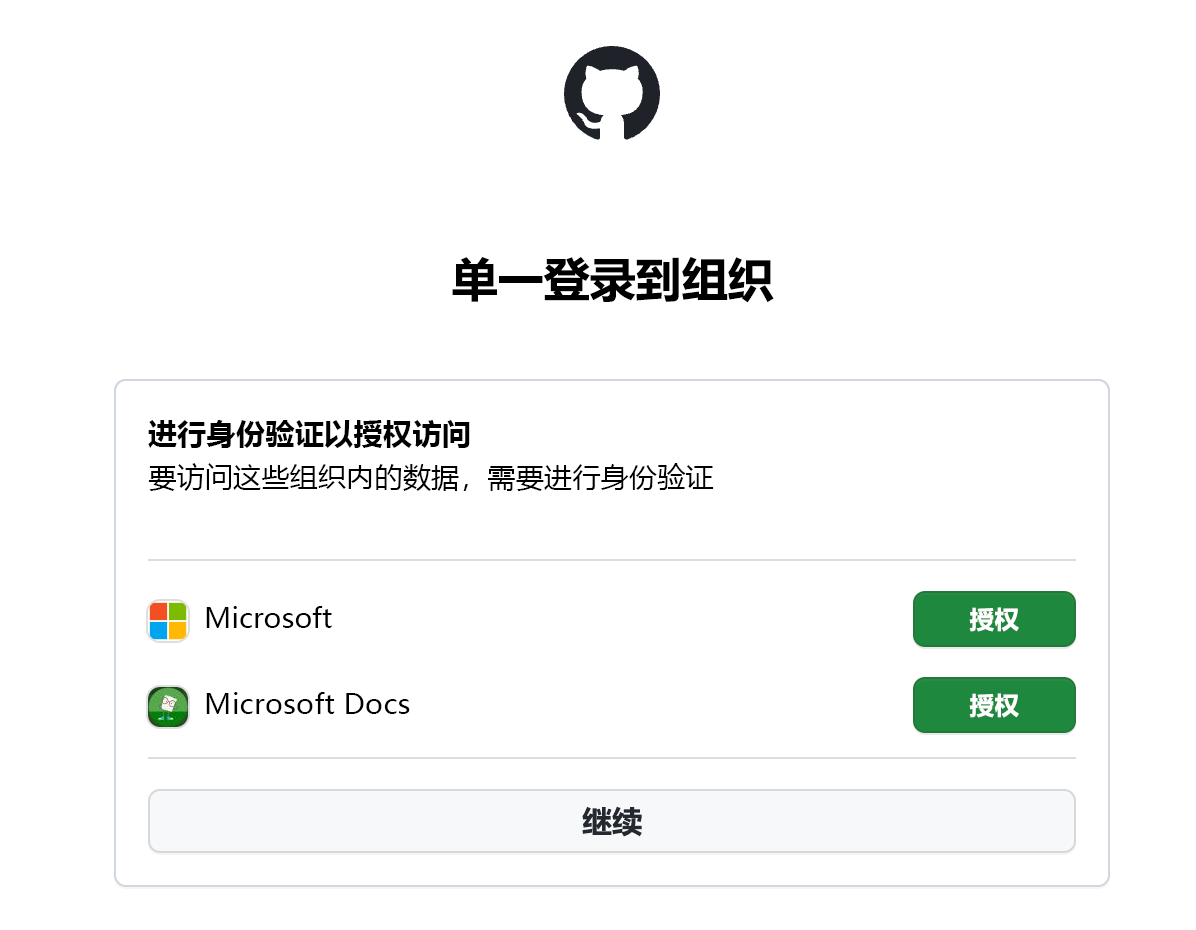
选择“继续”以进行身份验证。
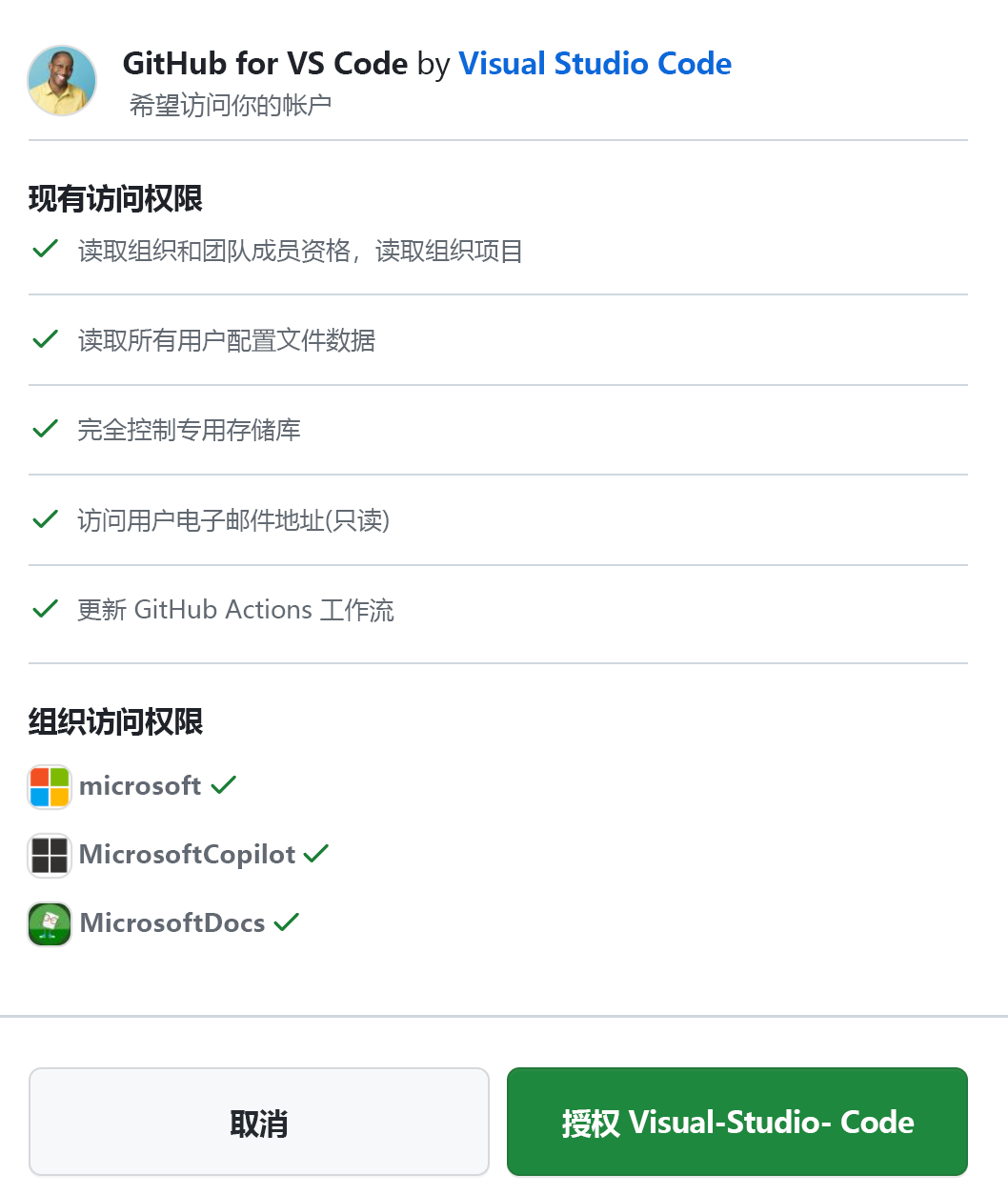
选择“授权”。
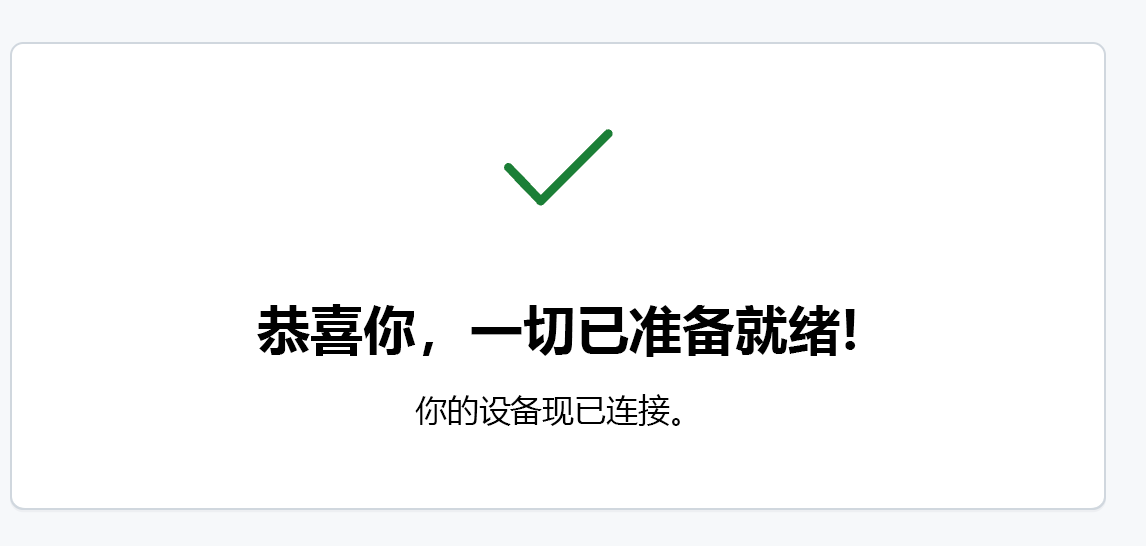
会看到一条表示成功的祝贺消息。
代码 CLI 会输出一个特定于此远程计算机的
vscode.devURL,例如https://vscode.dev/tunnel/<machine_name>/<folder_name>。
此过程向隧道服务验证你的身份,确保你可以访问指定的远程计算机。
在所选客户端上打开 URL。
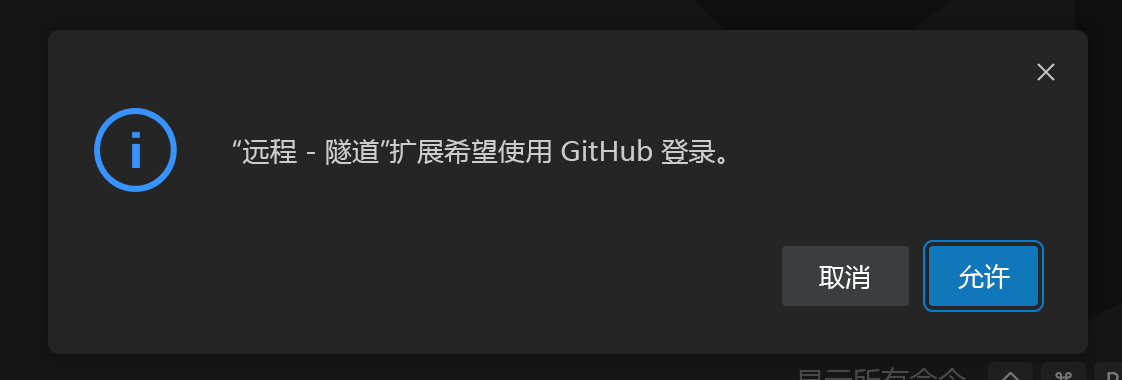
选择“允许”,以向“远程 - 隧道”扩展授予登录权限。
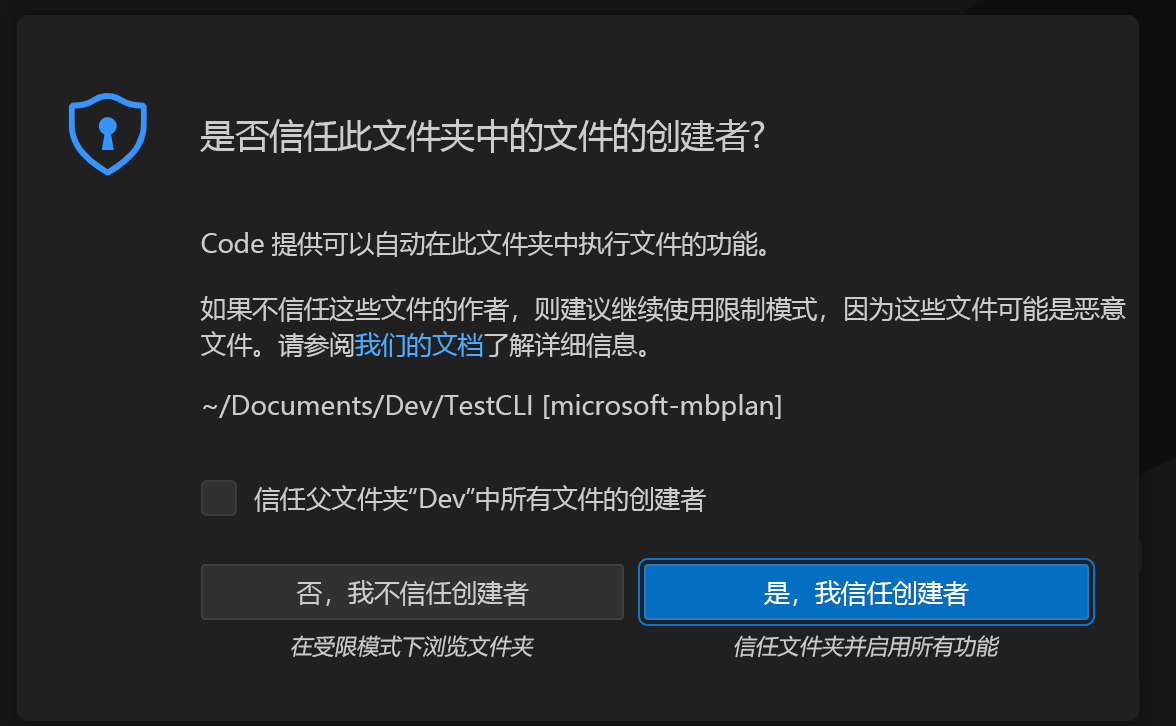
选择“是,我信任作者”,以授予对该文件夹的访问权限。
开始编码!