练习 - 在 Visual Studio Code UI 中启用“远程 - 隧道”
在本练习中,使用 Visual Studio Code UI 启用“远程 - 隧道”访问。
安装“远程 - 隧道”扩展
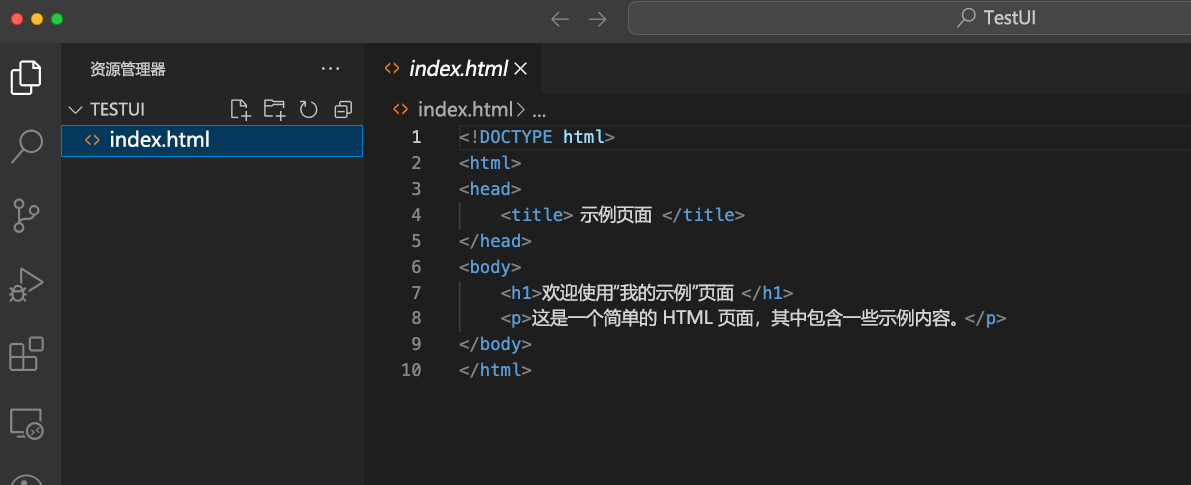
启动 Visual Studio Code 并打开 TestUI 文件夹。
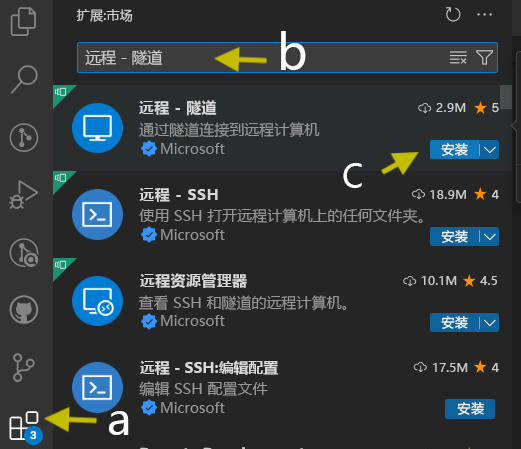
在 Visual Studio Code 中转到“扩展: 市场”并安装“远程 - 隧道”扩展:
- 选择窗口侧面“活动栏”上的“扩展”图标。
- 搜索“远程 - 隧道”。
- 选择“安装” 。
如果系统提示你重启 Visual Studio Code,请将其重启。
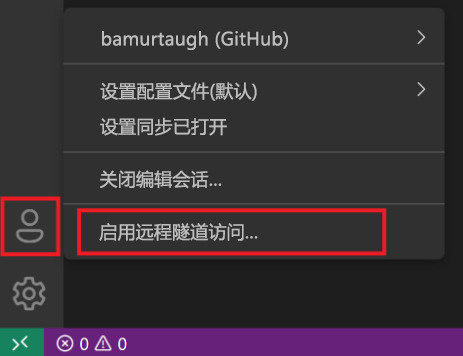
选择 Visual Studio Code 帐户映像,然后选择“启用远程隧道访问”。
选择“对此会话启用”。

系统会提示你进行登录。

登录后,隧道在当前计算机上启动,使得可远程连接到此计算机。
在隧道链接的弹出窗口中选择“将浏览器链接复制到剪贴板”,然后保存它。
可通过电子邮件将该链接发送给自己,或将其保存在安全的联机文档中供以后使用。

转到所选的另一台计算机(客户端),然后检索该链接。 在浏览器中,粘贴上一步中的隧道链接。
客户端是可运行 Web 浏览器并具有 Internet 访问权限的任何设备,例如手机、平板电脑或其他计算机。
确认用于启动隧道的帐户并开始编码!

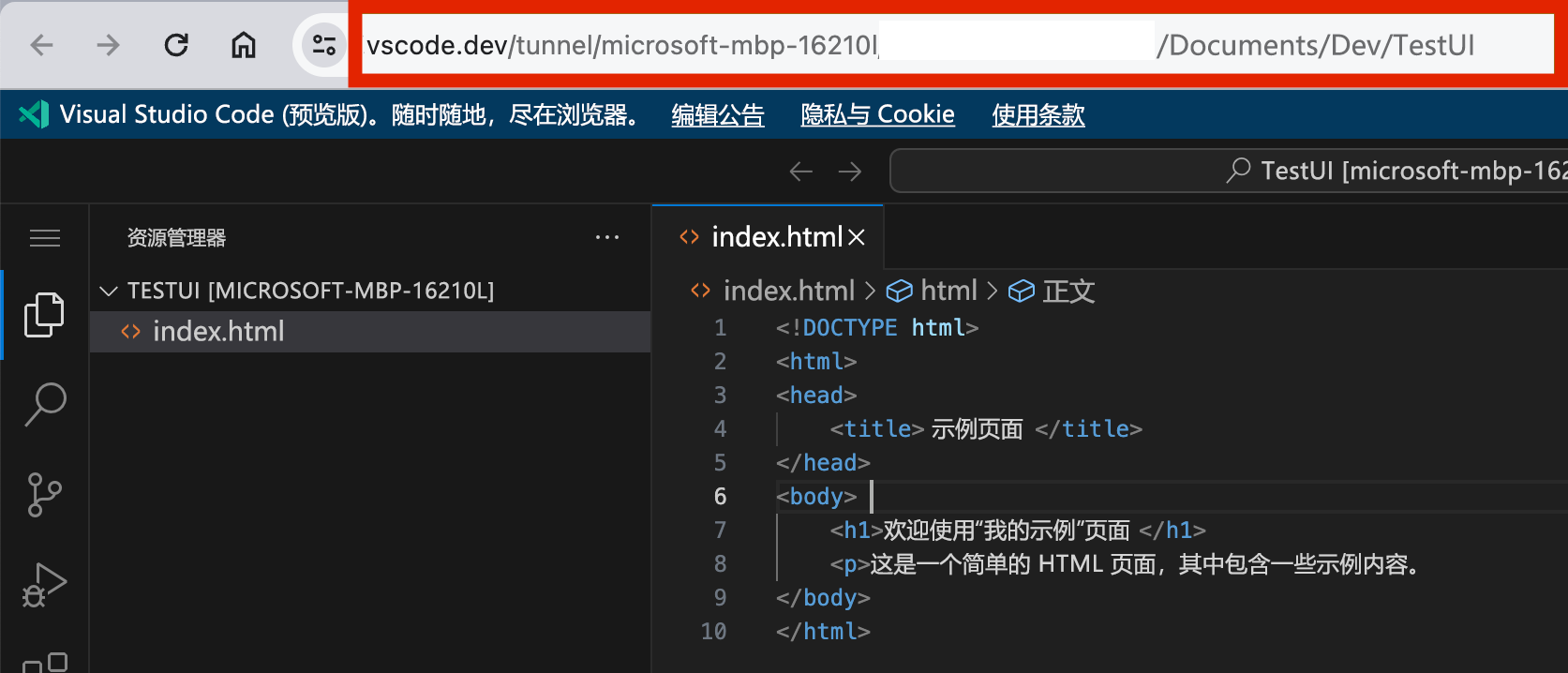
转到 vscode.dev 时,访问在浏览器中完全运行的轻型版本的 Visual Studio Code。 此版本称为 Visual Studio Code 网页版(或 vscode.dev)。 通过此步骤,可在本地计算机上打开一个文件夹并开始编码,而无需任何安装。
注意
当 Visual Studio Code 在远程计算机上运行时,只能通过隧道访问该计算机。 退出 Visual Studio Code 后,除非再次在该计算机启动 Visual Studio Code 或运行代码隧道 CLI 命令,否则无法通过隧道连接到该计算机。