练习 - 预配财务和运营云托管的环境
在本练习中,您将使用 Microsoft Dynamics Lifecycle Services 预配财务和运营云托管的环境。 您的第一个任务将是在 Lifecycle Services 中创建一个新项目,然后向 Azure 订阅授予管理员同意。
接下来,您将配置对 Azure 订阅的访问控制并将 Azure 连接器添加到 Lifecycle Services 项目。 然后,将部署财务和运营环境。
在 Lifecycle Services 中登录并创建新项目
在本任务中,您将登录到 Lifecycle Services 并创建新项目。
在 InPrivate 或 Incognito 模式下在 Web 浏览器中打开新选项卡。 在 Web 地址字段中,输入 lcs.dynamics.com,然后按 Enter 键。
在 Lifecycle Services 网页上,选择登录。
在 Lifecycle Services 页面上,选择接受。
在最近项目部分下,选择加号 (+) 按钮。
在本项目的用途是什么? 窗格中,选择迁移、创建解决方案和学习。
在创建项目窗格中,完成以下设置,然后选择创建。
名称 - Contoso Robotics F&O
产品名称和产品版本 - 财务和运营
行业 - 专业服务
方法 - 实现方法
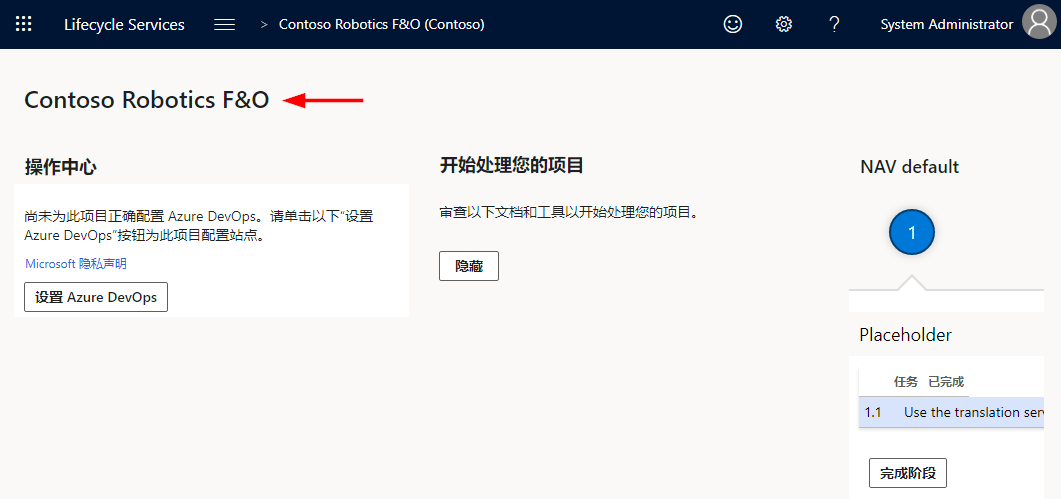
在 Lifecycle Services 门户页面上,项目名称显示在左上角。
向 Microsoft Azure 订阅授予管理员同意
在本任务中,您将配置 Microsoft Azure 设置以向 Dynamics 365 部署服务授予管理员同意。
在 Contoso Robotics F&O 页面上,滚动到右侧,然后在环境部分下,选择 Microsoft Azure 设置。
在项目设置页面上,在组织列表部分下,选择授权。
在授予管理员同意页面上,选择授权。
在 Microsoft 帐户窗口中,选择您的用户帐户。
在请求的权限对话框中,查看信息,然后选择接受。
在授予管理员同意页面上,请等待,直到显示授权完成消息。
按 F5 键刷新状态,然后选择项目名称以返回到项目页面。
配置对 Microsoft Azure 订阅的访问控制
在本任务中,您将转到 Azure 门户并将您的帐户和 Dynamics 部署服务帐户参与者角色分配到您的 Azure 订阅。
切换到 Azure 订阅页面的 Web 浏览器选项卡。
在订阅页面上,选择您的订阅名称。
从导航窗格中,选择访问控制 (IAM),选择 + 添加,然后选择添加角色分配。
在添加角色分配窗格中,在角色列表中,选择参与者。 在选择框中,输入 Dynamics,选择 Dynamics 部署服务 [wsfed-enabled],然后选择保存。
使用管理员帐户重复步骤 3-4。
关闭 Azure 门户的 Web 浏览器选项卡。
将 Azure 连接器添加到 Lifecycle Services 项目
在本任务中,您将添加用于在 Azure 上部署财务和运营环境的 Azure 连接器。
将 Web 浏览器选项卡切换到 Lifecycle Services 项目页面。
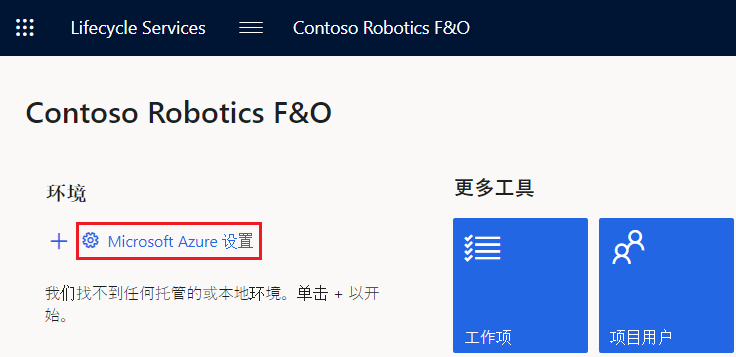
在 Contoso Robotics F&O 页面上,滚动到环境部分,然后选择 Microsoft Azure 设置。
在项目设置页面上,在 Azure 连接器部分下,选择 + 添加。
在 Microsoft Azure 设置窗格中,完成以下设置,然后选择下一步。
名称 - Azure 连接器
Azure 订阅 ID - 复制并粘贴您以前保存在记事本中的 Azure 订阅 ID
配置为使用 Azure Resource Manager (ARM) - 是
在 Microsoft Azure 设置窗格上,确保显示有效复选标记,然后选择下一步。
在 Microsoft Azure 设置窗格上,选择下一步。
在 Microsoft Azure 设置窗格上,在 Azure 区域列表中,选择一个区域,然后选择连接。
在项目设置页面上,查看 Azure 连接。
在项目设置页面上,选择 Lifecycle Services。
启用 Project Operations 自动预配
在本任务中,您将为 Lifecycle Services 项目启用 Project Operations 自动预配流。
在 Lifecycle Services 页面上,选择预览功能管理。
在预览功能管理页面上,选择 Project Operations 功能,然后确保已启用预览功能设置为是。
选择 Lifecycle Services 以返回到 Lifecycle Services 主页。
预配财务和运营以及 Project Operations 环境
在本任务中,您将在 Lifecycle Services 门户中添加新拓扑,以在 Azure 虚拟机云托管的环境中部署财务和运营。 同时,您将配置设置以部署 Project Operations 租户。
在 Lifecycle Services 主页上,选择您的项目名称。
在环境部分下,选择加号 (+)。
在选择应用程序和平台版本窗格上,完成设置,然后选择下一步。
应用程序版本 - 10.0.18 或更高版本
平台版本 - 平台更新
在选择环境拓扑窗格中,选择 DEVTEST。
选择财务和运营 - 开发(具有平台更新 39 的 10.0.18)或更高版本。
在部署环境窗格中,在环境名称框中,输入 FO 环境,然后选择高级设置。
在部署设置窗格中,选择自定义 SQL 数据库配置。 在 AX 数据库(开发人员 VM)列表中,选择演示。
在部署设置窗格中,选择 Dataverse,完成以下设置,然后选择完成。
配置 Microsoft Power Platform 环境 - 是
Microsoft Power Platform 模板 - Project Operations
同意 - 选中该复选框
在部署环境窗格中,在虚拟机大小列表上,选择 E2 v3,选择同意复选框,然后选择下一步。
在是否确定要部署? 对话框中,选择部署。
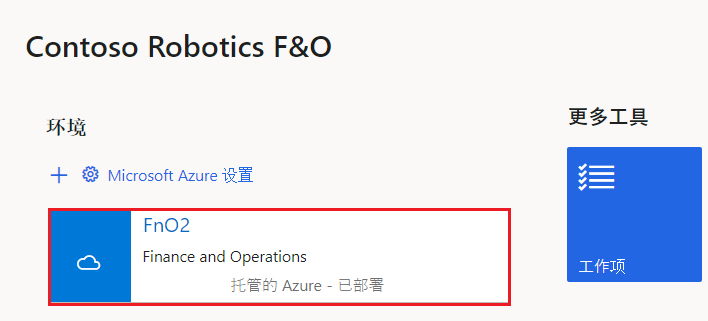
在 Contoso Robotics F&O 页面上,在环境部分下,请注意状态为已排队。
注意
财务和运营部署可能需要超过 7 个小时才能完成。 定期按 F5 键以刷新状态。
当状态显示已部署时,选择环境名称以查看部署的详细信息。
在 FO 环境详细信息页面上,要确认环境已成功部署,请选择登录和登录到环境以确认它正在运行。
建立双重写入连接
在本任务中,您将建立财务和运营与 Project Operations 之间的双重写入连接。
在财务和运营主页的导航菜单上,选择工作区 > 数据管理。
在数据管理页面上,选择双重写入磁贴。
在双重写入页面上,选择新建指向环境的链接。
注意
如果您已经为环境启用双重写入,请继续执行步骤 8。
在设置指向 Dataverse 的链接向导页面上,在选择环境部分下,选择 ProjOps-Environment,然后选择下一步。
在选择法人部分下,在法人列表上,选择 USPM、THPM 和 GBPM,然后选择下一步。
在运行状况检查部分下,查看运行状况检查列表,如果您看到 15 项检查已通过/共 15 项检查,请选择下一步。
如果未看到,将需要修复已标识的错误并重启设置指向 Dataverse 的链接向导。
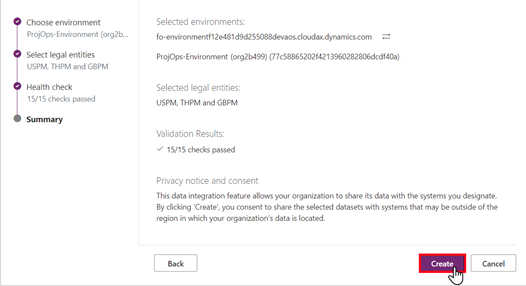
在摘要部分下,查看信息,然后选择创建。
在双重写入页面上,在菜单栏上,选择应用解决方案。
在应用解决方案页面上,选择以下显示名称,然后选择应用。
Dynamics 365 Project Operations 双重写入实体映射
Dynamics 365 财务和运营双重写入实体映射
解决方案需要不到 1 分钟的时间即可应用。
在双重写入页面上,应显示所有映射的列表。
在 Project Operations 环境上更新安全设置
在本任务中,您将打开 Microsoft Power Platform 管理中心并更新 Project Operations 环境中的 Dynamics 365 安全设置。
打开一个新的 Web 浏览器选项卡。在 Web 地址框中,输入 https://admin.powerplatform.microsoft.com,然后按 Enter 键。
在 Microsoft Power Platform 管理中心页面上,选择 ProjOps-Environment,然后选择打开环境。 新的 Web 浏览器选项卡将打开 Dynamics 365 应用页面。
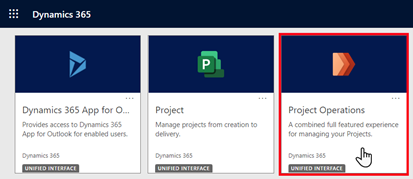
在 Dynamics 365 页面上,选择 Project Operations 磁贴。
在 Project Operations 页面上,选择设置图标,然后选择高级设置。
在业务管理页面上,在标题菜单中,选择设置旁边的箭头,然后选择安全性。
在安全性页面上,选择安全角色。
在安全角色页面上,选择双重写入应用用户,这将打开新的 Web 浏览器。
在安全角色: 双重写入应用用户页面上,选择自定义实体选项卡,然后确保以下实体已为组织分配了读取和追加到特权。
会计科目表
货币汇率类型
会计日历
分类帐
注意
选择圆圈以在用户、业务部门、上:下级业务部门和组织之间进行更改。
完成后,在菜单栏上选择保存并关闭。
从 Web 浏览器选项卡中,在安全角色页面上,在标题菜单上,选择安全性。
在安全性页面上,选择团队。
从本地企业主团队视图中,选择默认团队名称。
在团队页面上,在菜单栏上,选择管理角色。
在管理团队角色对话框上,选择双重写入应用用户复选框,然后选择确定。
在团队页面上,选择设置图标,然后选择选项。
在设置个人选项页面上,在时区框中,选择 (GMT-08:00) 太平洋时间(美国和加拿大),然后选择确定。
在团队页面上,在标题栏上,选择 Dynamics 365 旁边的箭头,然后选择 Project Operations。
了解到这里,为模块中的下一个练习做准备。
