练习 - 配置和运行双重写入表映射
在本练习中,您将完成以下过程来配置双重写入和运行双重写入表映射。
返回到财务和运营应用的双重写入网页。
在搜索框(右上角)中,输入项目资源以缩小结果范围。 选择所有公司的项目资源角色 (bookableresourcecategories),然后选择运行。
在初始写入和相关表映射窗格中,选中初始同步复选框,确保选择 Dataverse,然后选择运行。
在双重写入页面上,等待表映射的状态显示为正在运行。 本过程可能需要几分钟才能完成。
针对以下表重复执行第 2-4 步:
注意
对于使用“运行先决条件”和“刷新表”的过程,请使用后续表映射列表后面的说明。
表映射 刷新表 初始同步 用于初始同步的主服务器 运行先决条件 先决条件初始同步 所有公司的项目资源角色 (bookableresourcecategories) -- 是 Dataverse -- -- 法人 (cdm_companies) -- 是 财务和运营应用 -- -- 分类帐 (msdyn_ledgers) -- 是 财务和运营应用 是,按照说明 是,财务和运营应用 Project Operations 集成实际值 (msdyn_actuals) -- 否 不适用 是,按照说明 否 项目合同子项 (salesorderdetails) -- 否 不适用 -- -- 项目交易记录关系的集成实体 (msdyn_transactionconnections) -- 否 不适用 -- -- Project Operations 集成合同子项里程碑 (msdyn_contractlinesscheduleofvalues) -- 否 不适用 -- -- 费用估算的 Project Operations 集成实体 (msdyn_estimateslines) -- 否 不适用 -- -- Project Operations 集成项目费用类别导出实体 (msdyn_expensecategories) -- 否 不适用 -- -- Project Operations 集成项目费用导出实体 (msdyn_expenses) 是,按照说明 否 不适用 -- -- 工时估计的 Project Operations 集成实体 (msdyn_resourceassignments) 是,按照说明 否 不适用 -- -- 出现确认:此时您尚未启用任何相关的表映射。是否确定要继续?对话框时,选择是。
运行先决条件
要运行先决条件,请按照以下步骤操作:
搜索并选择表映射,然后选择运行。
在初始写入和相关表映射窗格上,根据下表中显示的信息配置设置。
表映射 刷新表 1 初始同步 2 用于初始同步的主服务器 3 运行先决条件 先决条件初始同步 分类帐 (msdyn_ledgers) -- 是 财务和运营应用 是,按照说明 是,财务和运营应用 Project Operations 集成实际值 (msdyn_actuals) -- 否 不适用 是,按照说明 否 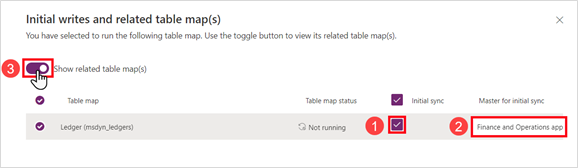
将显示相关表。
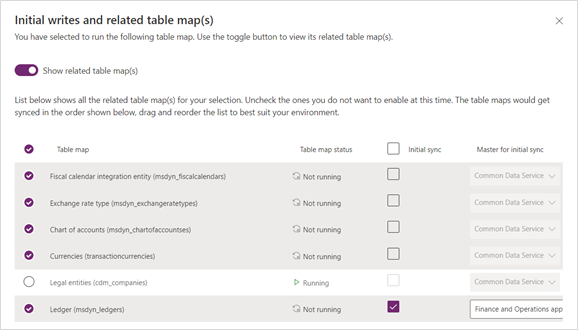
注意
您可能已经配置并运行了相关的表映射。
在初始写入和相关表映射窗格上,根据下表中显示的信息配置相关表映射设置,然后选择运行。
表映射 刷新表 初始同步 用于初始同步的主服务器 运行先决条件 4 先决条件初始同步 分类帐 (msdyn_ledgers) -- 是 财务和运营应用 是,按照说明 是,财务和运营应用 Project Operations 集成实际值 (msdyn_actuals) -- 否 不适用 是,按照说明 否 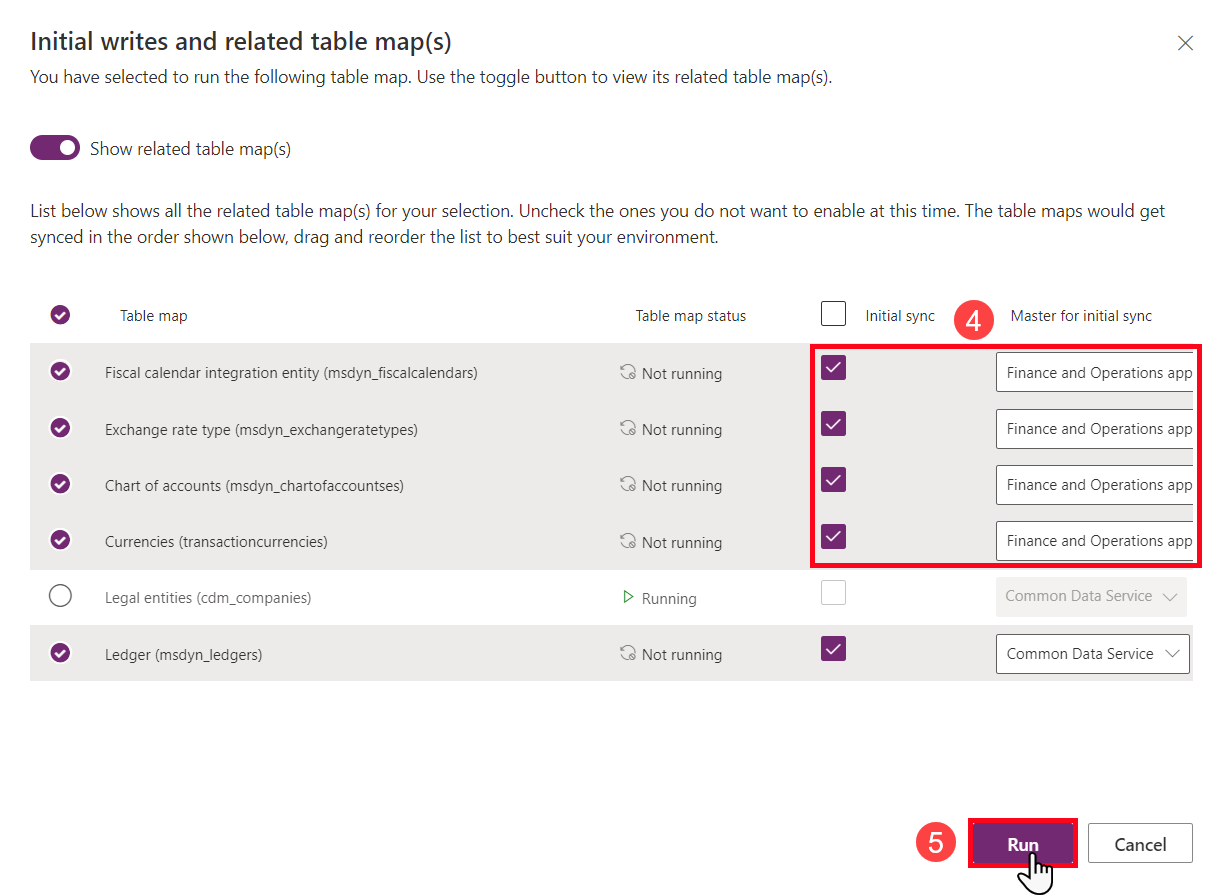
注意
确保等到状态显示正在运行后,再继续下一个表映射。
刷新表的过程
要刷新表,请按照以下步骤操作:
搜索并选择您的表映射名称。
从表映射选项卡,在菜单栏上选择刷新表。
刷新完成后,选择运行。
在初始写入和相关表映射页面上,选择运行。
在确认对话框中,选择是。
注意
相关表映射已启用并且正在运行。
选择双重写入以返回到表映射列表。
注意
确保等到状态显示正在运行后,再继续下一个表映射。
关闭财务和运营选项卡。