共享应用
您的应用现已发布并可共享。
选项 1:共享模型驱动应用
模型驱动应用使用基于角色的安全性进行共享。 基于角色的安全性的基本概念是,安全角色包含一些特权,用于定义用户可在应用中的表上执行的一组操作。 此方法意味着,尽管可有两个用户使用此应用,但只有一个用户可读取记录或仅读取他们创建的记录。 其他用户可查看所有记录并有权删除这些记录。
您需要确保为所有应用用户分配一个或多个预定义或自定义的安全角色。 或者,您可将安全角色分配给团队。 在将用户或团队分配到其中一个角色后,此用户或团队成员将被授予一组与此角色相关联的权限。
应用共享权限和许可要求
与用户共享模型驱动应用时,需要提供一些关键环境和许可先决条件:
具有 Microsoft Power Platform 管理员权限的 Microsoft 365 用户。
应用共享者必须拥有特定环境的管理员权限(或为 Microsoft Power Platform 管理员)。 相比分配给应用和其他用户的安全角色,应用共享者拥有的安全角色特权必须相同或更高。 通常,应用共享者将拥有 Microsoft Dataverse 系统管理员或系统定制员安全角色。 Microsoft Power Platform 管理员(拥有对所有 Dataverse 环境的权限)可分配这些角色。 系统管理员和系统定制员安全角色是所有 Dataverse 环境中的标准角色。
用户必须作为此环境中的用户;仅成为 Microsoft 365 用户还不足够。 原因是环境中的所有用户均在此环境中的表中计入和描述。 有关详细信息,请参阅如何在环境中添加用户。
用户必须具有正确的许可证才能使用此应用。 此许可证可能通过每应用计划通行证、每用户许可证或即用即付许可证分配。 此外,应用共享者将需要在托管应用的租户中分配许可证。 此先决条件的例外情况是应用托管于 Microsoft Dataverse for Teams 环境。
模型驱动应用共享基础知识
在共享应用之前,了解下列模型驱动应用共享基本知识大有帮助:
应用必须具有至少一个关联的安全角色,例如基本用户。 但是,如果您的应用有一个或多个自定义表,则您将需要设置安全角色中自定义表的访问权限,以便用户使用您的自定义表记录。 有关详细信息,请参阅创建或编辑应用的安全角色。
必须从可用角色中为应用用户分配安全角色。 或者,您可为团队分配安全角色,并让用户成为团队成员。 团队可以是所有者、访问、Microsoft Entra ID 安全组或 Microsoft 365 组。 有关详细信息,请参阅学习管理 Dataverse 团队。
将安全角色或人员分配给模型驱动应用
在共享模型驱动应用时,您可与一个或多个安全角色的所有成员或是某个用户或团队进行共享。
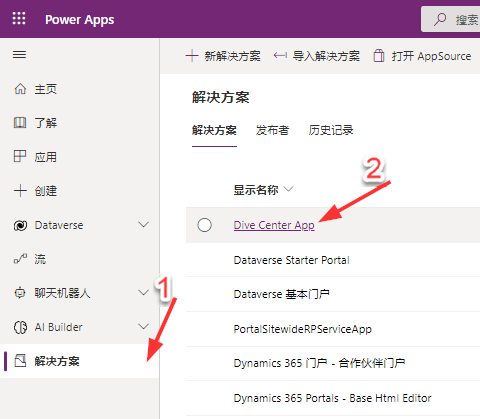
登录到 Power Apps。
在左侧窗格中选择解决方案,然后打开 Dive Center App 解决方案。
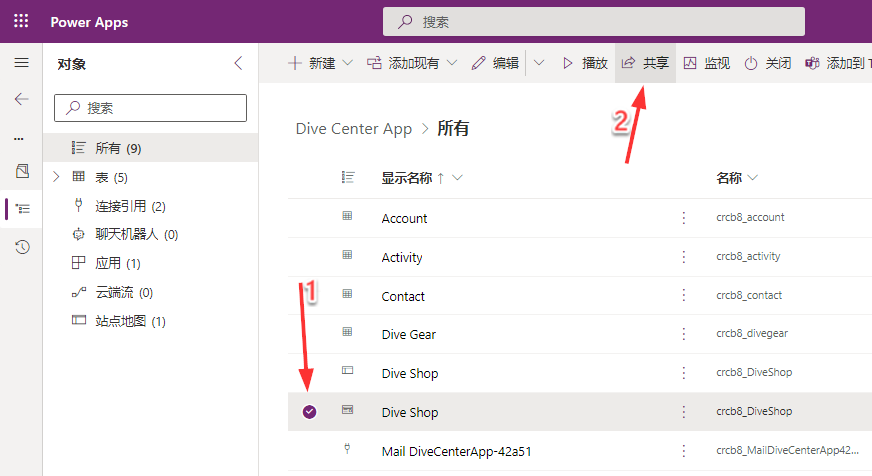
选择模型驱动应用,然后在命令栏中选择共享。
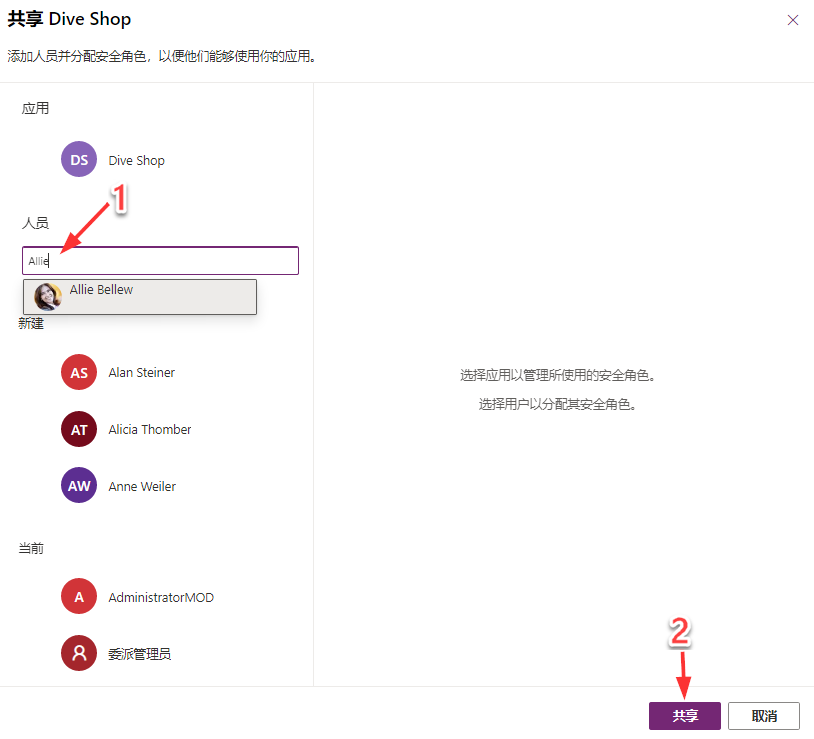
添加您希望共享应用的用户,然后选择共享。
共享您的应用链接
不同于共享画布应用,共享模型驱动应用不会发送包含应用链接的电子邮件。
登录到 Power Apps。
在左侧窗格中选择解决方案,然后打开 Dive Center App 解决方案。
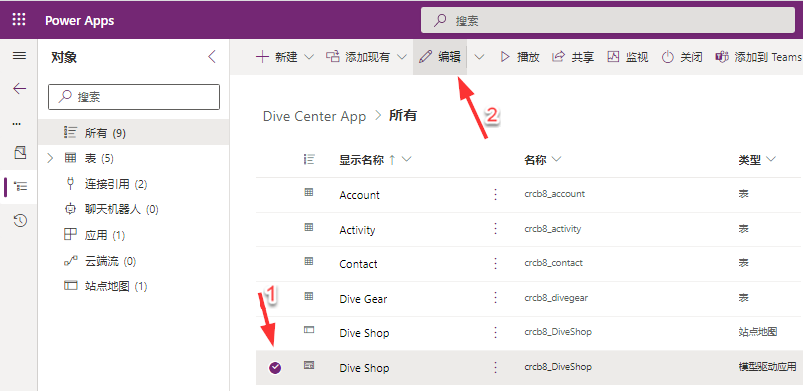
选择模型驱动应用,然后在命令栏中选择编辑。
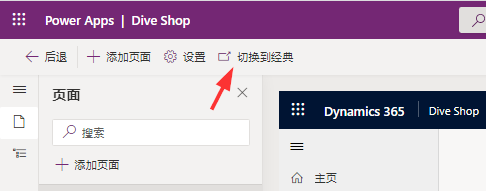
选择标题中的切换为经典。
在经典设计器中,选择属性选项卡,然后复制统一接口 URL。
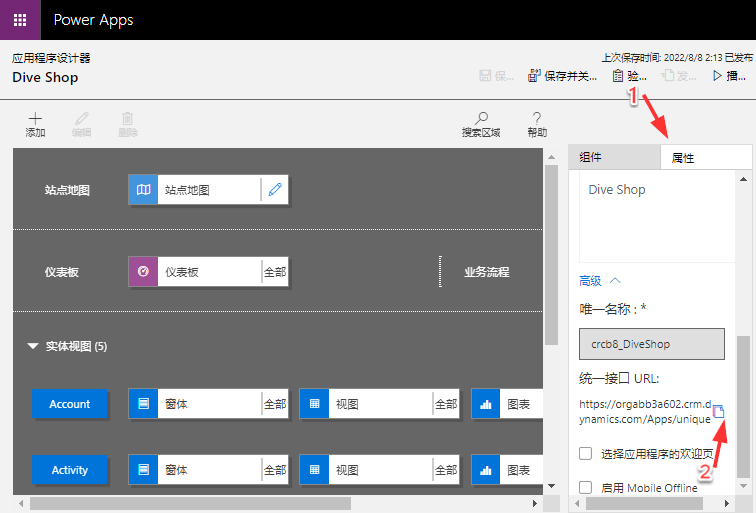
最佳做法:将应用 URL 粘贴到某个位置,以便您的用户可以访问,例如,在 SharePoint 站点上发布或通过电子邮件发送。
选项 2:共享画布应用
现在,您可指定组织中哪些用户可运行此应用及哪些用户可修改和重新共享此应用。 您可在 Microsoft Entra ID 中指定用户名或安全组。 此外,如果此应用将被所有用户使用,则可选择整个组织。
先决条件
在共享应用之前,请确保将其保存到云中(而非本地),然后发布应用。 每次进行更改时,如希望他人查看这些更改,请确保再次保存并发布此应用。
共享应用
若要共享应用,请执行以下步骤:
登录到 Power Apps。
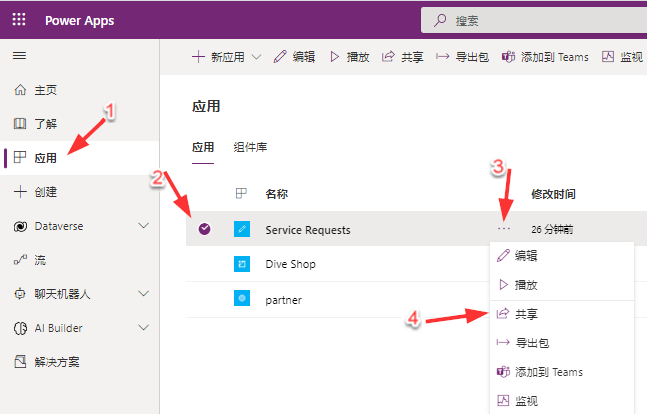
在左侧窗格中,选择应用。
选择相应图标以选择希望共享的应用。
选择更多命令 (...) 下拉菜单,然后选择共享。
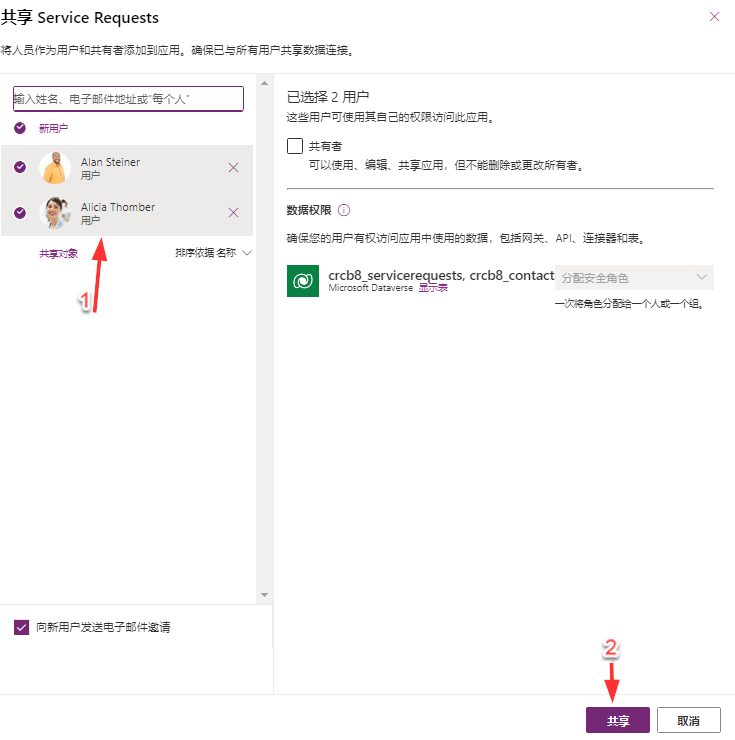
按姓名或别名在 Microsoft Entra ID 中指定要与哪些用户或安全组共享应用,然后选择共享。
注意
您无法与组织内的通讯组或组织外的组共享应用。
提示
如果您希望允许用户编辑和共享应用,则选中共同所有者复选框。 但是,请注意,两个人不能同时编辑应用。 如果一个人打开应用进行编辑,则其他人可运行此应用,但无法进行编辑。
如果您的应用连接到用户需要访问权限的数据,则根据情况指定安全角色。
有关详细信息,请参阅管理表权限。
如您的应用使用与其他数据源的连接,请确保您与共享此应用的用户共享这些数据源。 (例如,数据源可能是托管于 OneDrive for Business 的 Microsoft Excel 文件。)
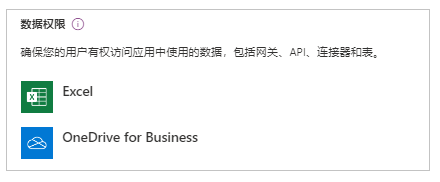
有关详细信息,请参阅共享画布应用资源。
如果要帮助用户找到您的应用,请选中向新用户发送电子邮件邀请复选框。
现在,用户可使用适用于移动设备的 Power Apps 或在浏览器中通过 Microsoft 365 中的 Microsoft AppSource 来运行应用。 共同所有者可在Power Apps 中编辑和共享应用。
如您发送了电子邮件邀请,则用户还可通过选择邀请电子邮件中的链接来运行此应用:
如用户在移动设备上选择链接,则应用将在适用于移动设备的 Power Apps 中打开。
如用户在台式计算机上选择链接,则应用将在浏览器中打开。
收到邀请的共有者还将收到另一个链接,用于在 Power Apps Studio 中打开应用进行编辑。
更改用户或安全组的权限
如您希望更改用户或安全组的权限,请考虑以下参数:
要允许共有者运行应用,但不再编辑或共享应用,请取消勾选共有者复选框。
要停止与此用户或组共享应用,请选择删除 (X) 图标。
安全组注意事项
请注意以下安全组注意事项:
安全组的所有现有成员都将继承应用权限。 加入安全组的新用户将继承应用上的安全组权限。 离开此组的用户将不再有权访问此组。 但是,您可直接或通过其他安全组的成员身份向用户分配权限,以便这些用户在离开后能够继续访问。
安全组的每个成员都具有与整个组相同的应用访问权限。 但是,您可为此组的一个或多个成员指定更多权限,使他们具有更多访问权限。 例如,您可为安全组 A 授予运行应用的权限。 然后,您可为属于此组的用户 B 授予共有者权限。 安全组的每个成员都可运行应用,但只有用户 B 可进行编辑。 如为安全组 A 授予共有者权限并为用户 B 授予运行应用的权限,则此用户仍可编辑应用。
与 Microsoft 365 组共享应用
您可与Microsoft 365 组 共享应用。 但是,此组必须启用安全性。 启用安全性可确保 Microsoft 365 组接收用于身份验证的安全令牌以访问应用或资源。
检查 Microsoft 365 组是否已启用安全性
若要检查 Microsoft 365 组是否已启用安全性,请按照以下步骤操作:
确保您有权访问 Microsoft Entra ID cmdlets。
转到 Azure 门户,选择 Microsoft Entra ID > 组,然后选择合适的组,并复制对象 ID。
使用
Connect-AzureADPowerShell cmdlet 连接到 Microsoft Entra ID。
使用
Get-AzureADGroup -ObjectId <ObjectID> | select *获取组详细信息。在输出中,请确保 SecurityEnabled 属性设置为 True。
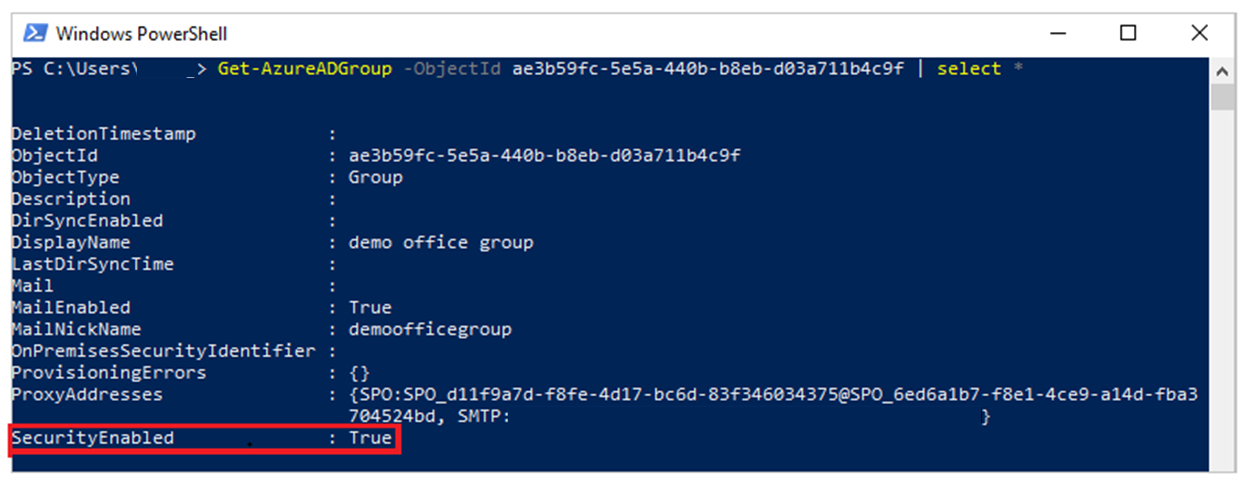
为组启用安全性
如果组的安全性未启用,您可使用 PowerShell cmdlet Set-AzureADGroup 将 SecurityEnabled 属性设置为 True:
Set-AzureADGroup -ObjectId <ObjectID> -SecurityEnabled $True

注意
要启用安全性,您必须是 Microsoft 365 组的所有者。 将 SecurityEnabled 属性设置为 True 不影响 Power Apps 和 Microsoft 365 功能运行。 如果 Microsoft 365 组在 Microsoft Entra ID 之外创建,SecurityEnabled 属性默认设置为 False,因此必须执行此命令。
几分钟之后,您可在 Power Apps 共享面板中访问此组,然后与此组共享应用。