使用 SQL 数据库项目
SQL 数据库项目扩展是可在 Visual Studio Code 中安装的开发人员工具。 此扩展旨在促进基于项目的环境中 SQL 数据库的开发和管理。 它与多个 SQL 平台兼容,包括 SQL Server、Azure SQL 数据库、Azure SQL 托管实例和 Azure Synapse SQL。
可以创建或更改数据库架构,更改将保存为 .dacpac 文件格式。 你可以使用 SQL 数据库项目扩展或通过命令行界面 SqlPackage 发布 .dacpac 来发布 SQL 数据库项目。
通过 SQL 数据库项目扩展,你可以创建新的空项目或从已连接的数据库创建新项目。 然后你可以添加、修改或删除对象,如表、视图、存储过程、函数和自定义脚本。
安装数据库项目扩展
SQL 数据库项目扩展是 mssql 扩展的一部分。 Visual Studio Code 的 mssql 扩展使你能够连接到 SQL Server、使用 T-SQL 查询数据库并查看结果。
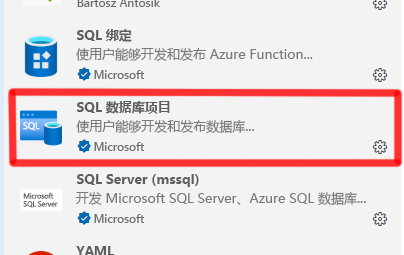
必须安装最新的 .NET SDK,这是一个先决条件。 如果未安装,系统会提示你安装它。
导入并修改架构
现在你已安装 SQL 数据库项目扩展,准备创建数据库项目。 在此示例中,我们连接到现有的 Azure SQL 数据库。
创建一个数据库项目
数据库项目是设计、开发和管理数据库架构的起点。 它提供了一个结构化环境,你可以在其中定义表、视图、存储过程和其他数据库对象。
- 在 Visual Studio Code 左侧菜单中,选择“数据库项目”,然后选择“新建”。
- 在“选择数据库项目类型”下,选择“从空项目开始的 Azure SQL 数据库”。
- 在“项目名称”下,选择或输入项目名称。
- 在“位置”下,选择或浏览到本地计算机上保存项目的文件夹。
- 出现提示时,为“SDK 样式项目”选择“是”。 数据项目已创建。
添加连接
在 Visual Studio Code 中开始使用数据库之前,需要建立与 Azure SQL 数据库的连接。 此连接允许你直接从 IDE 与数据库交互,能够运行查询、管理数据库对象以及执行其他与数据库相关的任务。 按照以下步骤添加与 Azure SQL 数据库的连接。
- 从左侧菜单中,选择“SQL Server”。
- 选择“添加连接”。
- 在“服务器名称”下,输入 SQL Server 名称。 你可以从 Azure 门户复制并粘贴服务器名称。
- 输入数据库名称。
- 选择身份验证类型、用户名和密码。
- 在“配置文件名称”下,输入连接配置文件的名称。 此步骤是可选的。
- 数据库连接显示在“连接”节点下。
从现有数据库创建新的 SQL 数据库项目
从现有数据库创建新的 SQL 数据库项目,可将你当前的数据库架构导入结构化项目格式。 按照以下步骤从现有数据库创建新的 SQL 数据库项目。
- 右键单击数据库,选择“从数据库创建项目”。
- 在“选择数据库”下,选择你的数据库。
- 在“输入项目名称”下,选择你的项目。
- 在“选择位置或创建项目”下,浏览到你的文件夹。
- 在“选择文件夹结构”下,选择“架构/对象类型”。
- 在“项目中包含权限”下,选择“否(默认)”。
- 在“SDK 样式项目(预览版)”下,选择“是(推荐)”。
- 出现提示时,选择“是”以信任文件的作者。
- 展开数据库对象树以查看表和其他对象。
- 要修改架构,请选择一个对象。
- 选择文件 > 保存,然后关闭选项卡。
部署架构更改
修改数据库架构(如添加新表、更新现有列或创建新存储过程)后,要将更改部署到 Azure SQL 数据库,请执行以下步骤。
- 在活动栏中,选择“数据库项目”。
- 右键单击你的项目,选择“生成”。
- 然后右键单击你的项目,选择“发布”。
- 在“选择将项目发布到何处”下,选择“发布到现有的 Azure SQL 逻辑服务器”。
- 在“选择要加载的发布配置文件”下,选择“不使用配置文件”。
- 在“从下面的列表中选择连接配置文件”下,选择你的数据库。
- 在“选择操作”下,选择“发布”。
- 刷新数据库视图,验证是否已进行架构修改。
