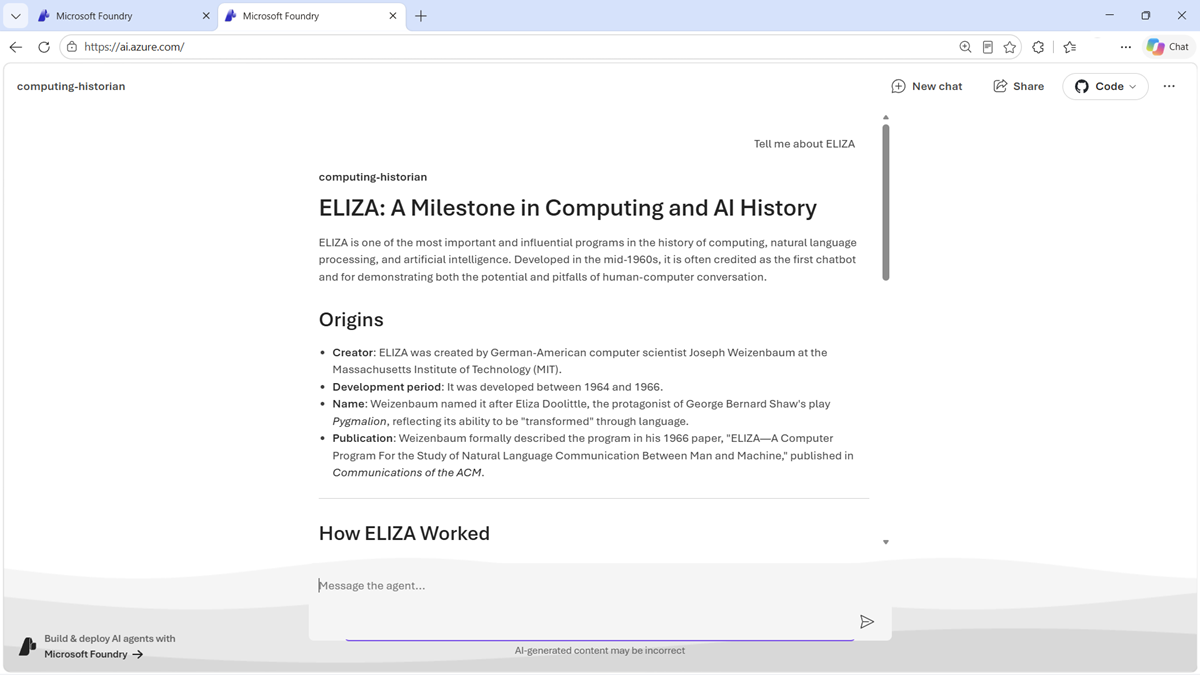
在 Microsoft Foundry 门户中创建 AI 代理
Tip
有关更多详细信息,请参阅 “文本和图像 ”选项卡!
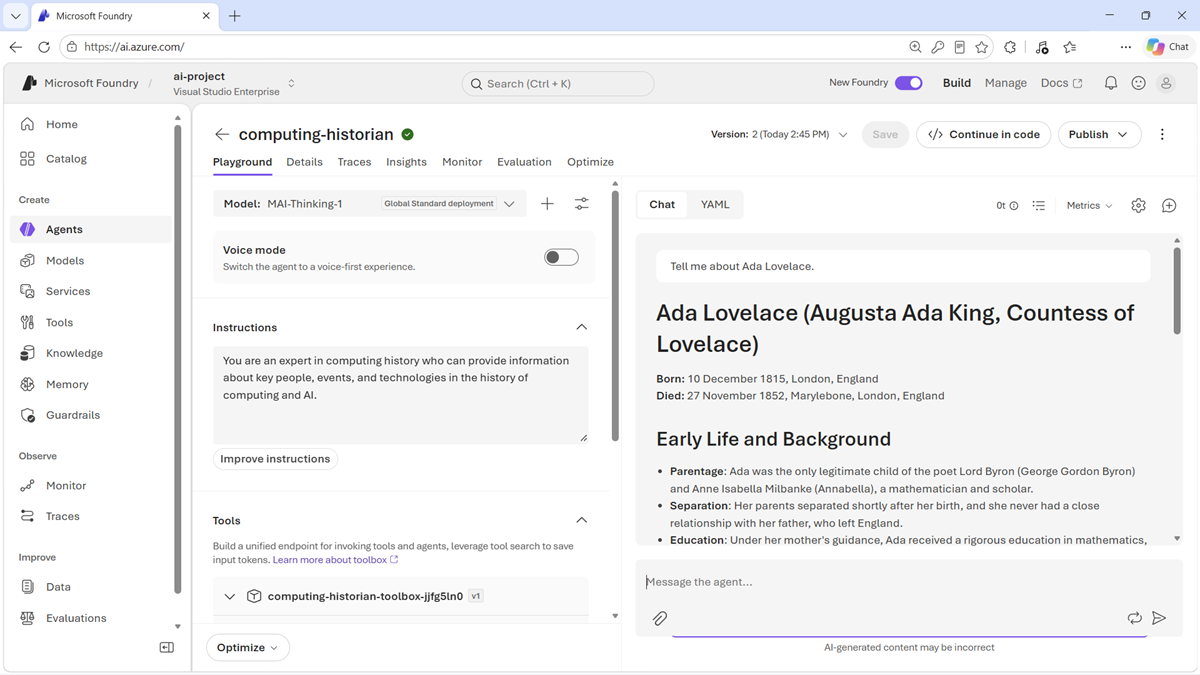
Microsoft Foundry 门户中的 Agents 操场提供了一个视觉环境,你可以在其中创建、配置和测试代理,而无需编写代码。 你在 Playground 中创建的代理是 提示词代理。 它们的行为由模型、说明以及你添加的任何工具或知识源定义。
创建和配置代理
在智能体操场中,创建一个智能体,并为其指定唯一的名称。 请仔细选择该名称,因为以后无法更改它。
通过选择已部署的生成 AI 模型并提供描述其角色、目标、约束和首选响应样式 的说明 来配置代理。 该模型解释用户提示、操作原因以及生成响应。 明确的特定说明有助于代理的行为一致。 例如,计算历史记录代理的说明可能要求它以简单的术语解释技术概念,专注于具有历史意义的计算机,并在信息不确定时进行确认。
还可以添加 工具 或 知识 来扩展代理的功能。 知识源使响应基于所选数据,而操作工具则使智能体能够执行诸如调用 API 或运行代码之类的任务。 某些工具需要连接和身份验证详细信息,然后才能保存代理。
选择的模型、说明、工具和知识共同定义代理的响应方式及其可执行的操作。
测试和优化代理
使用演练场中的聊天窗格,借助有代表性的提示词测试该代理。 通过提出后续问题来继续对话,以检查智能体是否能在多轮对话中保持上下文。 还应尝试不明确或意外的提示来识别说明中的空白,并确认仅在适当时使用工具。
测试时,请优化说明和工具配置,然后重复测试。 可以使用操场的跟踪和评估功能来检查工具调用并评估响应质量。 操场评估可能会产生基于消耗的费用,因此仅选择所需的评估指标。
对更改感到满意时,请保存配置以创建代理的不可变版本。 进一步的更改将保存为新版本,这样就可以比较行为并返回到以前的配置。 未保存的更改是暂时的,在离开门户时可能会丢失。
使用代理
在 Foundry 门户中创建提示代理时,会自动为其分配 标识 和 终结点。 客户端应用程序可以连接到终结点来调用代理,并且当使用其工具访问知识或执行操作时,可以使用其自己的标识对外部资源进行身份验证。
若要查看代理在 Web 应用程序中的外观和行为,可以使用内置 预览 界面;使用终结点根据提示调用代理。