练习 - 设置 SSH 服务器
你想要在远程计算机上浏览机构的项目文件。 首先,需要设置该远程计算机并针对 SSH 配置它。
在本练习中,你将在 Azure 中创建一个 Linux 虚拟机 (VM),用于托管机构的应用程序文件。 你还将生成用于为 SSH 连接设置虚拟机的 SSH 密钥。
我们将在本练习中使用 Azure,但 Linux VM 可以存在于任何地方。
配置虚拟机
首先,必须为 Linux VM 设置初始配置。
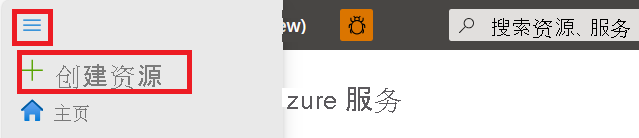
在门户菜单中,选择“ 创建资源”。
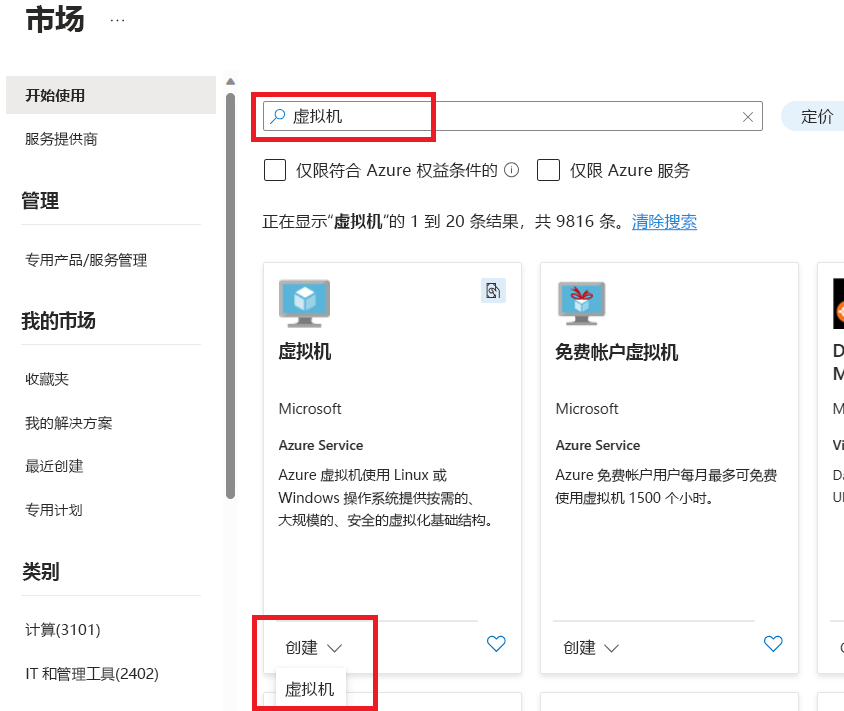
搜索虚拟机,然后选择“虚拟机”选项上的“创建虚拟机”下拉列表。
选择 Azure 订阅并创建新的资源组。
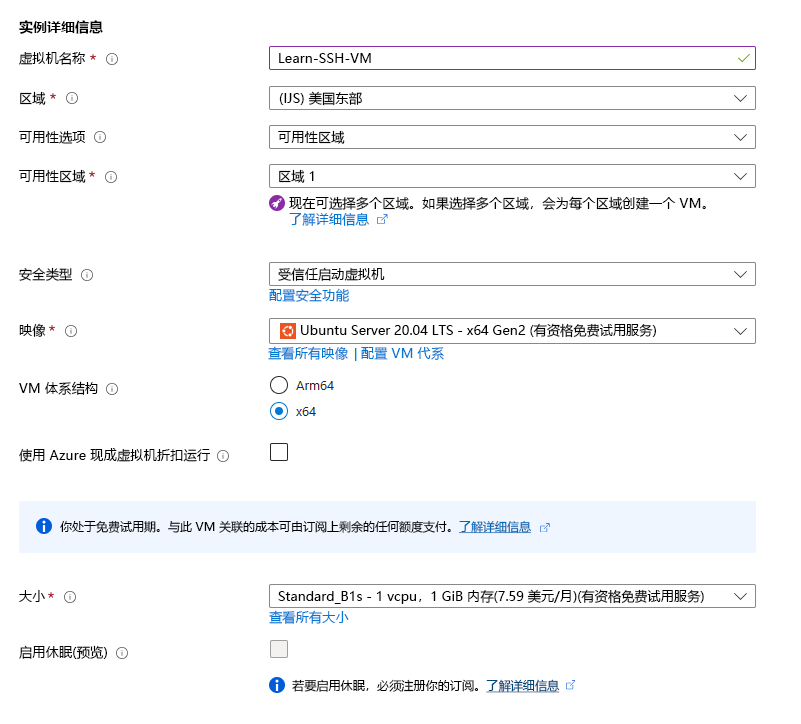
指定 VM 的详细信息,例如名称、大小和基础映像。 屏幕截图显示了一些示例详细信息,但你可以选择其他 Linux 发行版的最新版本,并查看支持的 SSH 服务器。
设置 SSH
现在,你必须设置 SSH 配置并完成 VM 的创建,以便拥有一个 SSH 工作服务器。
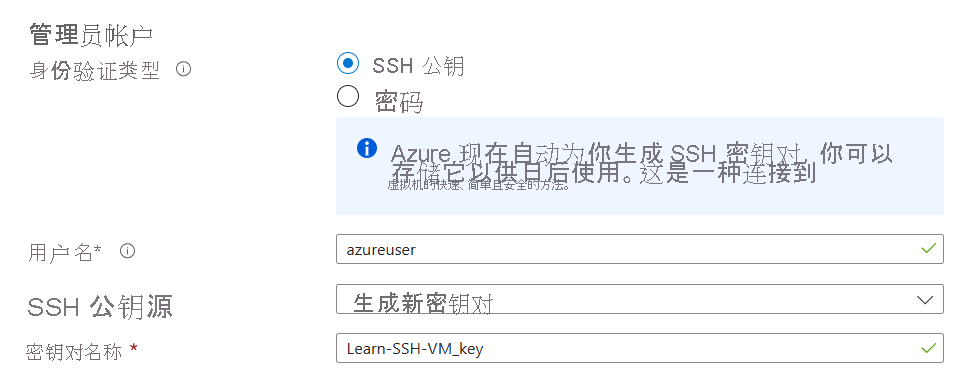
Azure 会自动生成 SSH 密钥对。 可以将管理员帐户保留为使用默认值填充的帐户。 在下一练习中通过 SSH 连接到 VM 时,将使用该用户名。
VM 还需要通过 SSH 端口 22 接受入站 SSH 流量。 默认情况下,Azure 应在创建 VM 期间指定此规则。
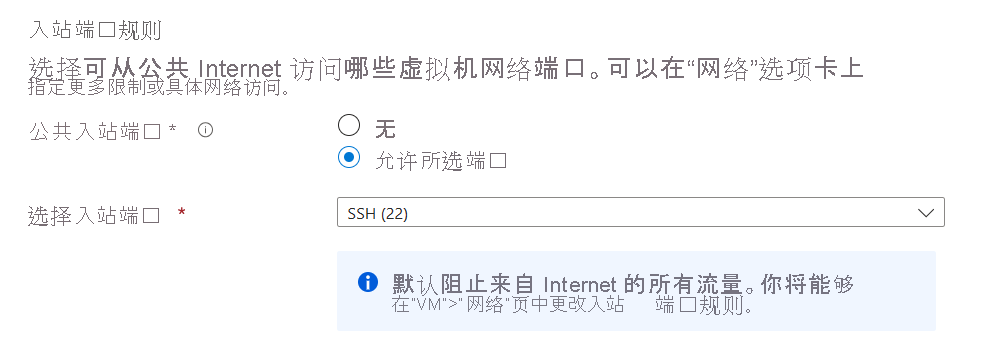
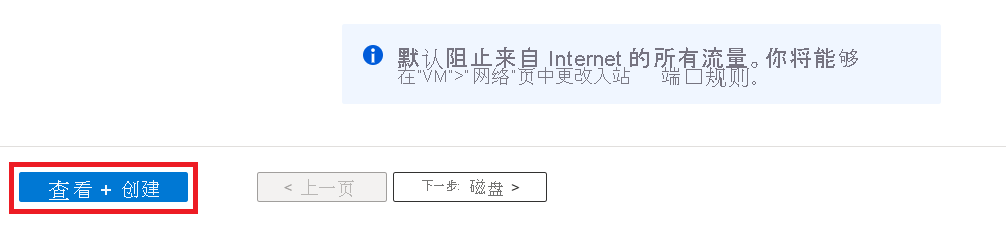
选择“查看 + 创建”。
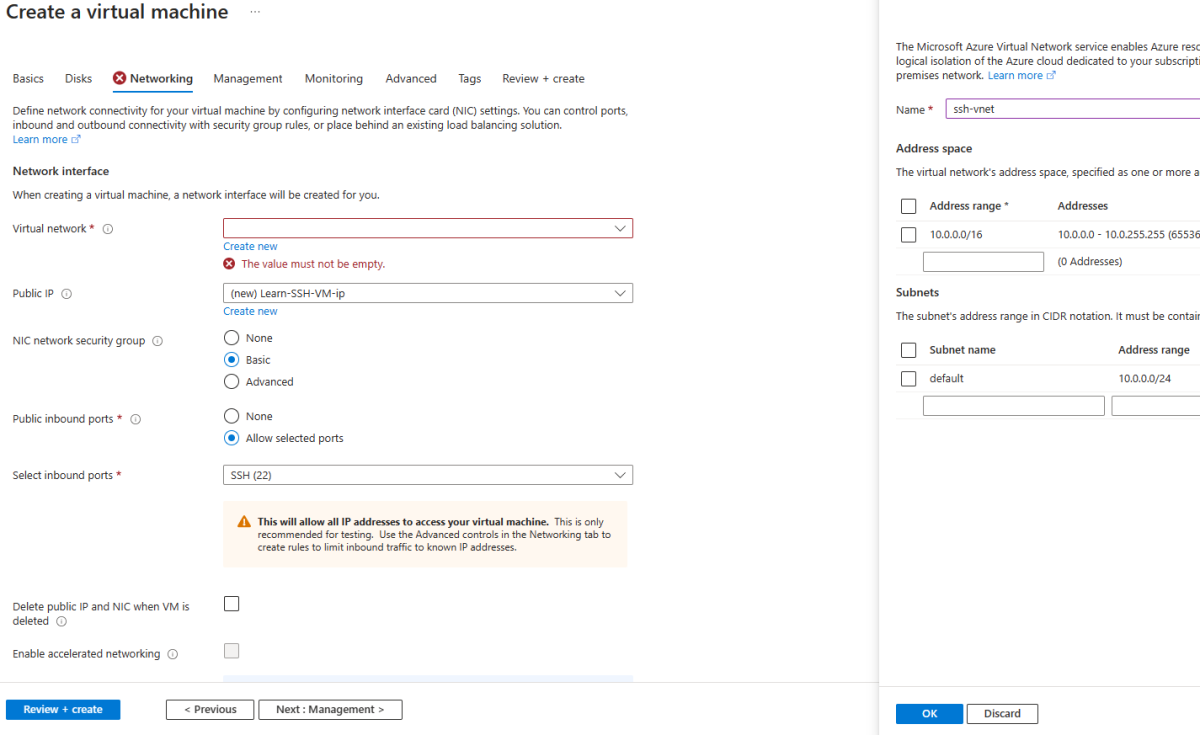
你可能会在“网络”选项卡上收到验证错误;如果是,请选择该错误并创建新的虚拟网络。 再次选择“查看 + 创建”。
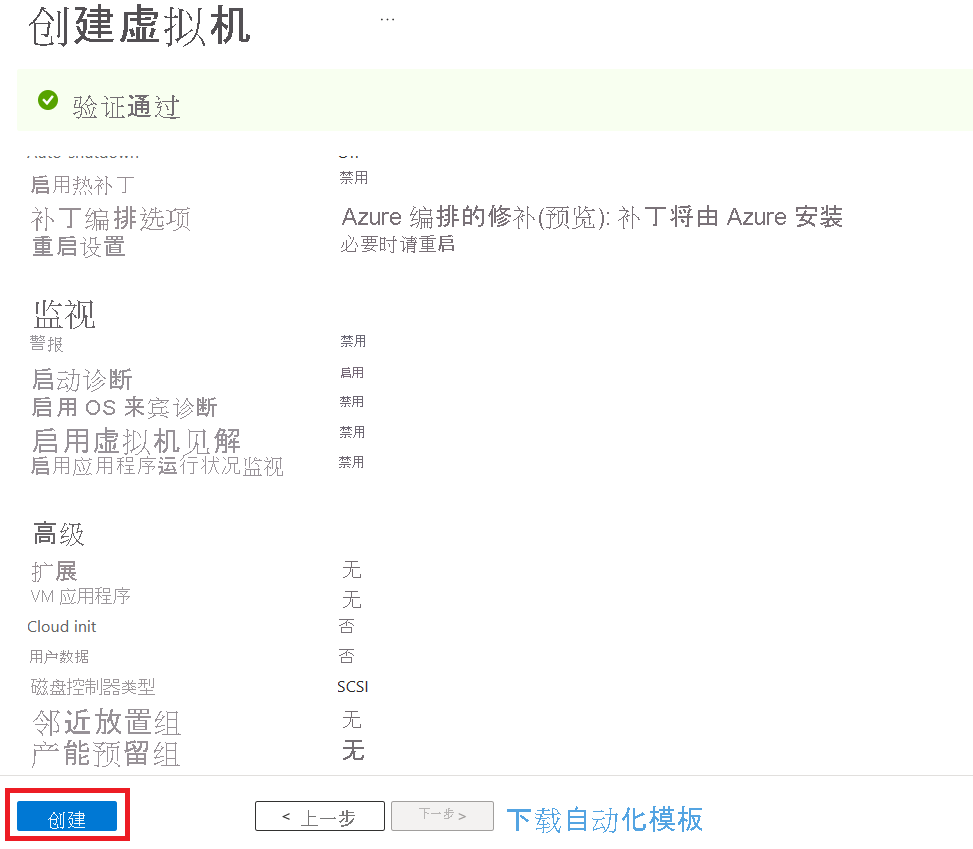
查看详细信息后,选择“ 创建”,Azure 将部署 VM。 此流程可能需要几分钟时间。
出现提示时,在用于生成新密钥对的屏幕中,选择“下载私钥并创建资源”。这会下载包含密钥的
.pem文件。 记下文件下载到的位置;在下一个练习中,你将需要此文件路径。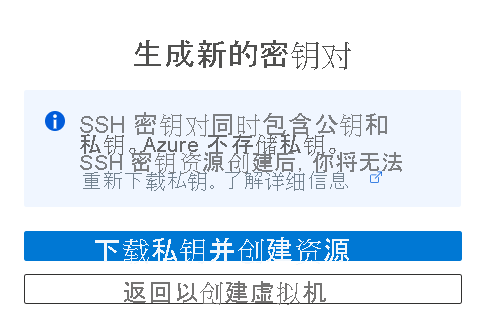
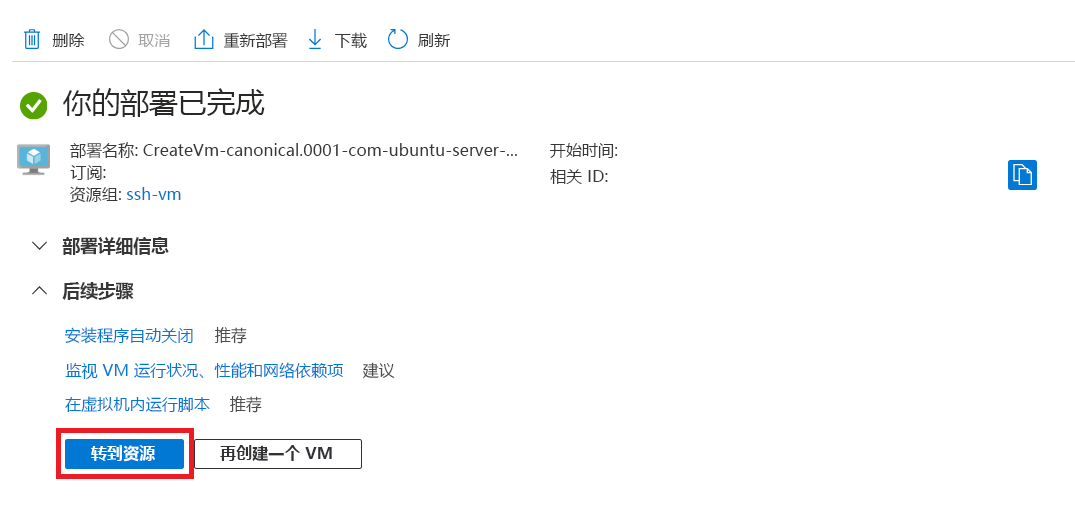
部署资源后,选择“ 转到资源”。
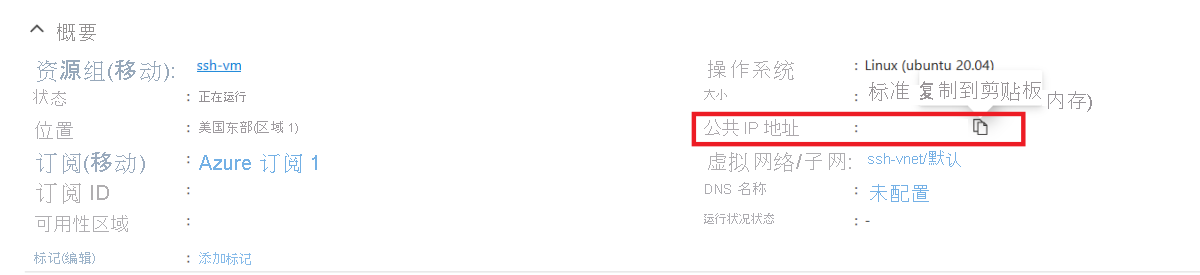
从新创建的 VM 的属性概述复制公共 IP 地址。 在下一个练习中,通过 SSH 连接到 VM 时,需要此 IP 地址来获取主机名。
出色的工作! 您部署了一个可以通过 SSH 连接的 Linux VM。
在下一部分中,你将了解如何使用 Visual Studio Code Remote - SSH 扩展连接到 VM。