练习 - 通过 Visual Studio Code 使用 SSH 进行连接
配置远程主机后,需要从 Visual Studio Code 连接到它。 要连接到远程计算机,需要使用远程 - SSH 扩展。
在本练习中,你将安装 Visual Studio Code Remote – SSH 扩展 并连接到 SSH 主机。
安装支持的 SSH 客户端
本地计算机必须拥有支持的 SSH 客户端才能启用与远程计算机的 SSH 连接。
- 为本地操作系统安装受支持的 SSH 客户端。
安装远程 - SSH 扩展
必须安装 Visual Studio Code Remote – SSH 扩展才能从 Visual Studio Code 中连接到 SSH 服务器。
打开 Visual Studio Code。
选择活动栏中的 “扩展 ”图标以打开“扩展”视图。
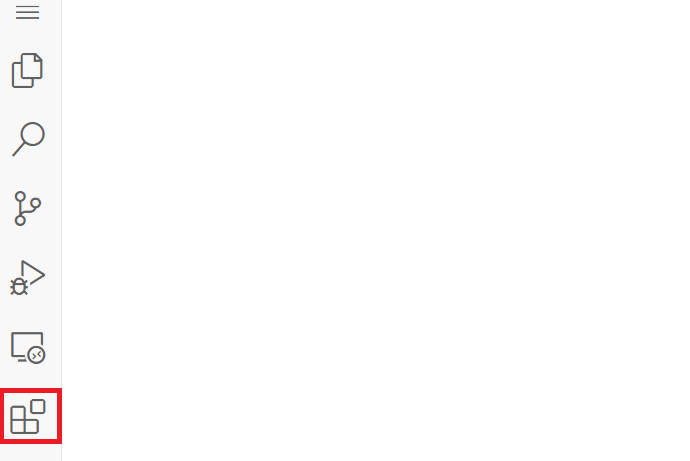
在“市场中的搜索扩展”栏中键入“远程 ssh”。
找到 远程 – SSH 扩展,然后选择“ 安装 ”按钮。
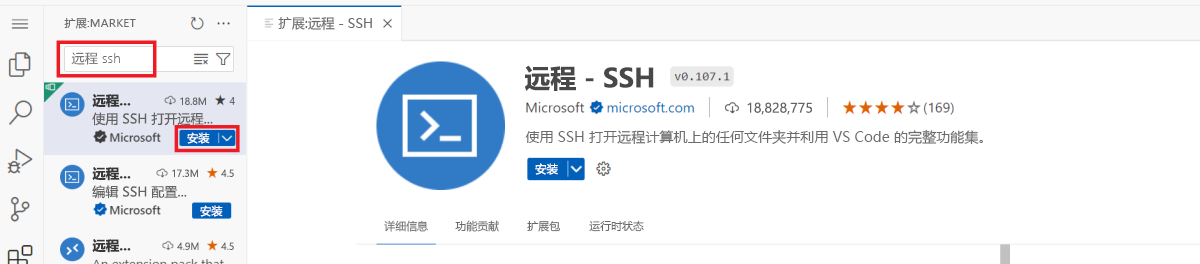
安装远程 - SSH 扩展后,可以访问它添加到 Visual Studio Code 的命令。
设置新的 SSH 主机
现在,可以使用 Visual Studio Code 中的远程 - SSH 命令设置 SSH 主机配置。
在命令面板(查看>命令面板)中,键入并选择 “远程 SSH:连接到主机”。

选择 “添加新 SSH 主机”。 系统会提示你输入 VM 的连接信息。 需要指定使用包含 VM 私钥的 .pem 文件。 该命令采用以下格式:
ssh user@hostname -i filepathuser是将 SSH 公钥添加到 VM 时设置的用户名。 如果保留默认值,则此值应为 azureuser。hostname是在上一练习最后一步中复制的 VM 的公共 IP 地址。filepath是在上一练习中下载的.pem文件的文件路径。

按 Enter 更新默认 SSH 配置文件。 此操作会将主机添加到配置文件。
连接到 VM
配置主机后,可以连接到远程计算机。
再次运行 Remote-SSH:连接到主机 命令。 现在,可以看到新添加的主机按其 IP 地址列出。 选择该主机。
选择主机后,Visual Studio Code 现在将打开一个新窗口。 你将看到一条通知,指出“Visual Studio Code Server”正在 SSH 主机上初始化。
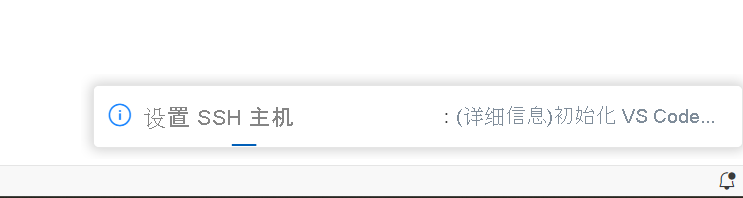
系统可能会提示你选择主机的平台。 选择“Linux”。
如果系统提示信任连接,请选择 “是 ”或 “继续”。
完成后,通过查看编辑器中“状态栏”左下角的远程指示器,可以了解已建立连接。
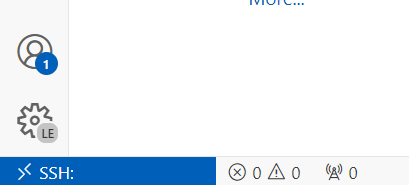
- 还可以选择远程指示器作为快速访问主要命令的快捷入口。
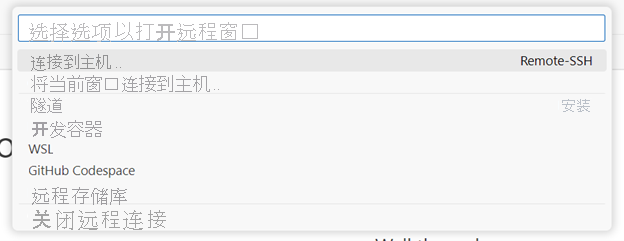
- 还可以选择远程指示器作为快速访问主要命令的快捷入口。
连接到 SSH 主机后,可以与远程计算机上的文件交互并打开文件夹。 如果打开集成终端,则会看到你在 bash shell 中工作,即使本地计算机可能不是基于 Linux 的。
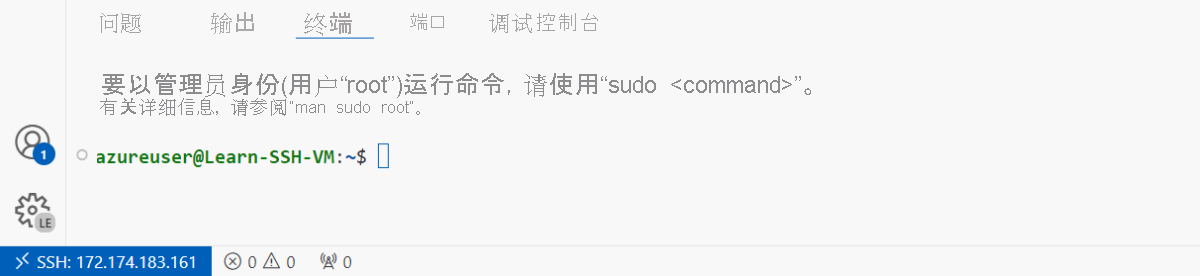
你已成功连接到 VM! 除了提供主机和连接信息外,Visual Studio Code 还负责连接过程的其余部分,因此无需记住任何命令或担心其他配置。
在下一部分中,你将了解如何在 Visual Studio Code 中使用 SSH 连接时运行和调试代码。