练习 - 运行和调试代码
现在,你已经连接到 SSH 服务器,接下来可以开始编码了! 你需要生成一个基本的 Node 应用程序,因为你的任务是为机构开发 Express 应用程序。
在本次练习中,你将创建一个基本的 Node 项目,并运行和调试项目代码,所有这些都在使用 SSH 连接时进行。
创建并运行 Node.js 应用程序
若要创建和运行 Node.js 应用程序,需要在终端中运行一系列命令。
通过在任务栏中选择 “终端>新终端 ”,打开新终端。 在终端中运行以下命令,更新 Linux VM 中的包并安装 Node.js:
sudo apt-get updatecurl -sL https://deb.nodesource.com/setup_lts.x | sudo -E bash -sudo apt-get install nodejs -y运行以下命令来安装 Express 生成器:
sudo npm install -g express-generator运行以下命令来创建一个名为 myExpressApp 的新 Express 应用程序:
express myExpressApp --view pug通过在资源管理器视图中选择 “打开文件夹 ”打开应用程序文件。 在下拉列表中选择 myExpressApp 以打开 Visual Studio Code 窗口中的文件夹。
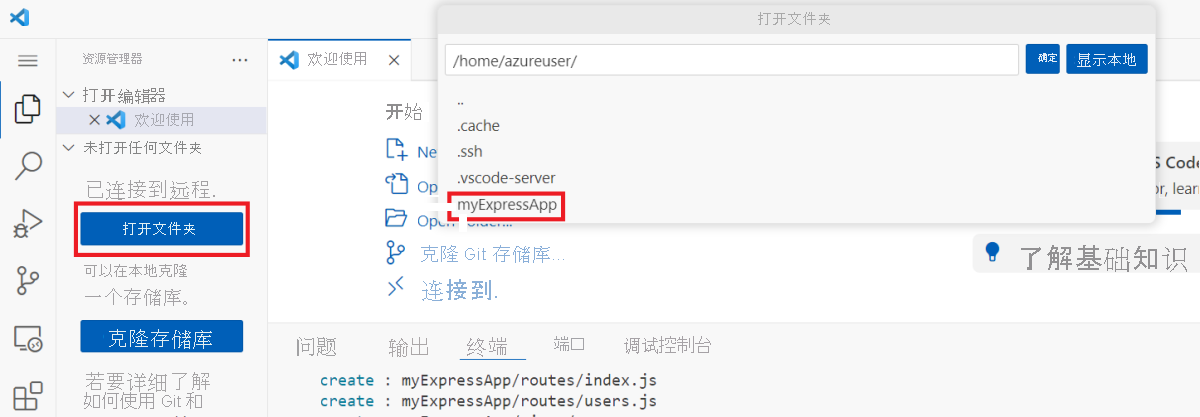
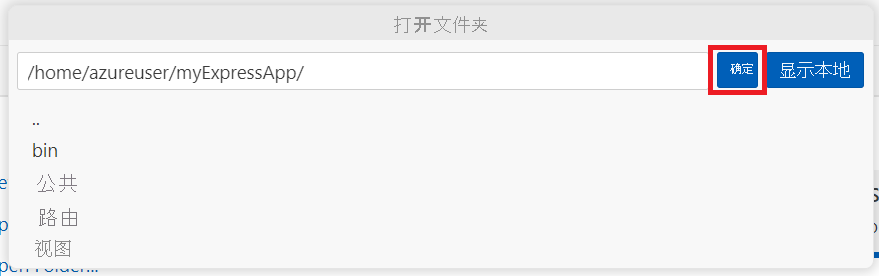
在下一个提示中,选择“ 确定”,这将打开包含应用程序文件的文件夹。 如果出现提示,请信任工作区。
再次打开终端并运行以下命令以安装所有应用程序的依赖项:
npm install运行以下命令以运行应用程序:
npm start该应用程序将在 VM 的
http://localhost:3000上运行。 下一步将演示如何在本地计算机上浏览此应用程序。
浏览应用程序
现在应用程序正在运行,接下来可以使用端口转移在本地计算机上浏览 Web 应用程序。
在应用仍在运行的情况下,在命令面板中运行端口:聚焦于端口视图命令。

选择“转发端口”按钮。

指定端口 3000,然后按 Enter。
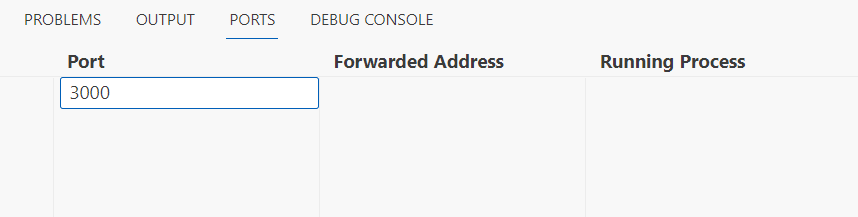
服务器现在将端口 3000 上的流量转发到您的本地计算机;您现在可以浏览到
http://localhost:3000来查看正在运行的网页应用程序。在终端中,按 Ctrl + C 停止应用。
编辑和调试应用
可以使用 Visual Studio Code 的内置功能来编辑和调试远程计算机上运行的应用程序。
在 Visual Studio Code 的左侧菜单中选择 “文件资源管理器” ,然后打开 app.js 文件。
通过单击行号左侧的装订线,在文件的第 10 行设置断点。 此时将显示一个红色圆圈。
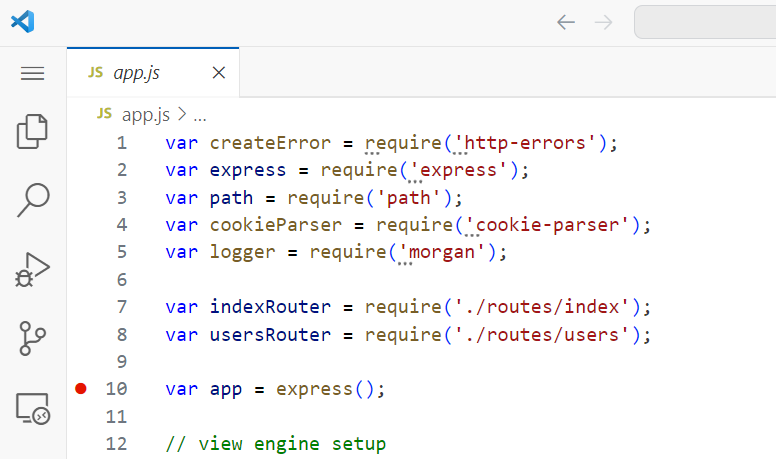
在“运行和调试”视图中,选择“ 运行”和“调试”。 如果出现提示,请选择 Node.js。
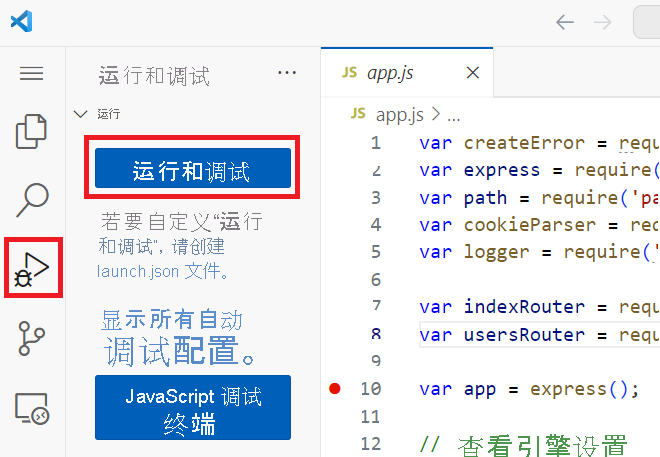
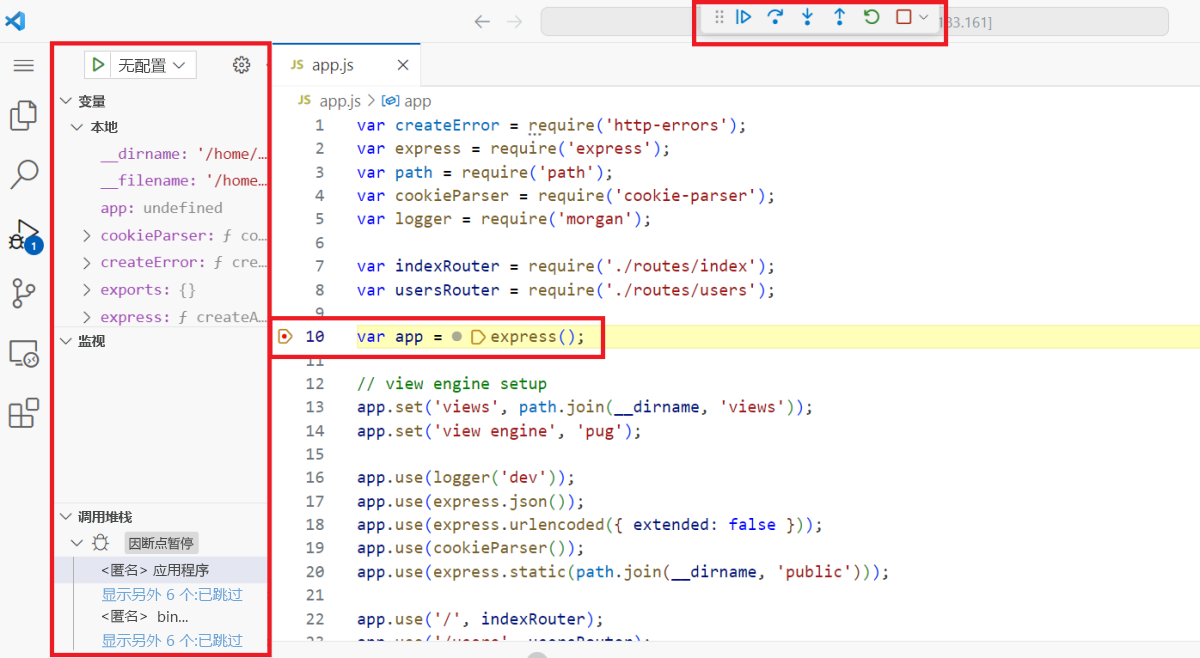
当应用运行时,你将命中断点。 可以在边栏的“调试”视图中检查变量、创建监视并导航调用堆栈。 可以使用顶部的“调试”操作栏控制调试会话,例如逐行执行。
还可以像在本地计算机上编辑代码一样编辑文件。 开始键入
app.,这会触发 IntelliSense。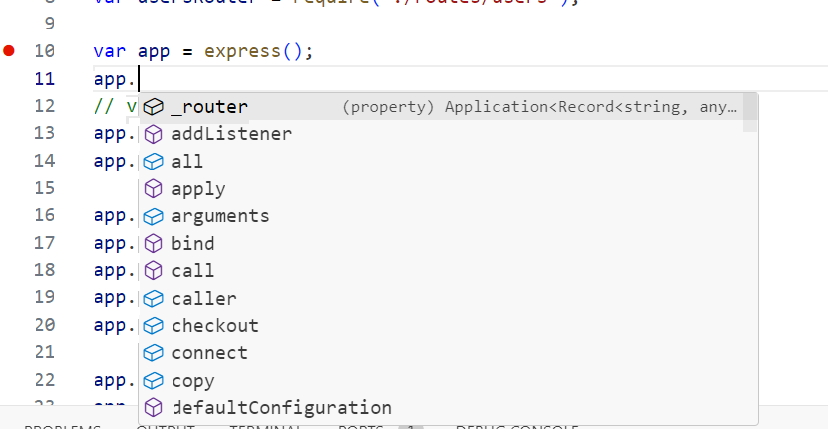
Congratulations! 已成功运行、编辑和调试仅在远程计算机上存在的代码。