通过 VS Code 在 WSL 中运行和调试代码
在软件开发不断发展的情况下,高效编辑和调试代码的能力至关重要。 与 WSL 结合使用时,Visual Studio Code 为开发者提供了多功能的强大环境。
安装 Python 扩展
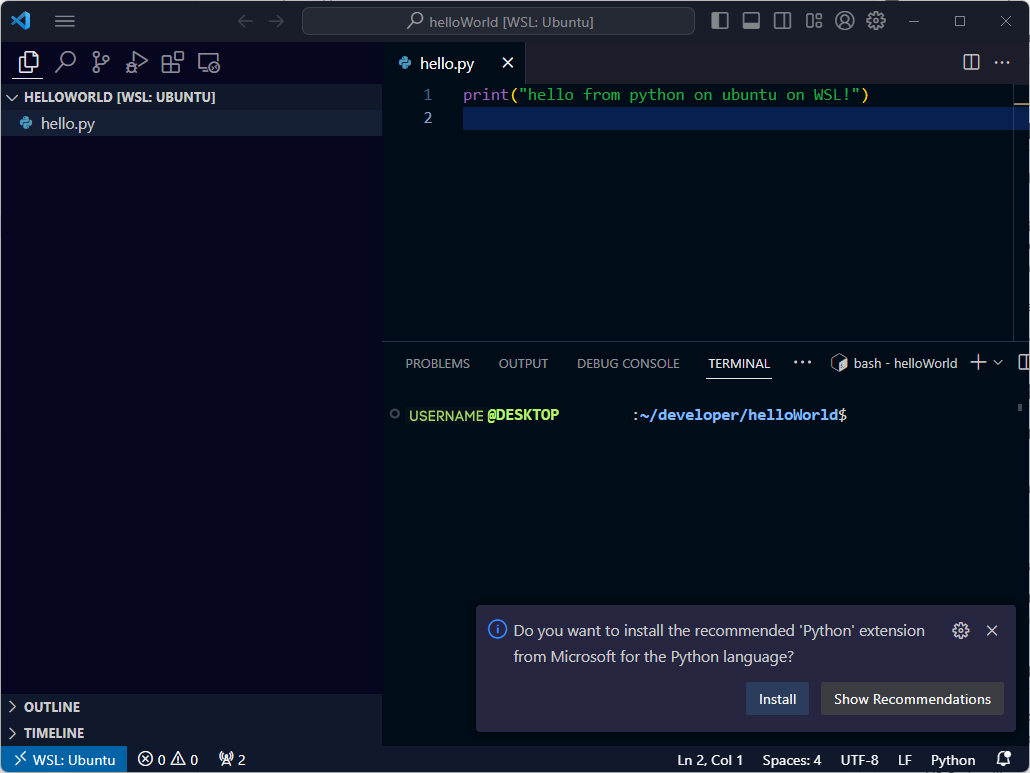
打开 hello.py 时,系统会提示安装 Visual Studio Code Python 扩展,该扩展可以增强 Visual Studio Code 中的 Python 编码体验。 Python 扩展提供高级编辑功能,如语法突出显示和智能代码补全,这能使编码更高效且降低出错风险。 该扩展还提供调试工具并简化 Python 环境的管理。
在“资源管理器”窗格中选择“hello.py”以在 Visual Studio Code 中打开它进行编辑。
当系统提示安装 Python 扩展时,请选择“安装”。
调试代码
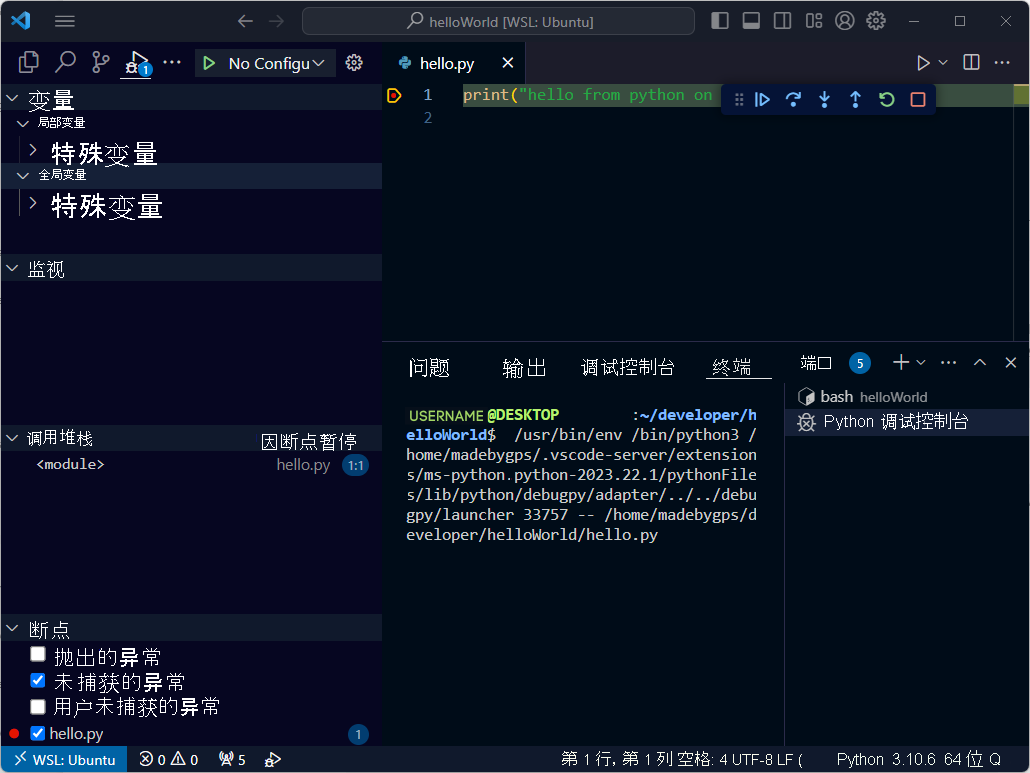
在 hello.py 中,通过单击行号左侧的装订线或按“F9”,在第 1 行上设置断点。
要开始调试,请按“F5”运行应用程序。 当系统提示输入运行配置时,请选择“Python 文件”。
- 应用程序将启动并启用断点。 在这里,可以检查变量,创建监视并浏览调用堆栈。
查看调试控制台中
print语句的输出。
结束 WSL 会话
若要从 WSL 断开连接,请从命令面板(Ctrl + Shift + P)输入 Remote:关闭远程连接。
Visual Studio Code 会与 WSL 断开连接并重新加载。
其他 Visual Studio Code WSL 扩展命令
在本模块中,我们安装了带有 wsl --install 命令的 WSL。 此命令将 Ubuntu 安装为发行版,但是,你可以安装其他发行版,并在 Visual Studio Code 中选择连接到哪个发行版。
- 在“命令面板”中,可以使用
WSL: Connect to WSL using Distro命令并选择要使用的发行版。
若要了解有关更多扩展命令的信息,请务必查看 WSL 中开发文档。