探索部署工具
Microsoft提供了多种工具,用于使用映像来部署 OS 来促进部署和管理设备。 若要为组织成功部署 Windows作系统和应用程序,必须了解可用于帮助完成此过程的工具。 在本主题中,你将了解 Windows 部署最常用的工具。
Windows 评估和部署工具包
Windows 评估和部署工具包 (ADK) 是一系列工具,可用于自动部署 Windows作系统并缓解应用程序兼容性问题。 以前,Windows ADK 称为适用于 Windows 7) 的 Windows 自动安装工具包 (。 SQL Server 2012 Express 也适用于需要连接到SQL Server的工具。
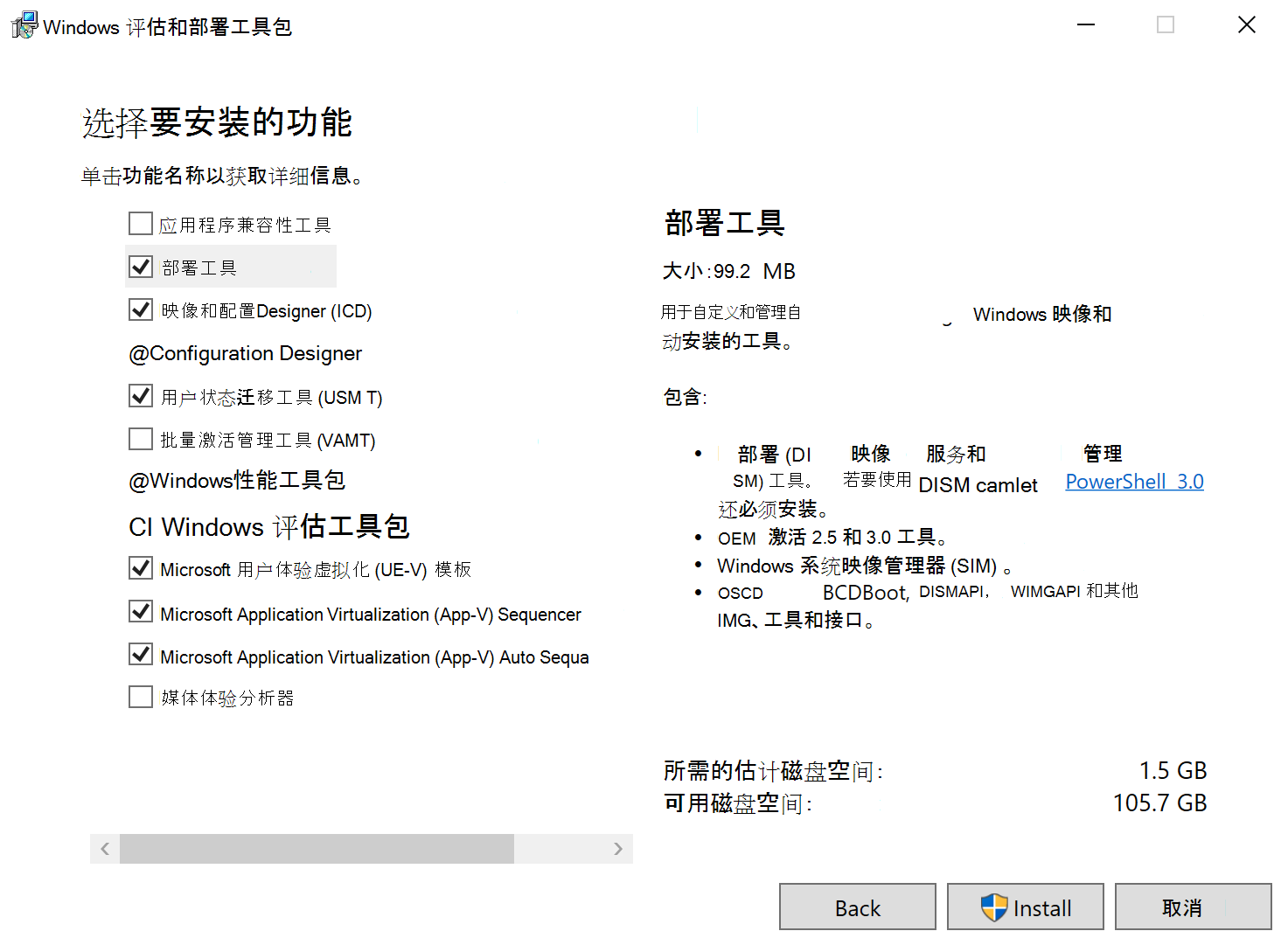
Windows ADK 包含核心评估和部署工具和技术,包括部署映像服务和管理 (DISM) 、Windows ICD) Designer (Windows 映像和配置、Windows 系统映像管理器 (Windows SIM) 、用户状态迁移工具 (USMT) 、批量激活管理工具 (VAMT) 、Windows 评估服务、Windows Performance Toolkit (WPT) 、Application Compatibility Toolkit (ACT) 和 Microsoft SQL Server 2012 Express。
部署映像服务和管理 (DISM)
部署映像服务和管理 (DISM) 是一种命令行工具,可用于创建和管理映像。 可以使用它捕获具有所需配置的“引用”设备。 所需的配置可能是选择 OS 版本、Windows 配置、预安装的驱动程序、应用程序和文件。 捕获映像后,可以使用映像将预配置的 OS 安装部署到多个设备。 创建映像后,还可以使用 DISM 更改映像或使其保持最新状态。 这可以包括将更新、驱动程序和语言包应用于 Windows 映像(脱机或联机)。
例如,若要将 Windows 分区捕获到 USB 存储驱动器,命令行可能如下所示:
Dism /Capture-Image /ImageFile:"D:\Images\Fabrikam.wim" /CaptureDir:C:\ /Name:Fabrikam
DISM 脱机服务
可以使用 DISM 在图像未使用时更改图像。 若要编辑现有映像,请装载映像,进行所需的更改,然后卸载映像。
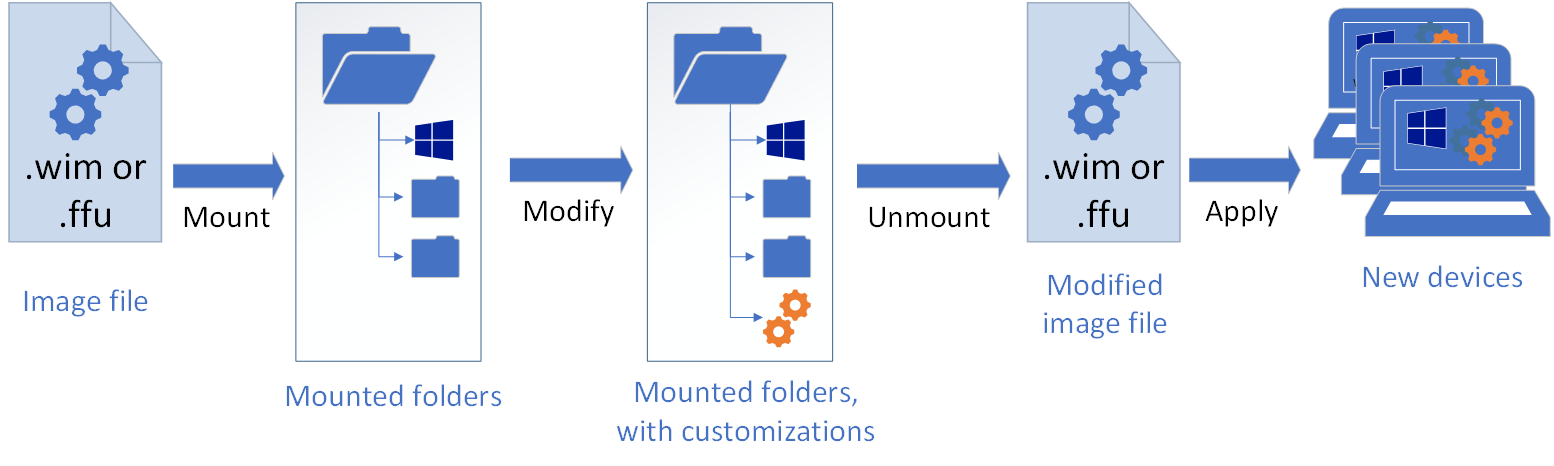
例如,如果需要将驱动程序添加到现有映像,请先装载映像,添加驱动程序,然后提交更改。
DISM /Mount-Image /ImageFile:C:\test\images\install.wim /MountDir:C:\test\offline
DISM /Image:C:\test\offline /Add-Driver /Driver:C:\drivers\mydriver.inf
DISM /Unmount-Image /MountDir:C:\test\offline /Commit
Windows 映像和配置Designer
Windows 映像和配置Designer (Windows ICD) 是一种旨在帮助创建预配包的工具。 使用预配包动态配置 Windows 设备 (电脑、平板电脑和手机) 。 Windows ICD 可用于设置新设备,而无需使用自定义映像重置设备映像。
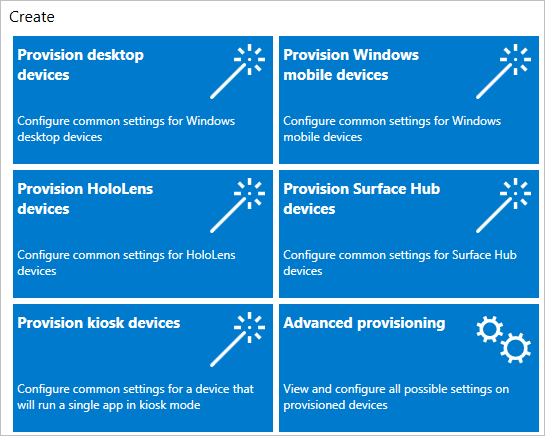
WICD“创建”页。
Windows 系统映像管理器 (Windows SIM)
Windows 系统映像管理器 (Windows SIM) 是一种图形工具,可用于创建无人参与的安装应答文件 (Unattend.xml) 并分发共享或更改配置集包含的文件。 使用 MDT 和/或Configuration Manager时,你不需要经常使用 Windows SIM 卡,因为这些系统在部署过程中自动更新 Unattend.xml 文件,从而简化了整个过程。
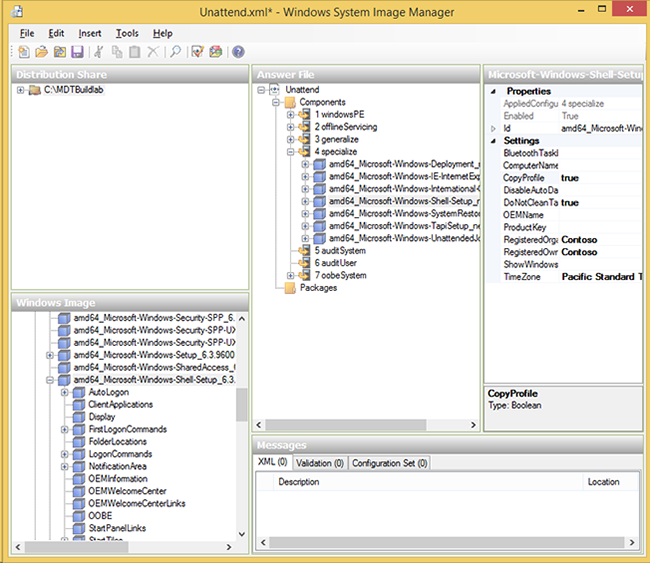
在 Windows SIM 中打开的 Windows 应答文件。
批量激活管理工具 (VAMT)
批量激活管理工具 (VAMT) 是一种图形工具,可用于自动执行和管理 Windows、Windows Server 和 Microsoft Office 的激活。 如果不使用 KMS,仍可使用 批量激活管理工具 (VAMT) 集中管理 MAK。 此工具可以在整个组织中安装和管理产品密钥。 VAMT 还可以代表没有 Internet 访问的客户端激活,充当 MAK 代理。
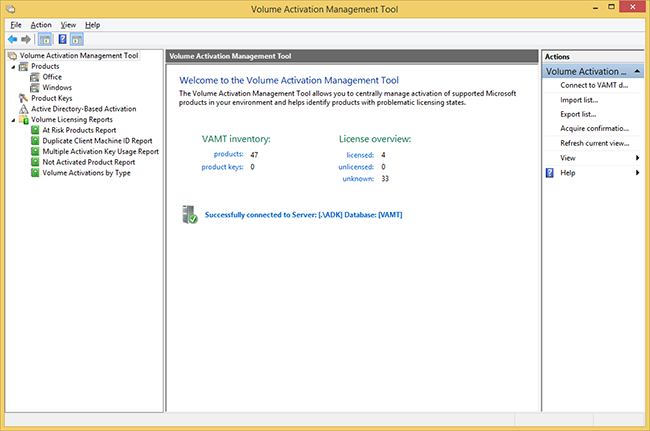
批量激活管理工具。
VAMT 还可以创建报表、从 MAK 切换到 KMS、管理基于 Active Directory 的激活以及管理 Office 2010 和 Office 2013 批量激活。 VAMT 还支持 PowerShell (,而不是旧的命令行工具) 。 例如,如果要从 VAMT 数据库获取信息,可以键入:
Get-VamtProduct
Windows 预安装环境 (Windows PE)
Windows PE 是一个最小的 32 位或 64 位作系统,在 Windows 内核上构建了有限的服务。 Windows PE 会替换曾经使用的 DOS 或 Linux 启动磁盘。 在安装和部署期间使用 Windows PE 来启动计算机并启动安装程序。 Windows PE 提供对 Windows 文件系统的读取和写入访问权限,并支持一系列硬件驱动程序,包括网络连接,这使其可用于故障排除和系统恢复。 可以使用预启动执行环境 (PXE) 从 CD/DVD、U 盘或网络运行 Windows PE。 Windows ADK 包括用于生成和配置 Windows PE 的工具。 与作系统一样,Windows PE 需要了解的关键是,它至少需要每台电脑中的网络和存储设备的驱动程序。 幸运的是,Windows PE 包含与整个 Windows作系统相同的驱动程序,这意味着你的大部分硬件都将开箱即用。
Windows PE 不再是 ADK 安装的一部分,现在是单独的下载,可在 下载 WinPE 中找到。
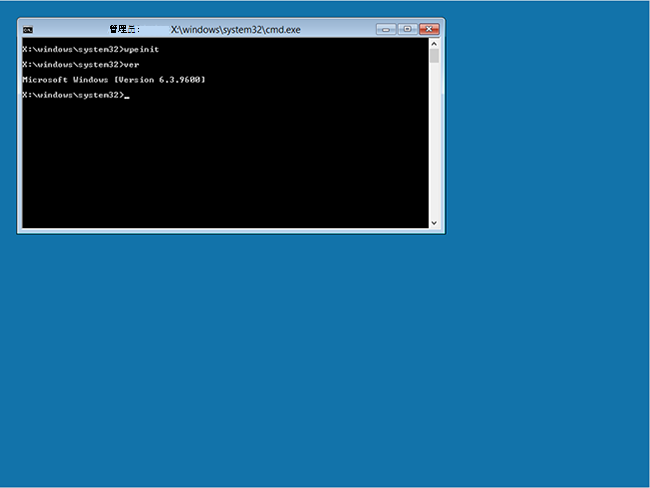
使用 Windows ADK 默认 Windows PE 启动映像启动的计算机。
Windows 部署服务 (WDS)
Windows 部署服务 (WDS) 启用 Windows作系统的部署。 可以使用 WDS 通过基于网络安装来设置新客户端,而无需管理员访问每台计算机或直接从 CD 或 DVD 媒体进行安装。 将映像添加到运行 WDS 的服务器,并使用多播功能将映像传输到客户端。
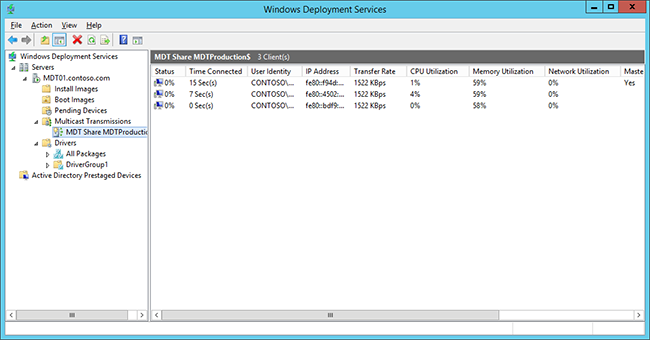
使用多播部署三台计算机的 Windows 部署服务。
WDS 需要 AD DS、DHCP 和 DNS。 可以使用 WDSUTIL 命令行工具、Windows PowerShell或 MMC 管理单元来管理 WDS。 WDS 可以管理驱动程序;但是,通过 MDT 和 Configuration Manager 进行驱动程序管理更适合部署,因为这两种解决方案都提供了灵活性,因此可以改用它们。
Microsoft Deployment Toolkit
Microsoft Deployment Toolkit (MDT) 是来自 Microsoft 的免费部署解决方案。 它提供用于规划、生成和部署 Windows作系统的端到端指南、最佳做法和工具。 MDT 基于 Windows ADK 中的核心部署工具,提供指导、降低复杂性并为企业就绪部署解决方案添加关键功能。
MDT 有两个main部分:
- Lite Touch: 独立部署解决方案。
- 零接触:System Center 2012 R2 Configuration Manager 的扩展。
注意
Lite Touch 和 Zero Touch 是 MDT 支持的两种解决方案,命名与自动化无关。 可以完全自动化独立 MDT 解决方案 (Lite Touch) ,并将解决方案与Configuration Manager集成配置为提示信息。
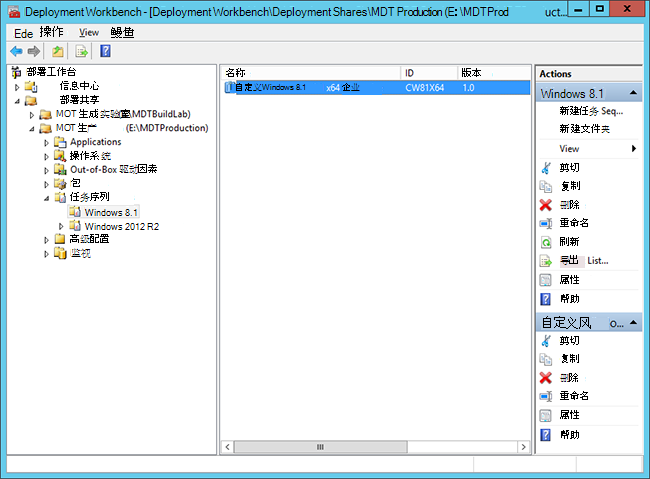
部署工作台,显示任务序列。