浏览Windows Hello
Windows Hello是登录 Windows 设备的一种更个性化的方式。 Windows Hello引入了对个人标识号 (PIN) 和生物识别身份验证的系统支持。 只需查看、触摸或唯一 PIN,用户即可获得企业级安全性,而无需键入密码。
使用Windows Hello而不是密码
Windows Hello 解决了以下密码问题:
使用 PIN 的Windows Hello
Windows Hello允许用户使用 PIN 登录到其设备。 首先,PIN 可能看起来类似于密码。 它可以是简单的数字集,也可以是包含字母和特殊字符的更复杂的内容。 但是,与密码不同,PIN 绑定到设置它的设备。 如果用户的密码被盗,该密码可能会在另一台设备上使用。 如果 PIN 被盗,则没有创建 PIN 的设备,PIN 将无用。
使用生物识别Windows Hello
Windows Hello引入了对生物识别身份验证的系统支持 - 使用人脸、虹膜或指纹解锁设备。 你(独一无二的你)以及你的设备是 Windows 体验、应用、数据甚至网站和服务的关键。 新式传感器识别你独特的个人特征,以便在受支持的 Windows 设备上登录。 在设置生物识别时也会创建 PIN,可以在生物识别身份验证无法正常工作的情况下使用, (例如传感器故障) 。
使用 Windows Hello
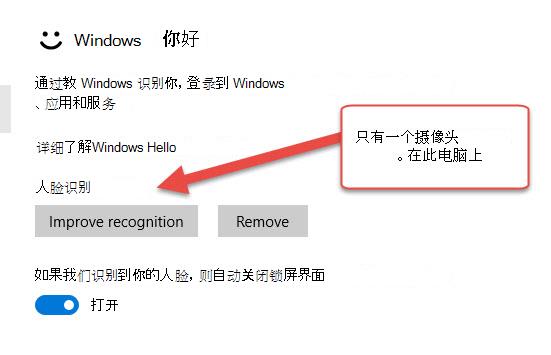
若要使用 Windows Hello,必须已设置登录的 PIN。 在电脑上,选择“启动”按钮,然后选择“设置>帐户>登录选项”以设置Windows Hello。 在“Windows Hello”下,如果你的电脑具有支持它的指纹读取器或相机,你将看到人脸、指纹或虹膜的选项。 设置完成后,你将能够通过指纹读取器上的快速扫描或查看相机进行登录。
注意
仅当计算机包含支持它的硬件时,才会显示Windows Hello功能。
Windows Hello 企业版
Windows Hello 企业版将密码替换为电脑和移动设备上的强双因素身份验证。 这种身份验证由一种新型的用户凭据组成,该凭据绑定到一个设备,并使用生物识别或 PIN。
与Windows Hello不同,Windows Hello 企业版由组策略或移动设备管理 (MDM) 策略进行配置,并使用基于密钥或基于证书的身份验证。 作为企业或教育组织中的管理员,你可以创建策略来管理连接到组织的Windows 10或Windows 11设备上的Windows Hello 企业版使用。
Windows Hello 企业版允许用户进行身份验证:
- Microsoft 帐户
- Active Directory 帐户
- Microsoft Entra帐户
- 支持 Fast ID Online (FIDO) v2.0 身份验证的标识提供程序服务或依赖方服务(正在进行)
在注册期间对用户进行初始双重验证后,将在用户的设备上设置Windows Hello,Windows 会要求用户设置手势,该手势可以是生物识别,例如指纹或 PIN。 用户提供手势以验证身份。 然后 Windows 使用 Windows Hello 验证用户。
注意
Windows 10首次发货时,它包括Microsoft Passport 和 Windows Hello,它们协同工作以提供多重身份验证。 Windows Hello 企业版结合了这些技术。