检查任务管理器
任务管理器工具是最终用户和管理员最常用于查看设备上的系统性能和资源利用率的工具之一。 任务管理器主要是性能监视工具,而不是可靠性监视工具。
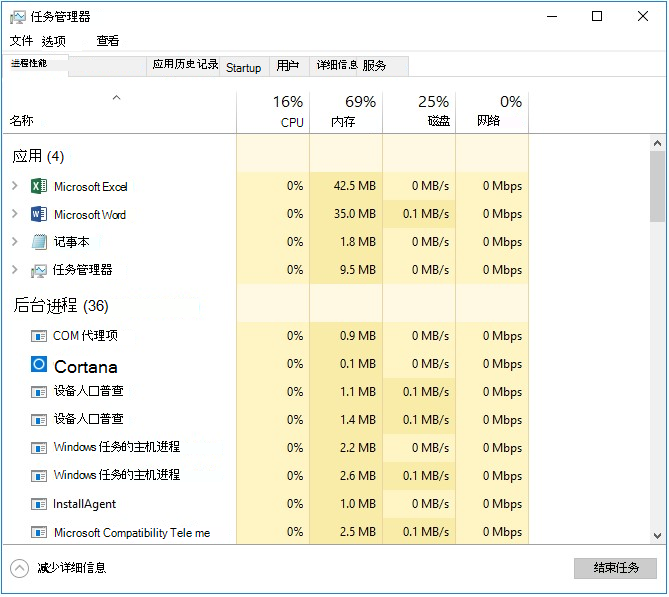
可以通过多种方式运行任务管理器,包括:
- 右键单击任务栏,然后选择“ 任务管理器”。
- 按 Ctrl+Alt+Del,然后选择 “任务管理器”。
- 按 Ctrl+Shift+Esc 组合键。
- 在命令提示符下运行 taskmgr.exe 。
- 选择 “开始”,键入 taskmgr,然后按 Enter。
首次运行任务管理器时,它仅显示正在运行的应用和进程。 如果按“更多详细信息”按钮,任务管理器将展开并显示有关系统活动的详细信息。 任务管理器包括以下选项卡:
- 进程。 “进程”选项卡显示正在运行的程序的列表,这些程序细分为应用和内部 Windows 进程。 对于每个正在运行的进程,此选项卡显示处理器和内存使用情况的摘要。
- 性能。 “性能”选项卡显示 CPU 和内存使用情况以及网络统计信息的摘要。
- 应用历史记录。 “应用历史记录”选项卡按应用显示统计信息和资源消耗。 这对于识别消耗过多资源的特定应用非常有用。
- 启动。 “启动”选项卡显示启动时运行的项。 可以选择禁用任何列出的程序。
- 用户。 “用户”选项卡按用户显示资源消耗量。 还可以展开用户视图,查看有关用户正在运行的特定进程的更多详细信息。
- 详细信息。 “详细信息”选项卡列出了服务器上所有正在运行的进程,提供有关 CPU、内存和其他资源消耗的统计信息。 可以使用此选项卡来管理正在运行的进程。 例如,可以停止进程、停止进程和所有相关进程,或更改进程的优先级值。 更改进程的优先级时,可以确定进程消耗 CPU 资源的程度。 提高优先级时,允许进程请求更多 CPU 资源。
- 服务。 “服务”选项卡提供正在运行的 Windows 服务的列表,其中包含相关信息,包括服务是否正在运行以及进程标识符 (PID) 正在运行的服务的值。 可以使用“服务”选项卡上的列表来启动和停止服务。
首次出现可靠性问题时,应使用任务管理器来查看是否可以排查该问题。 例如,你可以检查启动项,以确定特定程序在启动后是否导致了问题,并扫描进程以查找无响应的应用。
注意
任务管理器显示本地计算机上的当前资源利用率。 不能使用任务管理器监视远程计算机上的活动,也不能将活动和资源利用率存储到日志文件。