练习 - 编写您的第一个插件
在本应用场景中,组织需要确保以一致的格式输入电话号码数据。 为了实现这一目标,您将创建一个在创建/更新时运行的插件,该插件在将电话号码保存到 Dataverse 之前,会从电话号码中去除所有非数字字符。 然后,您将创建另一个插件,该插件将在联系人检索/检索多个时运行,以重新格式化电话号码,使其包含括号和破折号(如果数据存在)。
练习 1:创建/更新插件
在本练习中,您将创建一个插件,该插件将在创建和更新时运行。 本插件将从电话号码中去除所有非数字字符。
每个练习都包括应用场景和学习目标。 应用场景描述了练习的目的,同时列出了目标并具有要点。
注意
如果您没有 Dynamics 365 SDK 工具,请参阅从 NuGet 下载工具进行下载。
任务 1:创建插件
启动 Visual Studio 2022。
选择文件 > 新建 > 项目。
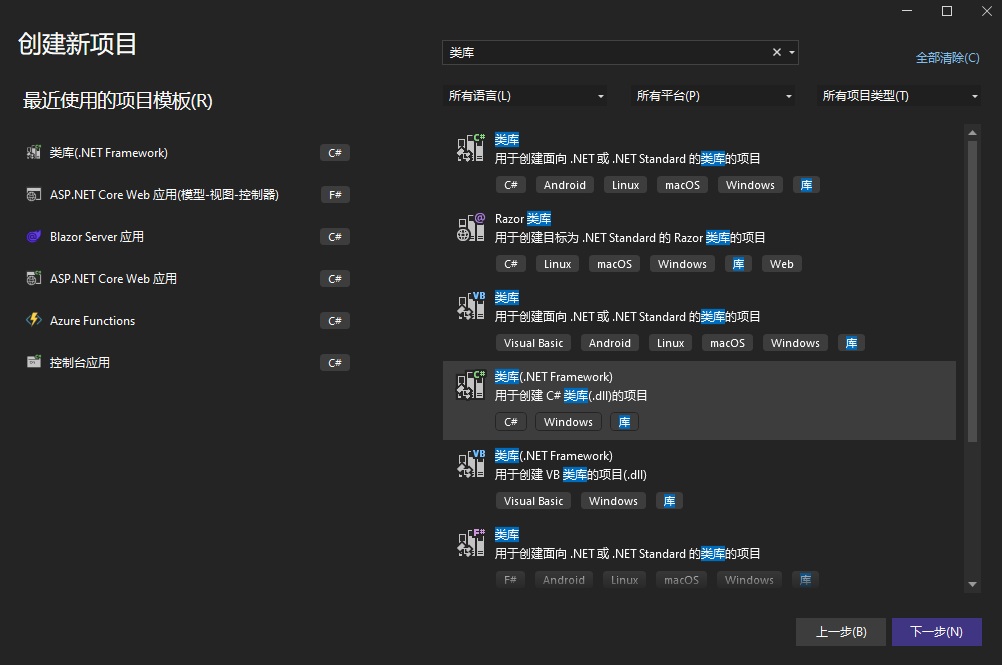
选择类库 (.NET Framework),然后选择下一步。
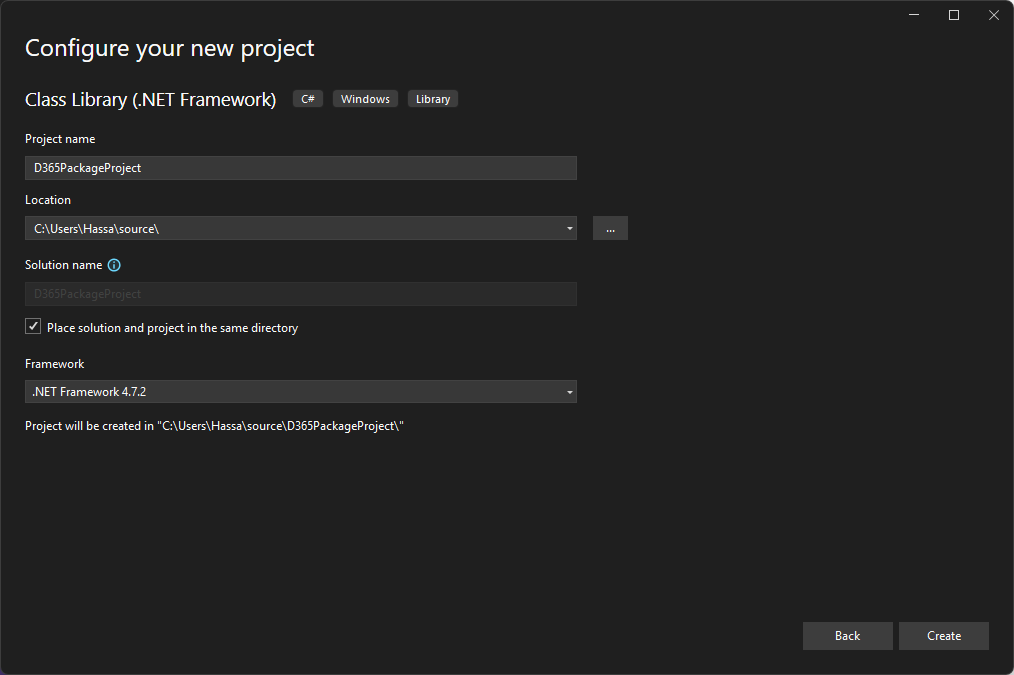
输入 D365PackageProject 作为项目名称,选择保存项目的位置,选择 .NET Framework 4.6.2 作为框架,然后选择创建。
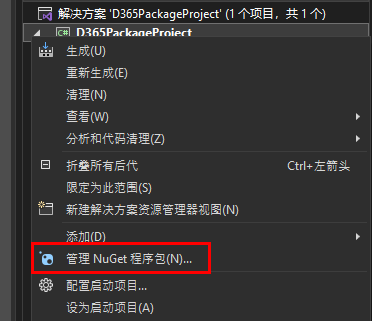
右键单击项目,然后选择管理 NuGet 包。
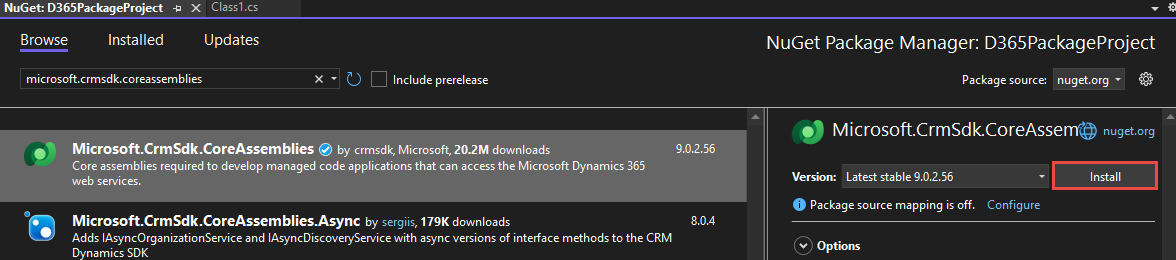
选择浏览选项卡,搜索并选择 microsoft.crmsdk.coreassemblies,然后选择安装。
阅读许可条款,如果同意,请选择接受。
关闭 NuGet 包管理器。
右键单击 Class1.cs,然后单击删除。
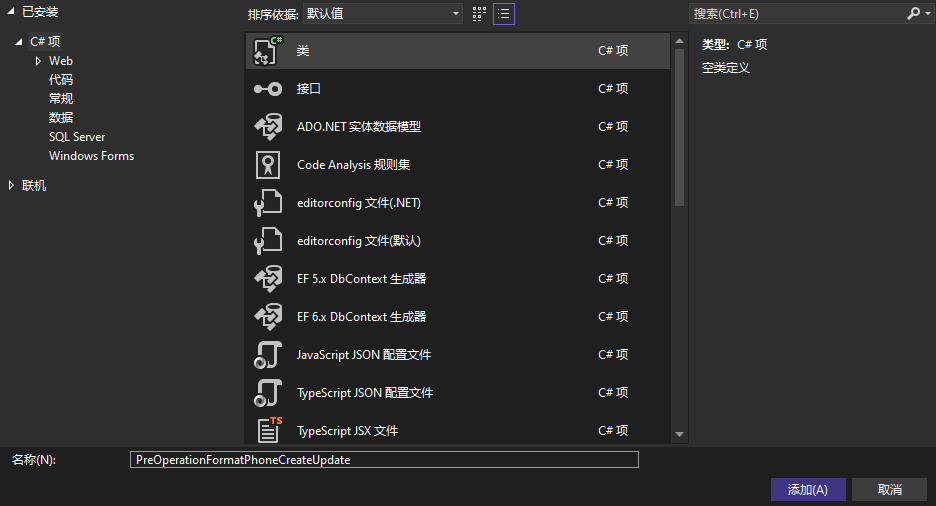
右键单击项目,然后选择添加 > 类。
命名新类 PreOperationFormatPhoneCreateUpdate,然后选择添加。
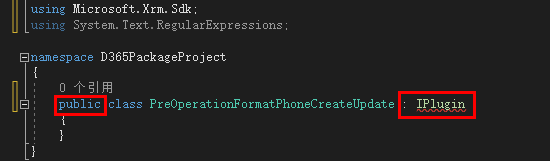
将 using 语句添加到新类中,如下所示:
 using Microsoft.Xrm.Sdk;

 using System.Text.RegularExpressions;
将该类设为公共类,并实施 IPlugin 接口。
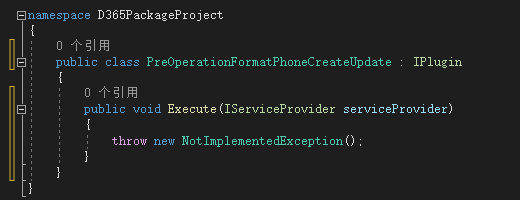
实施接口成员。

您的类现在应如下图所示。
任务 2:格式化电话号码
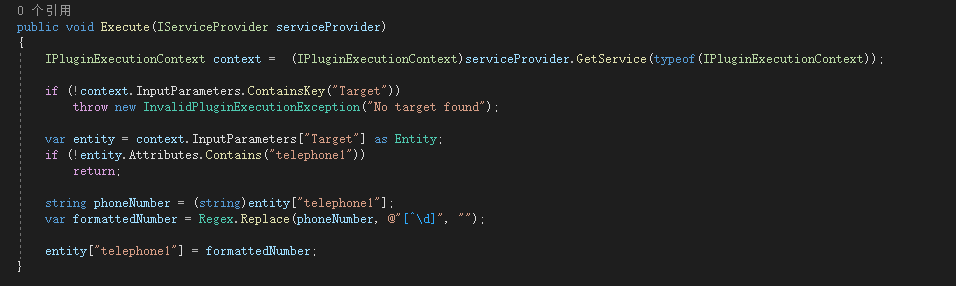
从服务提供商处获取执行上下文。 用下面的代码片段替换 Execute 方法中的异常。
 IPluginExecutionContext context =
 (IPluginExecutionContext)serviceProvider.GetService(typeof(IPluginExecutionContext));
检查目标的输入参数。 将以下代码片段添加到 Execute 方法中。
 if (!context.InputParameters.ContainsKey("Target"))

 throw new InvalidPluginExecutionException("No target found");
将以下代码片段添加到 Execute 方法中。 该代码片段将从输入参数中获取目标实体,然后检查其属性是否包含 telephone1(联系人的商务电话、客户的电话)。
 var entity = context.InputParameters["Target"] as Entity;

 if (!entity.Attributes.Contains("telephone1"))

 return;
将以下代码片段添加到 Execute 函数中。 本代码片段将删除用户提供的电话号码中的所有非数字字符。
 string phoneNumber = (string)entity["telephone1"];

 var formattedNumber = Regex.Replace(phoneNumber, @"[^\d]", "");
将 telephone1 设置为格式化的电话号码。 将以下代码片段添加到 Execute 方法中。
entity["telephone1"] = formattedNumber;Execute 方法现在应该类似于下图。
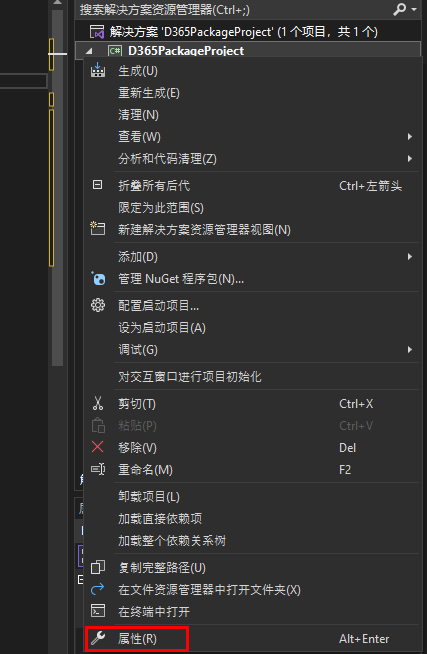
右键单击该项目并选择属性。
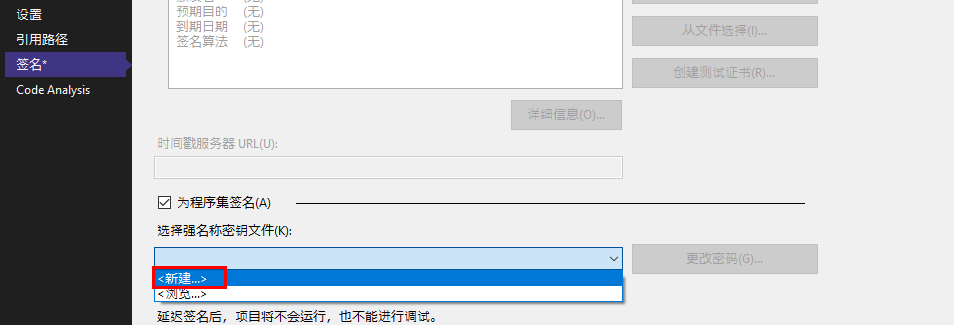
选择签名选项卡,选中标记为为程序集签名 的框,然后选择新建密钥文件。
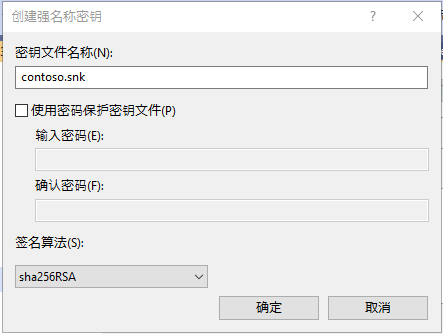
在密钥文件名字段中输入 contoso.snk,清除使用密码保护我的密钥文件复选框,然后选择确定。
关闭属性选项卡。
构建项目,并确保构建成功。
任务 3:注册插件和步骤
注意
如果您没有 Dynamics 365 SDK 工具,请参阅从 NuGet 下载工具进行下载。
启动 Plug-in Registration Tool 应用程序。
选择创建新连接。
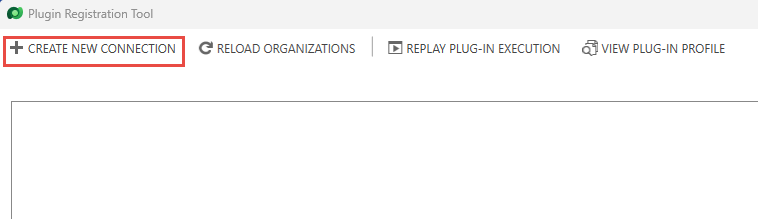
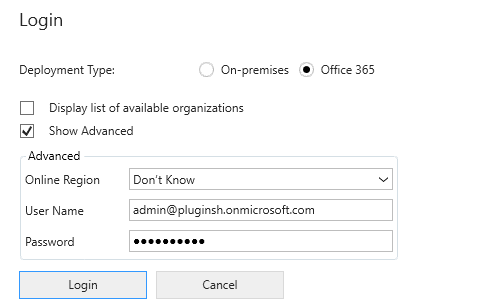
选择 Office 365,选中显示高级复选框,提供您的凭据,然后选择登录。
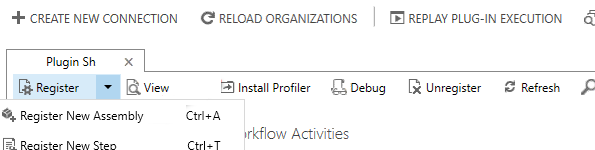
选择注册,然后选择注册新程序集。
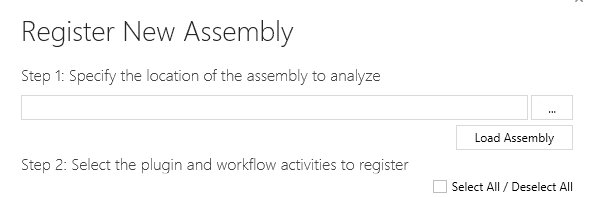
选择浏览。
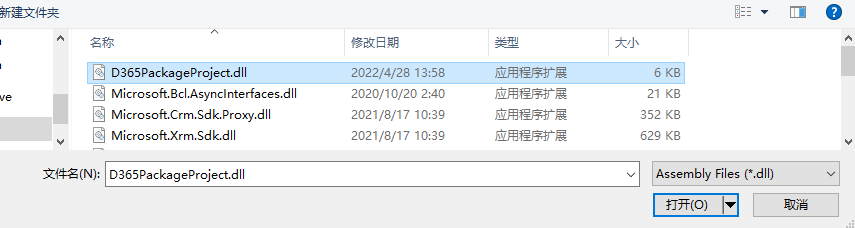
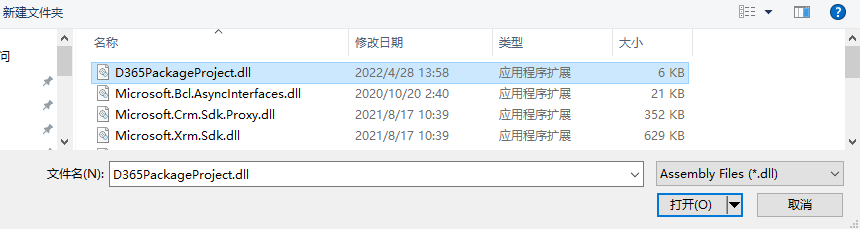
转到您创建的类库的 Bin > Debug 文件夹,选择 D365PackageProject.dll,然后选择打开。
选择注册所选插件。
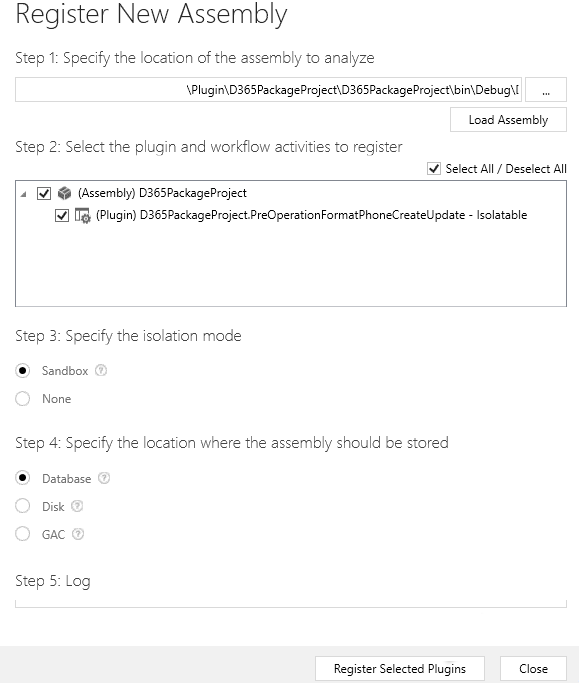
选择确定。
展开新注册的程序集。
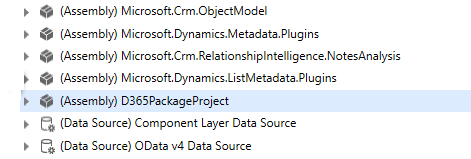
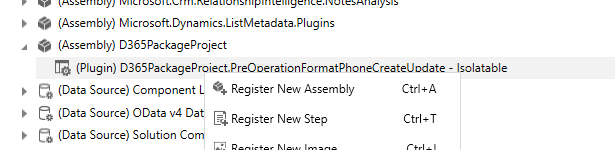
右键单击插件,然后选择注册新步骤。
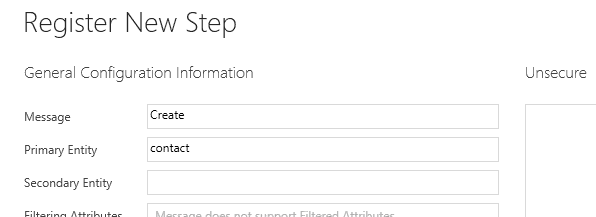
为消息选择创建,为主要实体选择联系人。
为执行的事件管道阶段选择 PreOperation,然后选择注册新步骤。
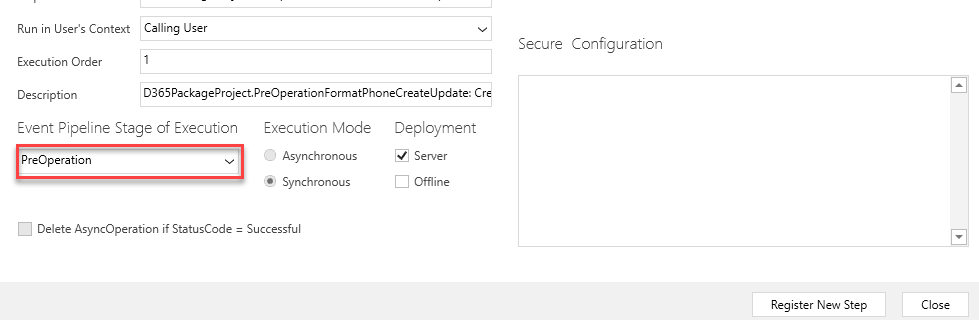
选择关闭。
右键单击插件,然后再次选择注册新步骤。
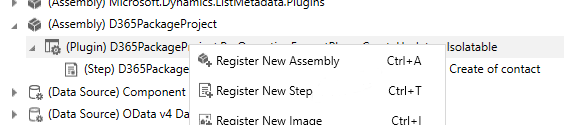
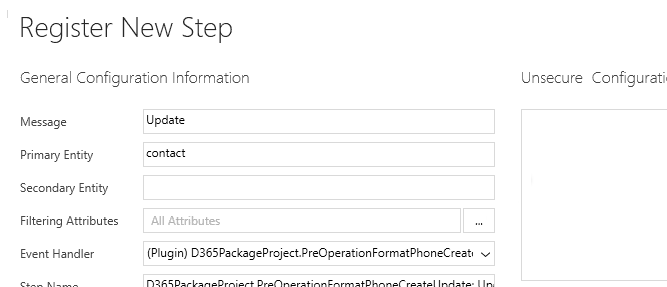
为消息选择更新,为主要实体选择联系人,然后选择属性查找。
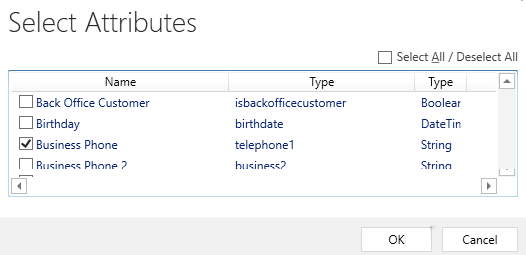
清除全选复选框,选择商务电话复选框,然后选择确定。
为执行的事件管道阶段选择 PreOperation,然后选择注册新步骤。
任务 4:测试插件
转到您的 Maker Portal 并确保选择正确的环境。
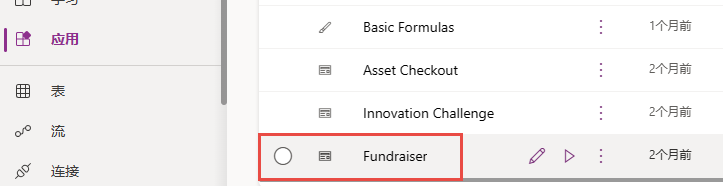
选择应用并启动筹款活动应用程序。
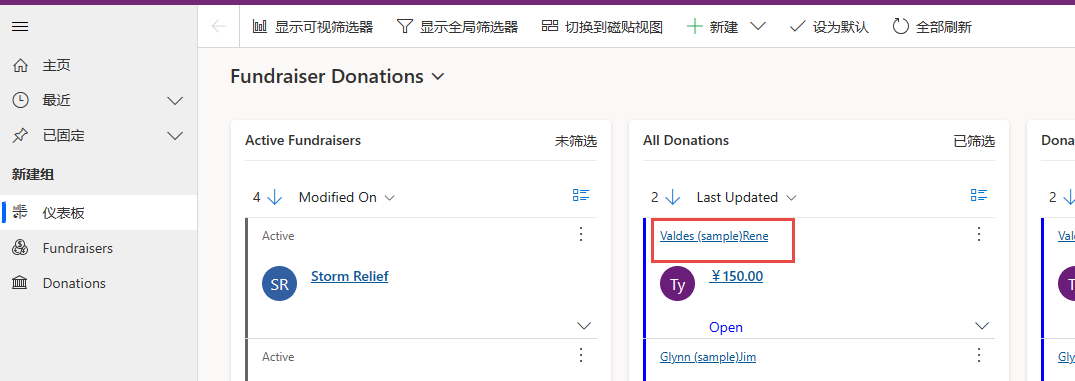
选择仪表板并打开其中一个联系人。
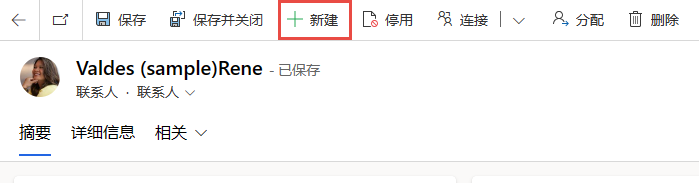
选择 + 新建。
分别在名字、姓氏和商务电话中输入测试、联系人和 (123)-555-0100,然后选择保存。
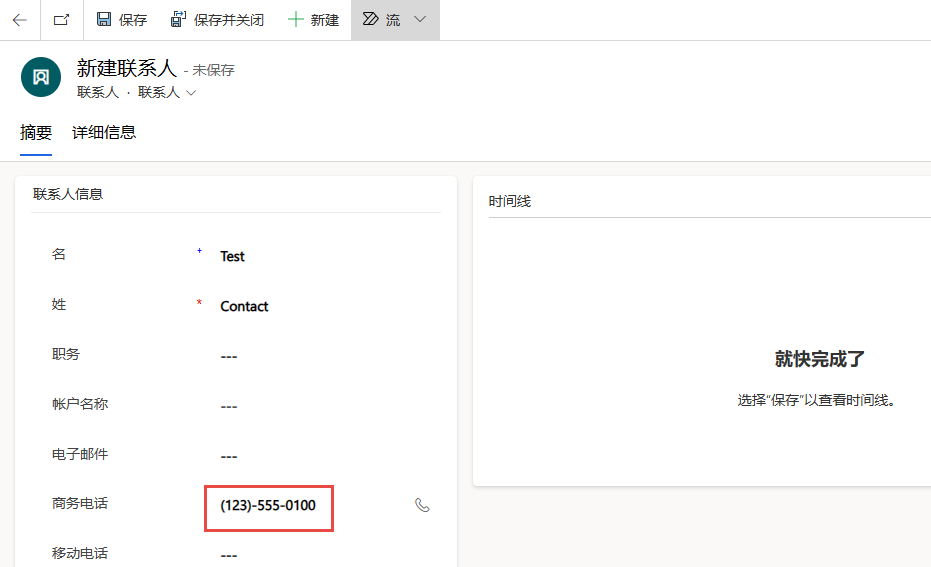
应该保存记录,并且商务电话应该只显示数字值。
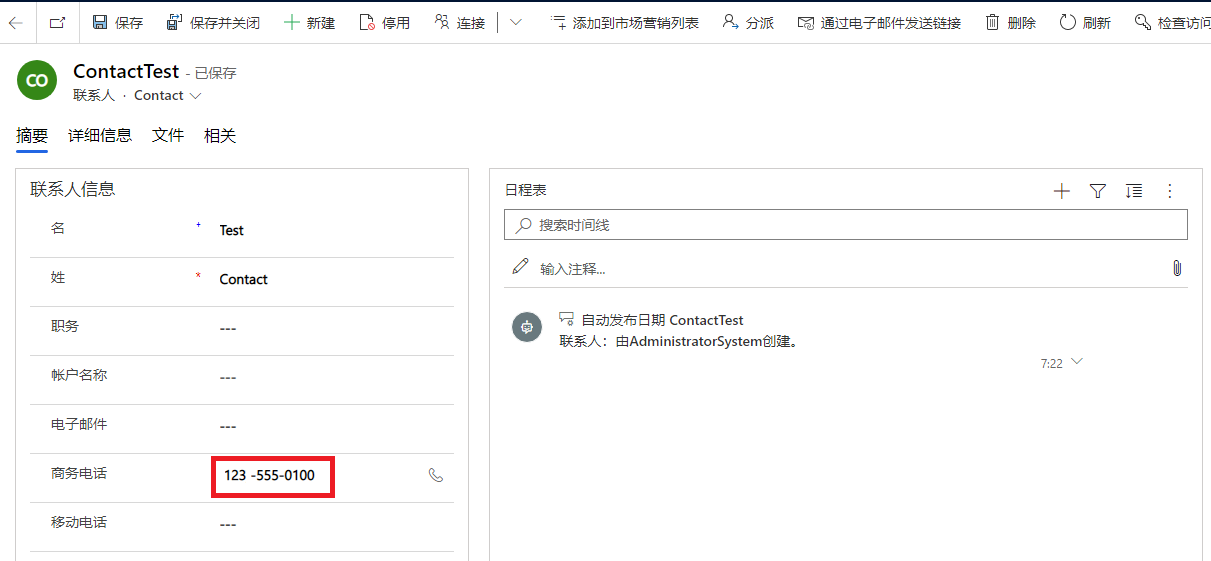
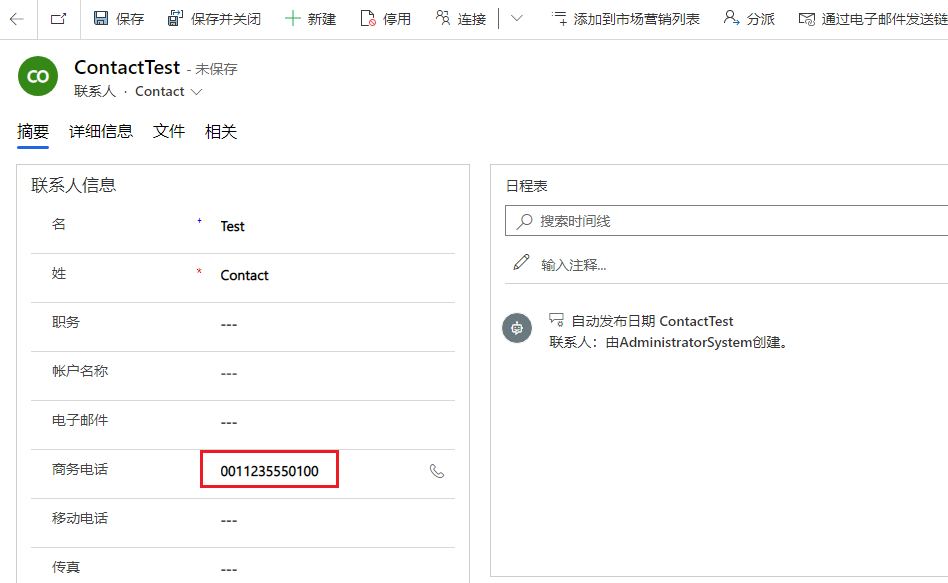
将商务电话更改为 001-123-555-0100 并等待几秒钟。
记录应该更新,并且商务电话应该只显示数字值。
练习 2:创建/检索多个插件
在本练习中,您将创建一个插件,该插件将在检索时和检索多个时运行。 该插件将括号和破折号添加到电话号码。
每个练习都包括应用场景和学习目标。 应用场景描述了练习的目的,同时列出了目标并具有要点。
任务 1:创建插件
启动 Visual Studio。
打开您在练习 1 中创建的项目。
右键单击该项目并选择添加 > 类。
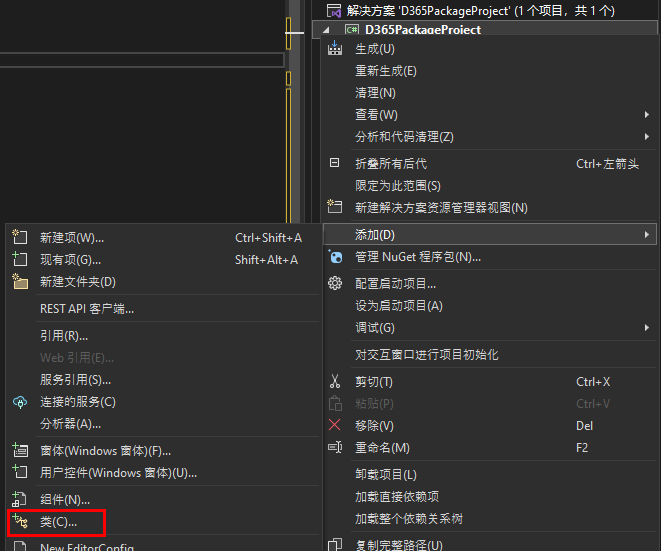
在名称字段中,为该类别输入 PostOperationFormatPhoneOnRetrieveMultiple,然后选择添加。
将 using 语句添加到新类中,如下所示:
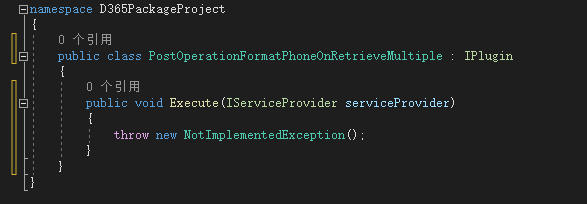
using Microsoft.Xrm.Sdk;将该类设为公共类,并实施 IPlugin 接口。
实施接口成员。 您的类现在应如下图所示。
任务 2:为检索设置电话号码格式
从服务提供商处获取执行上下文。 用下面的代码片段替换 Execute 方法中的异常。
 IPluginExecutionContext context =
 (IPluginExecutionContext)serviceProvider.GetService(typeof(IPluginExecutionContext));
检查消息名称是 Retrieve 还是 RetrieveMultiple。 将以下代码片段添加到 Execute 方法中。
 if (context.MessageName.Equals("Retrieve"))
 {

 }
 else if(context.MessageName.Equals("RetrieveMultiple"))
 {

 }
检查输出参数是否包含业务实体,以及它是否是一种实体。 将以下代码片段粘贴到
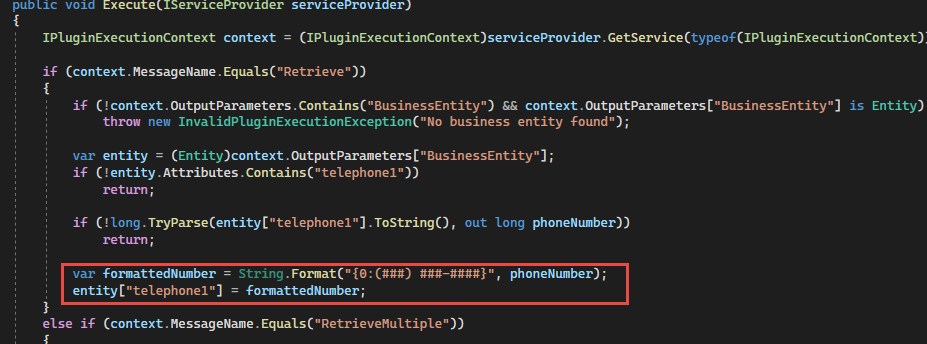
ifretrieve 条件中。if (!context.OutputParameters.Contains("BusinessEntity") && context.OutputParameters["BusinessEntity"] is Entity) throw new InvalidPluginExecutionException("No business entity found");获取实体并检查它是否包含电话 1 字段。 在
ifretrieve 条件中添加以下代码片段。var entity = (Entity)context.OutputParameters["BusinessEntity"]; if (!entity.Attributes.Contains("telephone1")) return;将以下代码片段添加到
if retrieve条件中。 该代码片段尝试将 telephone1 解析为 long,如果解析不成功,将返回。if (!long.TryParse(entity["telephone1"].ToString(), out long phoneNumber)) return;通过添加括号和破折号来格式化电话号码。 在
if retrieve条件中添加以下代码片段。var formattedNumber = String.Format("{0:(###) ###-####}", phoneNumber); entity["telephone1"] = formattedNumber;
Execute 方法的检索部分现在应该类似于下图。
任务 3:格式化电话号码以使用 retrieve multiple
将以下代码片段添加到
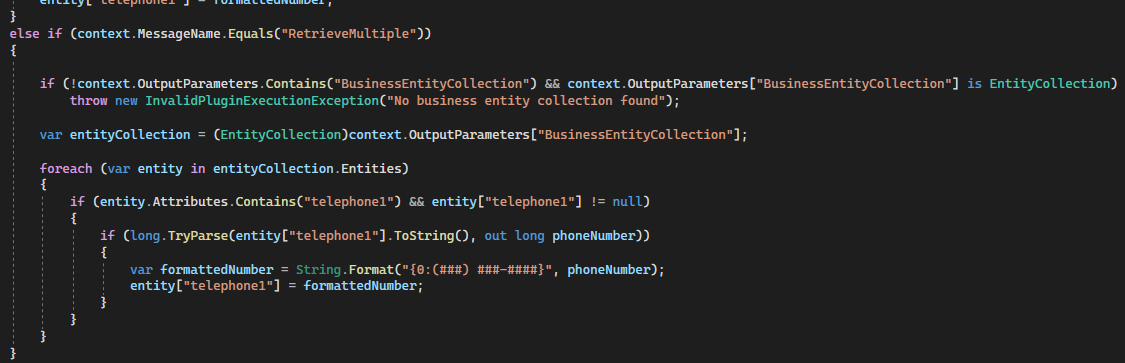
retrieve multiple条件内部。 该代码片段将检查输出参数是否包含 BusinessEntityCollection,以及它是否属于 EntityCollection 类型。if(!context.OutputParameters.Contains("BusinessEntityCollection") && context.OutputParameters ["BusinessEntityCollection"] is EntityCollection) throw new InvalidPluginExecutionException("No business entity collection found");从输出参数中获取实体集合。 在
retrieve multiple条件中添加以下代码片段。var entityCollection = (EntityCollection)context.OutputParameters["BusinessEntityCollection"];循环访问实体集合中的每个实体。
 foreach (var entity in entityCollection.Entities)
 {

 }
在
foreach条件中添加以下代码片段。 该片段将执行与retrieve条件相同的操作。if (entity.Attributes.Contains("telephone1") && entity["telephone1"] != null) { if (long.TryParse(entity["telephone1"].ToString(), out long phoneNumber)) { var formattedNumber = String.Format("{0:(###) ###-####}", phoneNumber); entity["telephone1"] = formattedNumber; } }Execute 方法的 retrieve multiple 部分现在应该类似于下图。
重新构建项目,并确保构建成功。
任务 4:更新插件程序集和注册步骤
启动 Plug-in Registration Tool 并选择创建新连接。
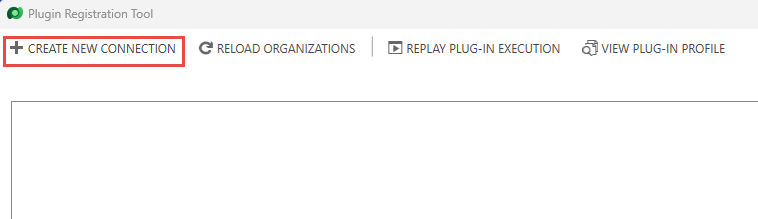
选择 Office 365,选择显示高级,提供您的凭据,然后选择登录。
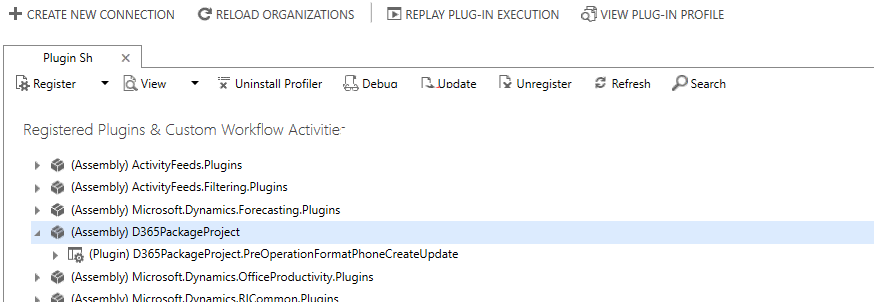
选择您在练习 1 中注册的程序集,然后选择更新。
选择浏览。
转到项目的 debug 文件夹,选择 D365PackageProject.dll,然后选择打开。
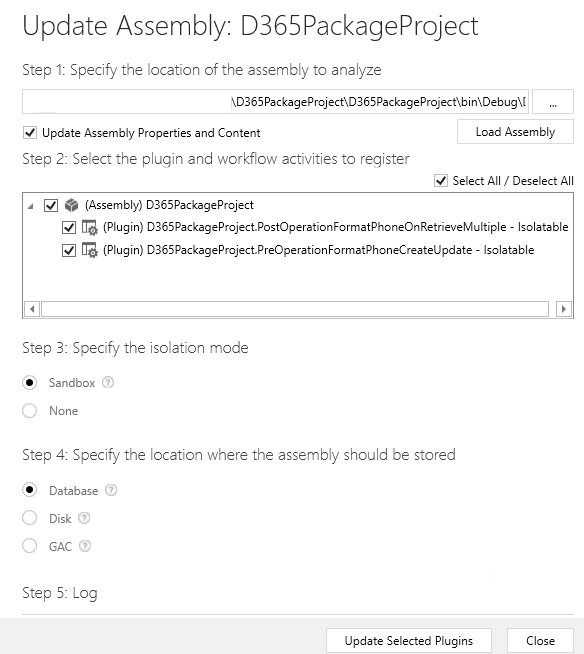
选择插件,然后选择更新所选插件。
选择确定。
右键单击新插件,然后选择注册新步骤。
为消息选择 Retrieve,为主要实体选择联系人,然后为执行的事件管道阶段选择 PostOperation。 确保您为执行模式选择了同步,然后选择注册新步骤。
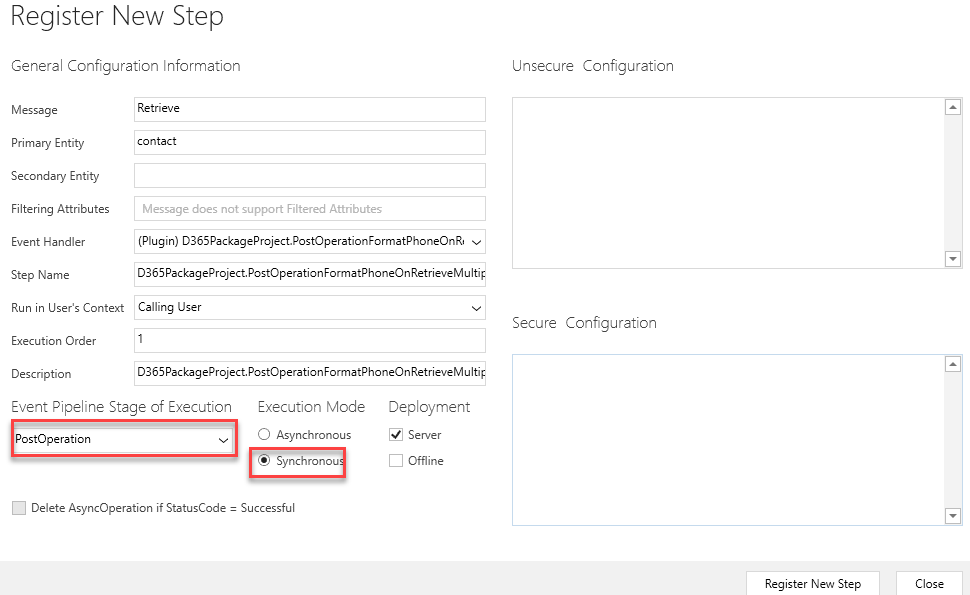
右键单击插件,然后再次选择注册新步骤。
为消息选择 RetrieveMultiple,为主要实体选择联系人,然后为执行的事件管道阶段选择 PostOperation。 确保您为执行模式选择了同步,然后选择注册新步骤。
任务 5:测试插件
转到您的 Maker Portal 并确保您处于正确的环境中。
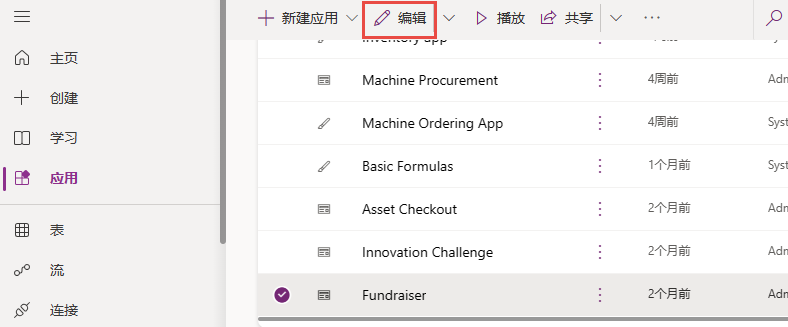
选择应用。 选择募款活动应用程序,然后选择编辑。 您将向应用程序中添加联系人表。
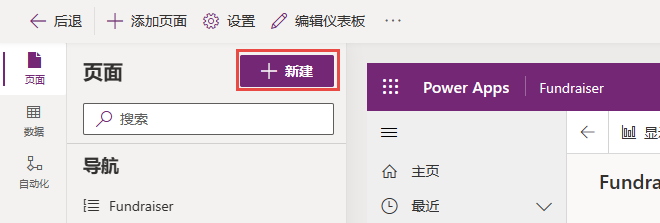
选择 + 新建页面。
选择 Dataverse 表,然后选择下一步。
选择现有表。 然后选择联系人表,再选择添加。
选择播放。
选择保存并继续。
再次选择播放。
选择联系人。
没有采用新格式保存的现有记录不会改变。 选择 + 新建。
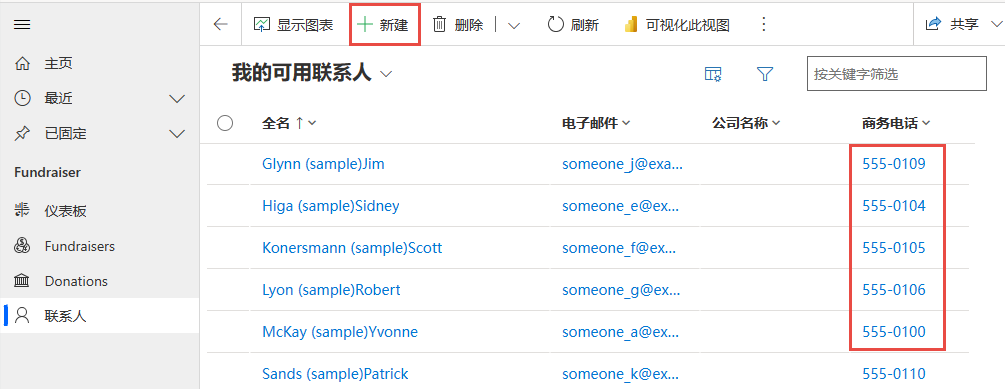
提供以下信息,然后选择保存。 记录应该被保存,插件应该应用新的格式。
再次选择联系人。 您创建的记录应该具有新的格式。
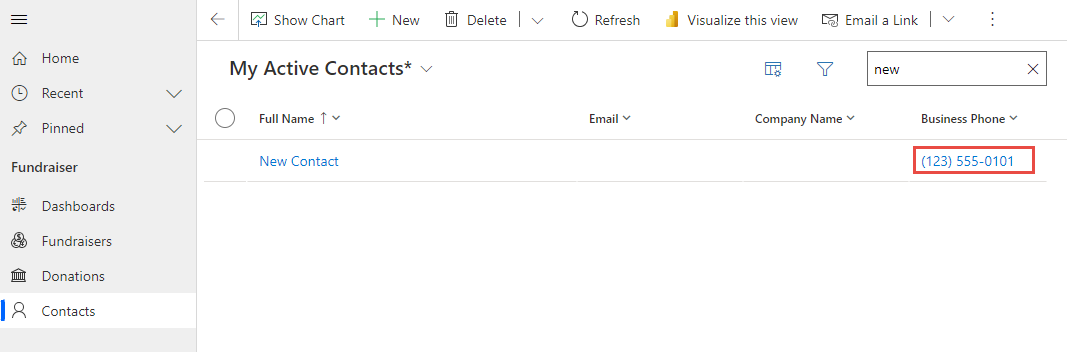
选择一个现有联系人将其打开。

编辑商务电话,如下所示:
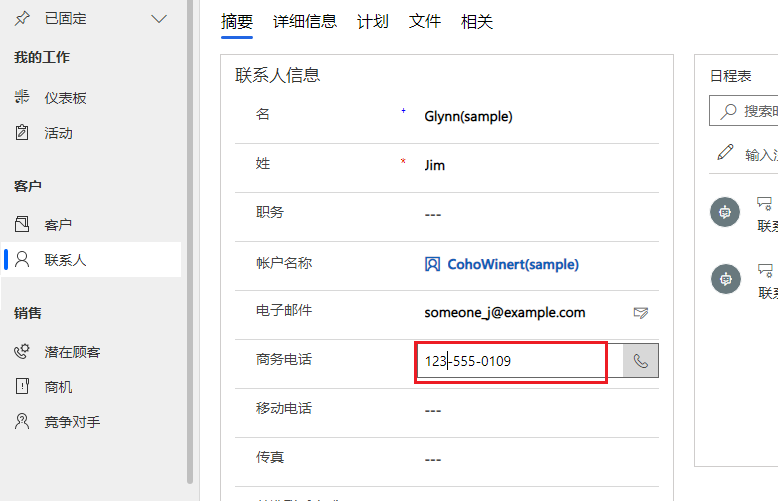
选择保存。 新格式应该已应用。 再次选择联系人。
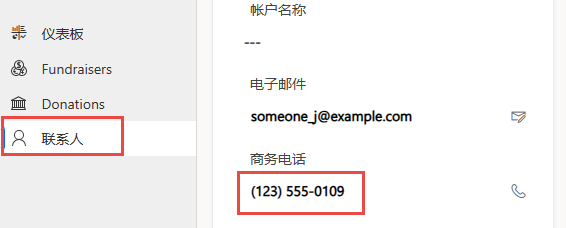
编辑过的电话号码应具有新的格式。
