使用 GitHub Copilot 生成内联代码文档
正确记录代码可创建更具可读性和可维护性的代码库,让其他开发人员更容易理解和使用。
GitHub Copilot聊天可帮助快速、准确、一致地记录代码。
以下每个GitHub Copilot功能都可用于创建内联代码文档:
- 聊天视图:在“询问”、“代理”或“计划”模式下使用聊天视图。
- 内联聊天:使用内联聊天会话记录特定代码(类、方法或代码块),而无需离开编辑器。
- 智能操作:运行“生成文档”智能操作来解释所选代码,而无需编写提示。
使用“聊天”视图生成内联代码文档
聊天视图可用于为项目、代码文件、类或方法生成内联代码文档。 更新代码文件之前,可以根据需要查看建议的文档并请求更新。
聊天视图(Ask、Agent 和 Plan)的三种模式都可以用于生成内联代码文档。 使用代理模式的成本高于其他模式,这可能是一个考虑因素。
在 Ask 模式下使用聊天视图生成内联代码文档
Ask 模式可用于评估代码,并为项目、类或方法建议内联代码文档。 在将文档添加到代码文件之前,可以查看建议的内联文档并根据需要生成更新。
在“询问”模式下打开聊天视图。
将上下文添加到聊天提示。 例如,添加提供文档准则的 markdown 文件。
输入提示以生成内联代码文档。 例如,可以输入以下提示:
@workspace /doc Create inline code documentation for the ConsoleApp class.在聊天视图中查看推荐的内联代码文档。
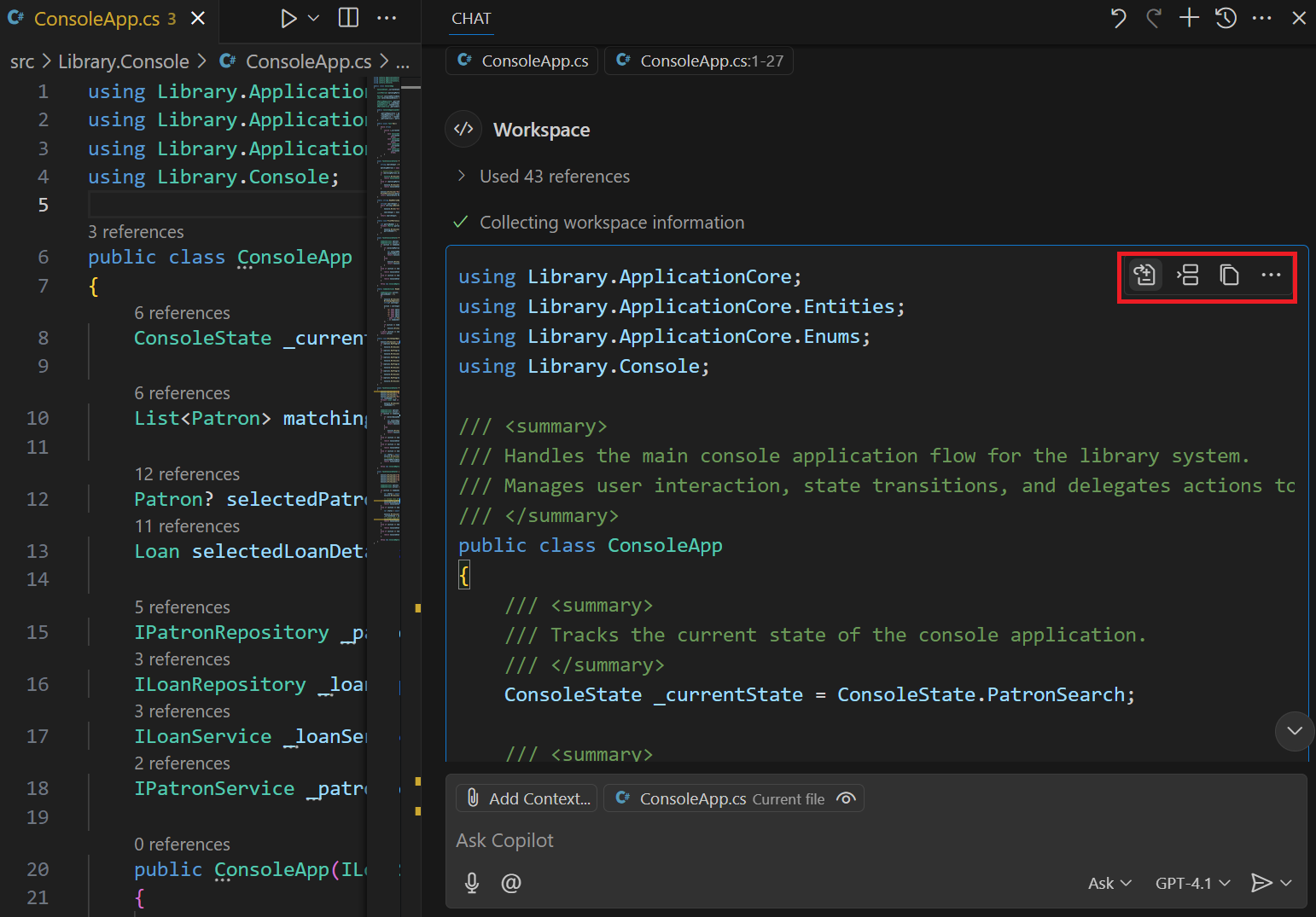
对建议的文档感到满意后,可以将建议的文档应用到相应的代码文件中。
将鼠标指针悬停在建议的文档上,以查看 “应用”、“ 插入”和 “复制 ”按钮。 “ 应用” 按钮用于将建议的文档应用于代码文件。
可以使用 “插入 ”按钮将建议插入到编辑器中的当前光标位置,也可以使用 “复制 ”按钮将建议复制到剪贴板。
将建议的文档应用于代码文件后,可以浏览更新以接受、拒绝或修改单个建议。
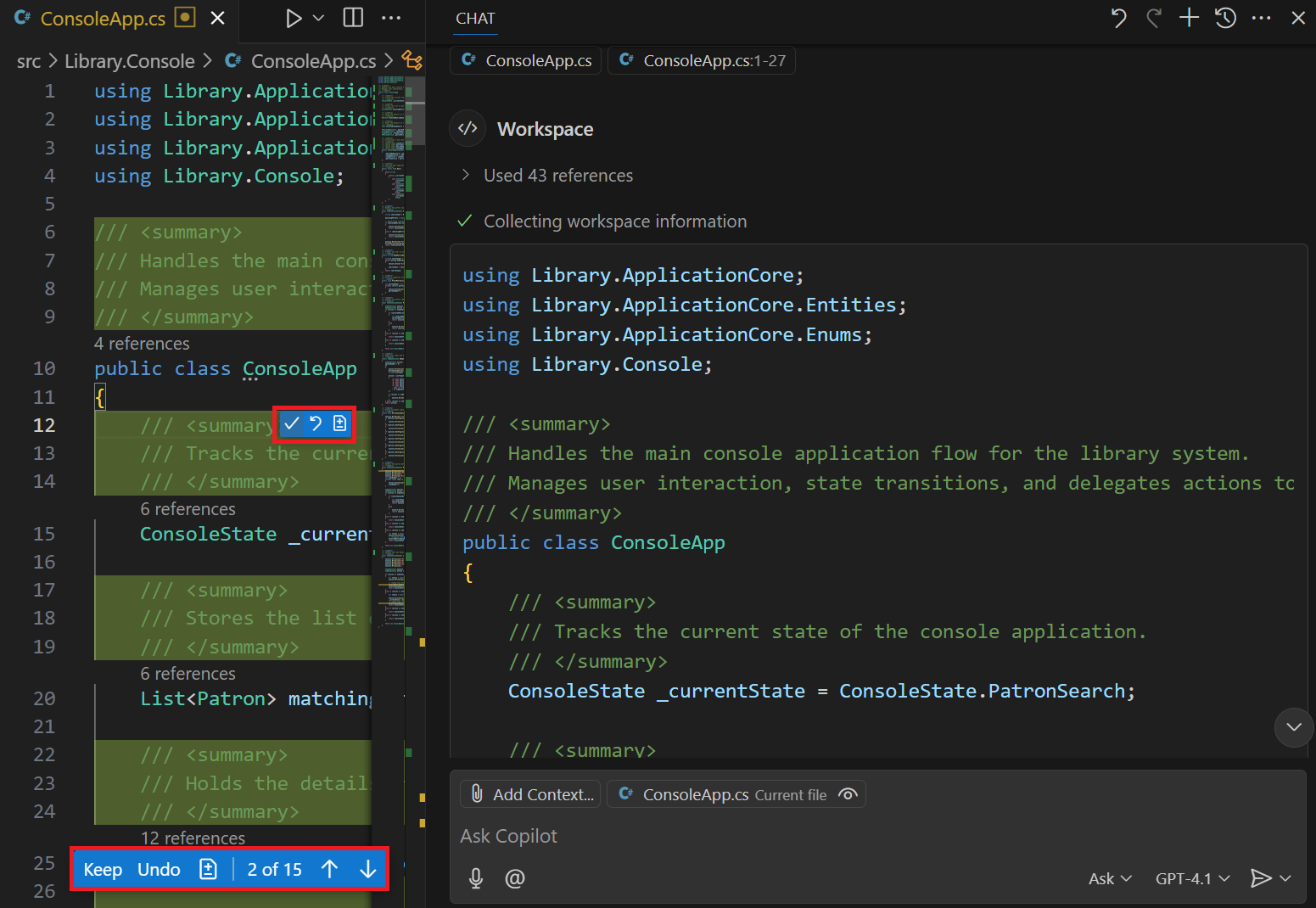
使用底部菜单栏上的向上和向下箭头浏览建议的更新。
在浏览建议时,可以使用将鼠标悬停在建议上方时显示的弹出菜单来保留或撤消单个建议。
还可以根据需要手动修改建议。
若要接受或拒绝所有建议,请选择底部菜单栏上的 “保留 ”或“ 撤消 ”按钮。
可以根据需要在代码编辑器中继续更新文档。
在计划模式下使用聊天视图生成内联代码文档
“计划”模式下的聊天视图可用于创建详细计划,以便在项目中生成内联代码文档。 计划模式分析代码库并生成一个分步计划,该计划可以移交给代理模式以供执行。
在计划模式下打开聊天视图。
输入描述内联文档任务的提示信息。
例如,可以输入以下提示:
Create a plan for adding inline code documentation to the ConsoleApp class. Document the class, its properties, and methods. Identify all files that need documentation updates.查看实施计划。
片刻之后,计划代理在“聊天”视图中输出计划。 该计划提供了一个概要摘要和步骤明细,包括任何待澄清的公开问题。
完成计划后,选择 “开始实现 ”以将计划移交给代理模式,或选择“ 在编辑器中打开 ”以将计划保存为 Markdown 文件以供以后使用。
选择启动实现时,GitHub Copilot切换到代理模式,并开始基于批准的计划添加内联代码文档。
在编辑器中查看更新的文件。 浏览更新以接受、拒绝或修改单个建议。
若要接受或拒绝所有建议,请选择底部菜单栏上的 “保留 ”或“ 撤消 ”按钮。 还可以在“聊天”视图中选择 “保留 ”或“ 撤消 ”按钮以接受或拒绝所有建议。
可以根据需要在代码编辑器中继续更新文档。
在代理模式下使用聊天视图生成内联代码文档
代理模式下的聊天视图可用于为项目、代码文件、类或方法生成内联代码文档。 在更新代码文件之前,可以查看建议的内联文档并根据需要请求更新。
在代理模式下打开聊天视图。
将上下文添加到聊天提示。 例如,使用 “附加上下文 ”按钮(纸张剪辑图标)将源代码文件夹添加到聊天中。
输入定义您文档任务的提示信息。
例如,可以输入以下提示:
Create inline code documentation for all C# class files in the specified context. Document the class, properties, and methods. Do not add documentation to JSON, markdown, or other file types. Do not document UnitTest project files in the Test folder. Ensure that the solution builds without errors after the documentation is added.代理模式不支持
@workspace聊天参与者或/doc斜杠命令,因此需要提供详细的提示。代理在完成请求的任务时,会在聊天视图中显示状态消息。
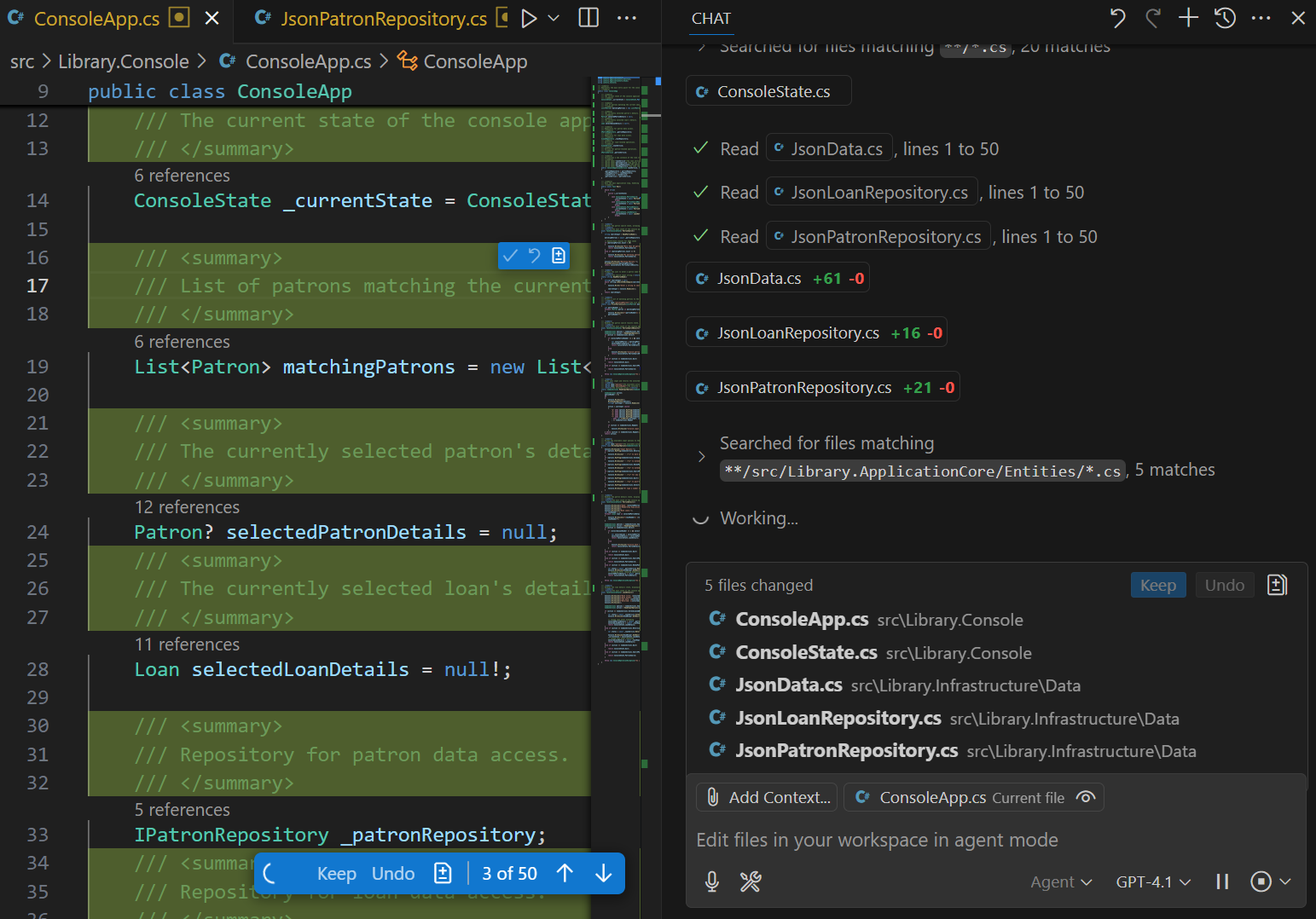
代理还可以请求更多上下文或请求协助完成请求的任务。 例如,代理可能会在终端中运行命令之前请求权限。
等待代理完成请求的文档任务,然后查看编辑器更新的文件。
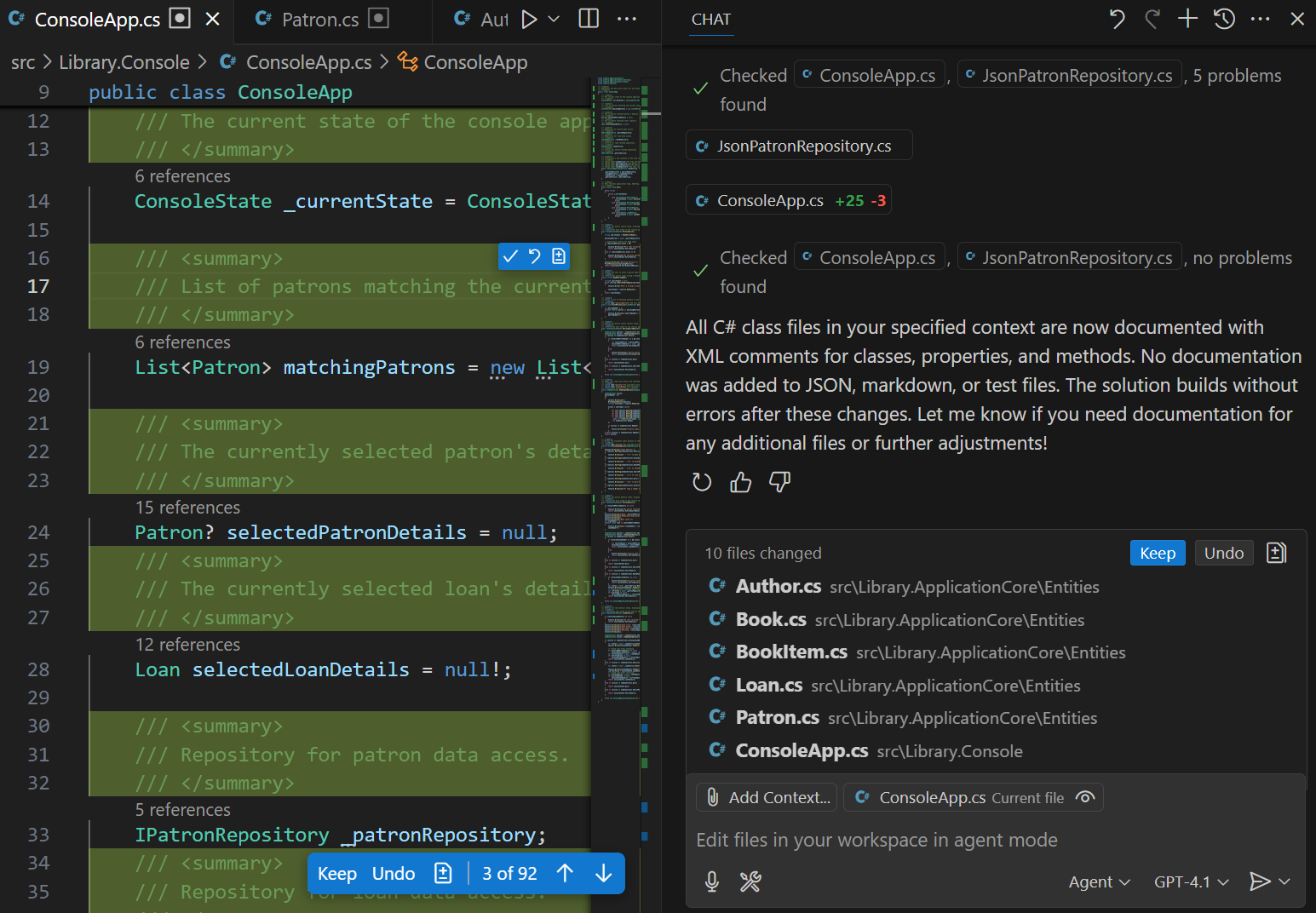
代理模式完成后,会显示已完成的任务摘要。 可以在编辑器中查看更新的文件。
浏览更新以接受、拒绝或修改单个建议。
若要接受或拒绝所有建议,请选择底部菜单栏上的 “保留 ”或“ 撤消 ”按钮。 还可以在“聊天”视图中选择 “保留 ”或“ 撤消 ”按钮以接受或拒绝所有建议。
可以根据需要在代码编辑器中继续更新文档。
使用“生成文档”智能操作生成内联代码文档
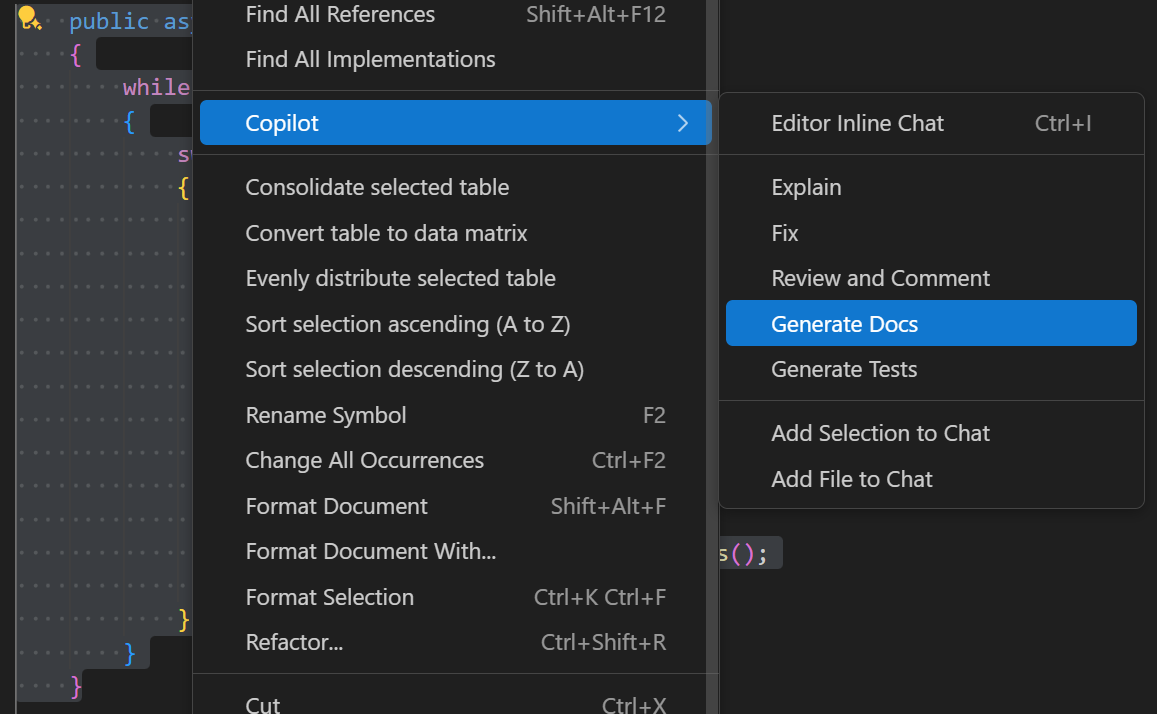
“生成文档”智能作可用于为类、方法或复杂代码块生成内联代码文档。 这是一种快速生成文档的方法,无需编写提示。 在编辑器中右键单击所选代码时,“ 生成文档 ”智能作可在上下文菜单中使用。
“生成文档”智能作直接在代码编辑器中建议内联代码文档。
在编辑器中打开代码文件。
选择要记录的代码。
右键单击所选代码,选择 Copilot,然后选择 Generate Docs 智能作。
在编辑器中查看推荐的内联代码文档。
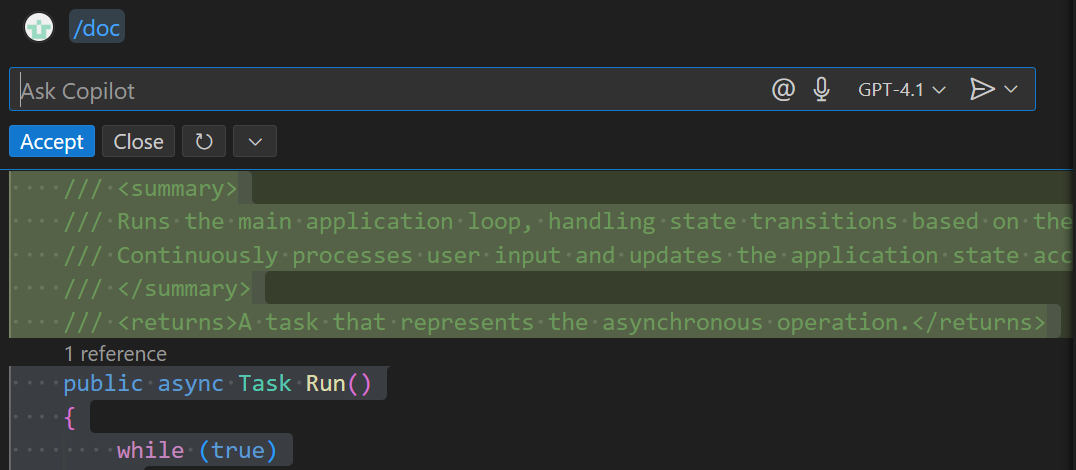
使用 “接受 ”按钮接受建议的更新或 关闭 以拒绝更新。
还可以使用 “重新运行 ”按钮通过更新或不更新重新运行提示。
使用内联聊天生成内联代码文档
内联聊天功能可用于为类、方法或复杂代码块生成内联代码文档。 提示用于指定上下文或提供特定说明。 如果需要, /doc 还可以在没有文本提示的情况下使用斜杠命令。
内联聊天建议在代码编辑器中直接添加内联代码注释。
在编辑器中打开代码文件。
选择要记录的代码。
启动内联聊天会话。
使用 Ctrl+I 键盘快捷方式,或从“聊天”菜单中选择“编辑器内联聊天”。
输入提示以生成内联代码文档。
例如,可以记录方法并请求特定详细信息:
Document the selected method. List currentState options在编辑器中查看推荐的内联代码文档。
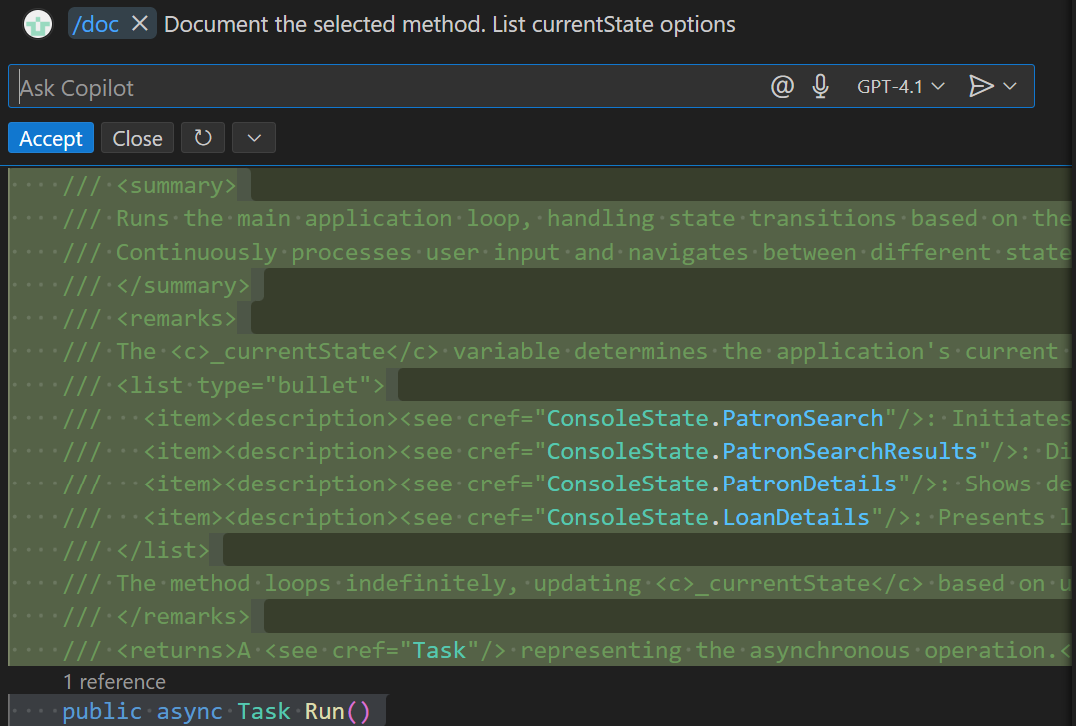
使用 “接受 ”按钮接受建议的更新或 关闭 以拒绝更新。
还可以使用 “重新运行 ”按钮通过更新或不更新重新运行提示。
概要
GitHub Copilot可帮助你快速准确地生成内联代码文档。 聊天视图、内联聊天和智能作功能直接在Visual Studio Code环境中提供各种级别的交互。