将 Copilot 与 Microsoft Fabric 数据流 Gen2 配合使用
数据集成可帮助 Contoso Health 合并来自各种源的信息。 Microsoft Fabric 数据工厂中的数据流 Gen2 提供用于摄取和转换数据的可视界面。 使用 Copilot,可以使用自然语言生成Power Query M 转换步骤。
想象一下,准备合成的患者满意度调查问卷进行分析。 使用 Copilot(位于 Dataflow Gen2 中),可以使用自然语言描述转换,然后查看生成的 M 代码和结果。
本单元不专注于每个按钮单击,而是探索过程在概念上 如何 展开, 以及为什么 每个步骤对于在数据转换中构建技能非常重要。
工作原理
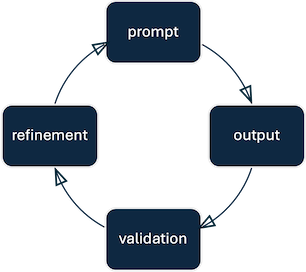
将该过程视为 →输出→验证→优化周期。 每个阶段基于最后一个阶段,不同类型的转换说明了此周期:
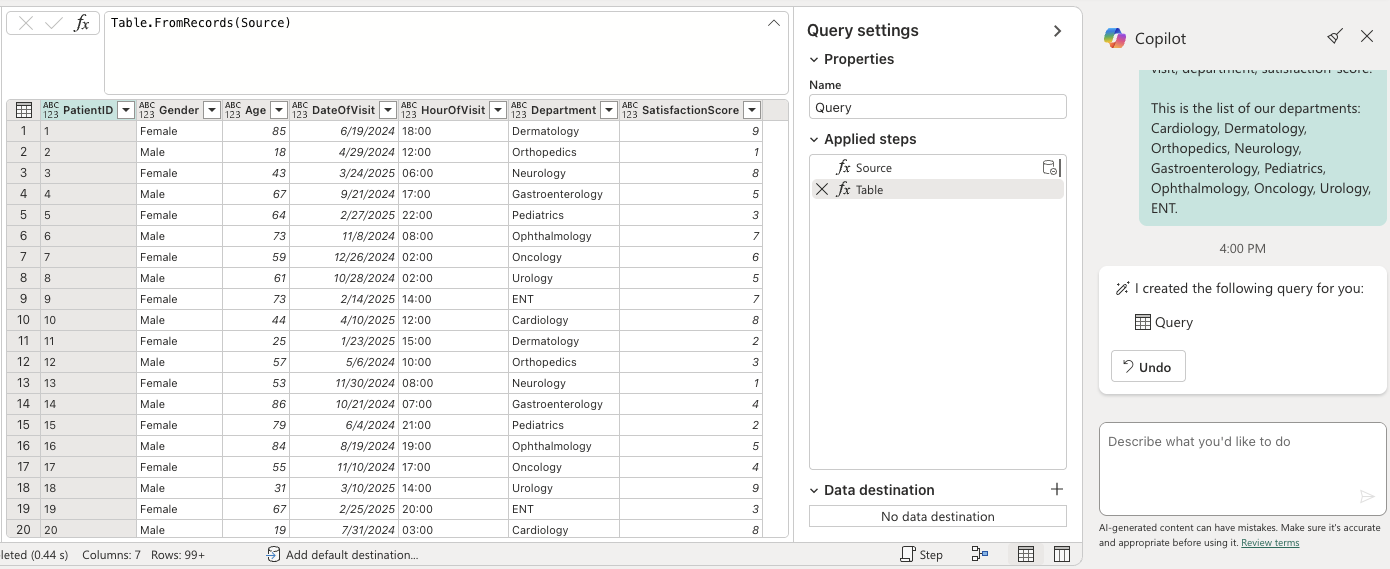
数据引入 是起点。 若要连接到源,请从“主页”选项卡打开 Copilot 窗格,然后选择“获取数据”。 完成连接器的连接和身份验证设置,选择所需的表,并将其引入Power Query编辑器中。 或者,要求Copilot生成示例记录以试验转换:
Create a new query with 50 synthetic patient records. Include PatientID, Age, Gender, SatisfactionScore, Department, DateOfVisit, and HourOfVisit. Use whole numbers from 18 to 90 for Age and from 1 to 5 for SatisfactionScore. Include ENT as one Department value. Format DateOfVisit as yyyy-MM-dd and HourOfVisit as HH:mm.
下面是 Copilot 可以生成的示例:
接下来,确保数据以正确的格式存储。 更正 数据类型 可防止计算错误,并使后续步骤更加可靠。 如果需要,可以一次性合并多个数据类型转换,如以下示例提示所示:
Change Age and SatisfactionScore to numbers; set Department as text.
调整数据通常意味着 添加新字段 ,使数据集更易于解释。 年龄组或类别等派生值可以支持以业务为中心的分析。 这里有两个示例提示,基于您用自然语言定义的一些分类规则来添加新列:
Add a text column AgeRange: 18–24 as Young Adults, 25–34 as Early Career, 35–64 as Adults, and 65–90 as Older Adults. Use Unknown for null or out-of-range ages.
Create a flag column that marks patients with SatisfactionScore below 4 as AtRisk.
筛选 将数据集缩小到定义的分析范围。 这些提示演示筛选语法,而不是数据质量规则。 删除低满意度分数或部门会更改正在分析的样本总体,并可能导致结果有偏。 仅当分析显式要求这些筛选器时应用这些筛选器:
Remove rows where SatisfactionScore is less than 3.
Exclude records where Department is ENT.
有时,需要组合字段进行分析。 例如,从单独的日期和时间字段构造时间戳:
Merge DateOfVisit and HourOfVisit into a new column called VisitDateTime of type DateTime.
最后,迭代是关键。 每次转换后,查看结果,如果有异常,请优化提示。 该过程有助于发展技能,使用户能够清晰地制定精确的命令,并理解 Copilot 是如何解释这些命令的。 有时,它可能就像告诉 Copilot 该怎么做一样简单,如以下示例提示中所示。 还可以删除 Copilot 创建的转换步骤,并重新提交优化后的提示。
The VisitDateTime field didn’t parse correctly—recreate it using the format yyyy-MM-dd HH:mm.
说明 M 代码
Copilot生成转换步骤并解释基础Power Query M 代码。 将解释与实际查询逻辑进行比较,而不是将其视为正确性证明。
选择要理解的查询,然后在Copilot窗格中请求说明:
Explain my current query
查看“已应用的步骤”列表、公式栏、数据预览以及说明。 使用这些面检查各个变换。
识别局限性
Copilot 一次只对一个查询进行操作,而不是在单个提示中对所有查询统一执行转换。 它不会将以前的输入保留为转换的对话上下文。 其撤消操作可以在另一次编辑前撤销最近一次 Copilot 更改,但无法撤消已提交更改的任意历史记录。 使用编辑器删除不需要的步骤或查询。
Copilot无法重新排列查询组或其他编辑器布局元素。 当请求依赖于导入的数据预览之外的行时,其结果也可能不准确。 运行数据流后,验证针对完整数据集的重要规则。 有关当前列表,请参阅数据工厂限制中的Copilot。
使用 Copilot for Dataflow Gen2 的最佳做法
- Copilot 最有能力处理数据集成主题,因此最好将问题限制到此领域。
- 从简单开始。 在链接多个步骤之前,先测试一次转换。
- 在提示中包含查询名称、列名和值。 将复杂输入分解为较小的任务,以便 Copilot 具有每个转换的特定上下文。
- 通过查看输出表在每个步骤后进行验证,然后在运行数据流后检查完整数据集。
- 逐步迭代 —— 将 Copilot 视为一个与你一起改进的合作伙伴,而不是一次性生成器。
- 围绕明确的结果来组织提示,例如 添加一列对年龄进行分组,而不是使用模糊的命令。
- 使用代码说明加强学习和深化技术技能。