执行基本源代码管理任务
为了确保工作流顺利进行,您应该遵循最佳做法,例如经常提交更改、写入清晰的描述性提交消息以及使用分支管理应用程序的功能或版本。
使用元数据搜索窗口查找元素并创建项目
本部分演示如何在整个应用程序中执行基于元数据的搜索。
转到扩展 > Dynamics 365 > 元数据搜索。
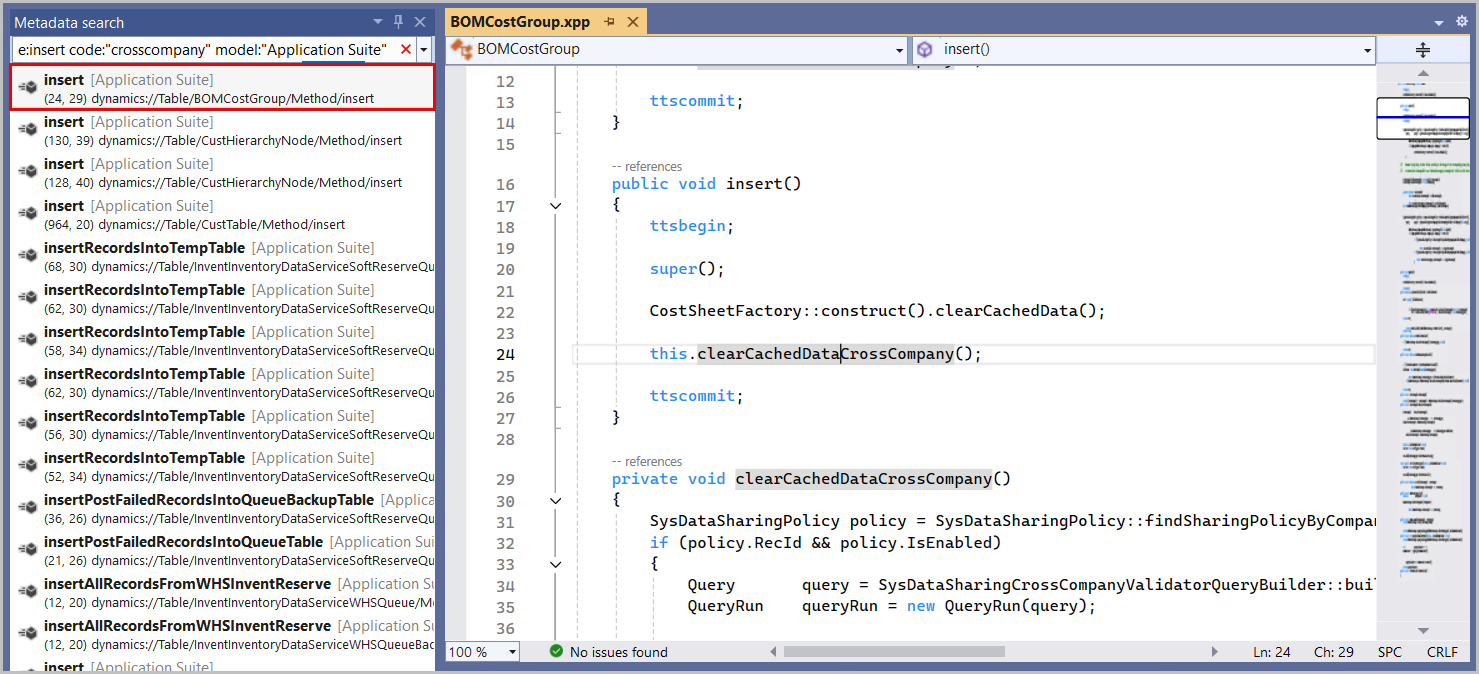
在元数据搜索窗口的搜索字段中,输入以下文本以查找应用程序套件模型中包含跨公司查询的所有表插入方法。 为此,请输入以下逻辑:
table,method name:insert code:"crosscompany" model:"Application Suite"
等待搜索完成。
双击列表中的结果。 代码编辑器将打开并将光标放置在与搜索条件匹配的行上。
通过按住 Ctrl 键进行多项选择,右键单击,然后选择添加到新项目来选择结果列表中的多个元素。 添加元素允许您创建包含所选元素的新解决方案和项目。
使用最新版本
使用最新版本的代码对于避免冲突和保持代码完整性非常重要。 在 Visual Studio 中,源代码管理器工具提供了一个用于查看已签入源代码管理的所有代码和对象的集中视图。 若要访问该工具,请转到视图菜单,选择其他窗口,然后选择源代码管理器。 打开工具后,您可以通过右键单击对象或文件夹,然后选择获取最新版本来提取最新版本的文件。
合并代码并解决冲突
当多个开发人员修改同一文件时,可能会发生合并冲突。 Visual Studio 通过首先尝试自动解决来处理这些冲突。 任何未解决的冲突都显示在解决冲突窗口中,您可以在该窗口中选择以下选项:
- 获取源 - 使用源代码管理中的版本,放弃您的本地更改。
- 保留本地 - 保留更改,放弃源代码管理中的这些更改。
- 使用合并工具进行合并 - 并排比较两个版本,确定要保留哪些更改。
直到不再存在未解决合并冲突,您才能签入变更集,因此作为开发团队的成员,掌握这些工具是您成功的关键。
回滚更改
如果需要撤消更改,您可以使用 Visual Studio 回滚特定变更集。 打开源代码管理器,右键单击要还原的分支,然后选择查看历史记录。 然后,找到要回滚的变更集,右键单击它并选择回滚整个变更集。 本流程会将分支还原到以前的状态,而不会影响其他更改。