启用 GitHub 高级安全
在上一单元中,你了解了 GitHub 高级安全性如何适应软件开发生命周期,以及为不同的 GitHub 计划包括哪些功能。 现在可以在组织中实现 GitHub 高级安全性迈出第一步。
在本单元中,你将了解如何根据企业计划在组织级别启用 GitHub 高级安全性。
为企业云启用 GitHub 高级安全性
在组织级别启用 GitHub 高级安全性会自动为组织中的所有专用存储库和内部存储库启用 GitHub 高级安全性。
注释
如果在组织中启用 GitHub 高级安全性,则提交到组织存储库的提交者将使用 GitHub 高级安全许可证上的席位。
使用以下步骤为组织中的所有存储库启用 GitHub 高级安全性。
- 在您的组织中,导航到 设置 > 代码安全性和分析。
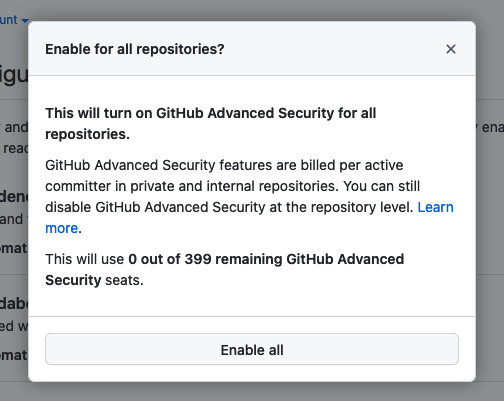
- 在“配置安全和分析功能”下,选择 GitHub 高级安全性旁边的“启用所有”按钮。 如果 GitHub 高级安全许可证中没有可用的许可证实例,则会禁用 GitHub 高级安全性 的控制。
- 查看描述在所有存储库上启用高级安全性的影响的消息,然后选择“ 全部启用”。
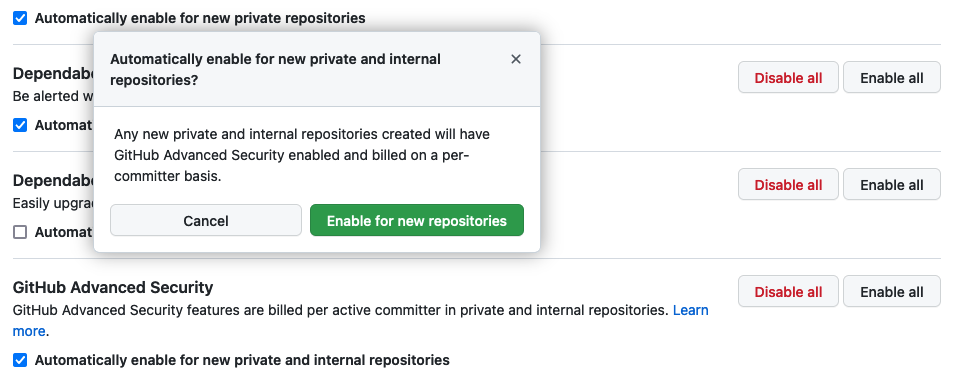
如果要在添加到组织的新专用存储库和内部存储库上自动启用 GitHub 高级安全性,请在 GitHub 高级安全性下选中“自动启用新的专用和内部存储库”复选框,查看描述在所有新的专用存储库和内部存储库上启用高级安全性的效果的消息,然后选择“启用新存储库”。
为企业服务器启用 GitHub 高级安全性
在 GitHub Enterprise Server 上为组织中的所有存储库启用 GitHub 高级安全性之前,必须先为 GitHub Enterprise Server 实例启用高级安全性。 有两种方法可以执行此过程:使用 GitHub 用户界面或使用管理程序(SSH)。
无论是打算使用用户界面还是管理程序,在完成下一节中所述的过程之前,请确保满足以下先决条件:
- GitHub Enterprise Server 的许可证将升级为包含 GitHub 高级安全性,并将其上传到 GitHub Enterprise Server 实例。
- 你查看了计划启用的功能的先决条件。
注释
在 Enterprise Server 实例上启用 GitHub 高级安全功能将导致 GitHub Enterprise Server 上面向用户的服务重启。 应仔细等待此更改,以最大程度地减少用户的停机时间。
通过 GitHub 用户界面
使用以下过程在 GitHub Enterprise Server 实例上启用 GitHub 高级安全功能:
在 GitHub Enterprise Server 帐户的 “站点管理员 ”页中,导航到 管理控制台。
在左侧边栏中,选择 “安全性”。
在 “安全性”下,选择要启用的功能。
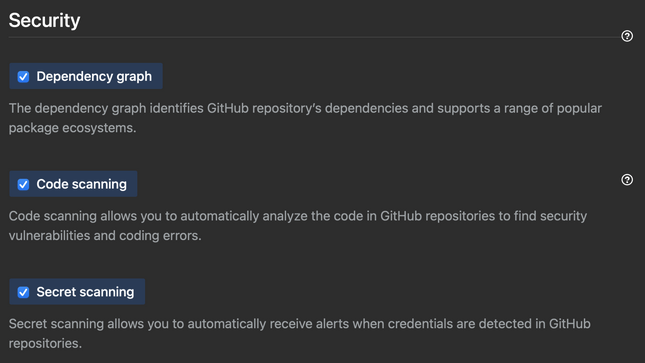
在左侧边栏下,选择“ 保存设置 ”并等待配置运行完成。
重启 GitHub Enterprise Server 后,请按照前面的“为企业云启用 GitHub 高级安全性”部分中所述的过程,为组织中的所有存储库启用 GitHub 高级安全性。
通过管理程序
可以通过 GitHub Enterprise Server 的管理外壳和命令行实用工具以编程方式在 GitHub Enterprise Server 实例上启用或禁用功能。 例如,部署实例进行暂存或灾难恢复时,可以使用基础结构即代码工具启用任何 GitHub 高级安全功能。
使用以下过程在 Enterprise Server 实例上启用 GitHub 高级安全功能:
- 通过 SSH 连接到 GitHub Enterprise Server 实例。
- 启用要在实例中实现的 GitHub 高级安全功能。
- 若要启用代码扫描,请输入
ghe-config app.minio.enabled true后ghe-config app.code-scanning.enabled true跟 。 - 若要启用机密扫描,请输入
ghe-config app.secret-scanning.enabled true。 - 若要启用依赖项关系图,请输入
ghe-config app.dependency-graph.enabled true。
- 若要启用代码扫描,请输入
- 通过输入
ghe-config-apply来应用配置。
重启 GitHub Enterprise Server 后,请按照前面的“为企业云启用 GitHub 高级安全性”部分中所述的过程,为组织中的所有存储库启用 GitHub 高级安全性。