检查GitHub Copilot的快速修复选项
GitHub Copilot提供快速修复选项,用于解决命令终端中检测到的编码问题、测试失败和问题。 快速修复选项包括:
- 智能操作:修复 智能操作是一种上下文操作,可用于修复编码错误,而无需编写提示语。
- 斜杠命令:
/fix斜杠命令在 Ask 代理、内联聊天会话和快速聊天窗口中可用。 - 代码操作:当GitHub Copilot检测到某些问题时,Visual Studio Code接口中会显示“修复”代码操作(如 Fix 使用 Copilot)。
注释
GitHub Copilot 的 Visual Studio Code 上下文菜单正在积极地更新。 修复智能操作可能不会显示在本单元中所述的上下文菜单位置。 如果上下文菜单中的 “修复 ”选项不可用,可以通过选择代码并直接在聊天视图中输入“修复此代码”等提示来执行相同的操作。
使用修复智能操作修复编码问题
可从编辑器中的上下文菜单访问 “修复 智能作”,可用于解决编码问题,而无需编写提示。
若要使用 修复 智能操作修复编码问题,请按以下步骤执行:
打开应用程序代码文件。
选择要修复的代码。
右键单击所选代码,然后选择“ 生成代码 > 修复”。
GitHub Copilot打开内联聊天会话,以在编辑器中直接显示代码更新建议。 选择 “接受 ”或 “关闭 ”以接受或放弃建议的修补程序。
(可选)通过提交提供其他上下文的提示来优化建议的代码更新。
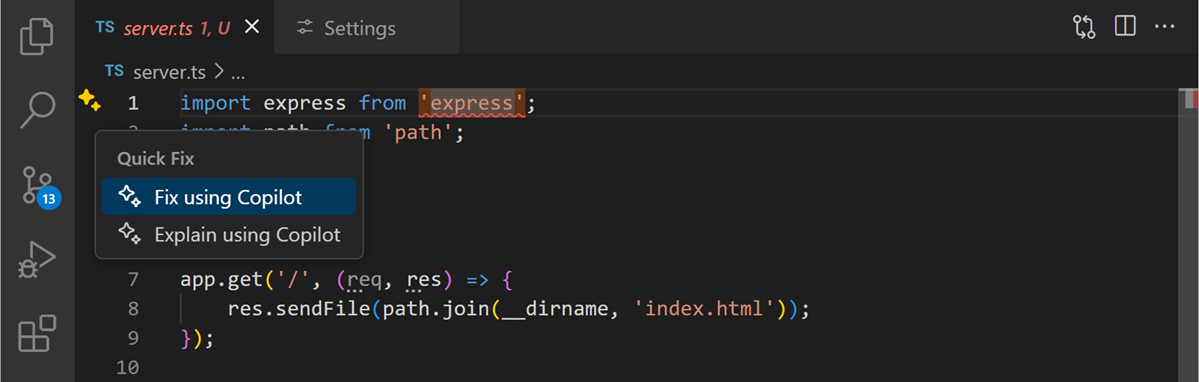
或者,如果代码文件中存在编译或语法检查问题,当你将鼠标指针悬停在问题上时,GitHub Copilot 会在编辑器中显示代码操作(闪光图标)。
修复测试错误
GitHub Copilot与 VS Code 中的测试资源管理器集成,有助于修复失败的测试。
在测试资源管理器中,将鼠标悬停在失败的测试上。
选择“ 修复测试失败 ”按钮(sparkle 图标)。
查看并应用GitHub Copilot建议的修复。
此外,也可以:
打开“聊天”视图。
输入
/fixTestFailure命令。按照GitHub Copilot的建议修复测试。
注释
代理在运行测试时监视测试输出,并自动尝试修复并重新运行失败的测试。 使用代理监视测试输出有助于快速识别和解决代码中的问题。 但是,使用代理时,GitHub Copilot可能会发出多个高级请求来完成单个任务。 高级请求可用于用户发起的提示词以及 GitHub Copilot 代表你执行的后续操作。 所使用的高级请求总数取决于任务的复杂性、所涉及的步骤数和所选模型。
修复终端错误
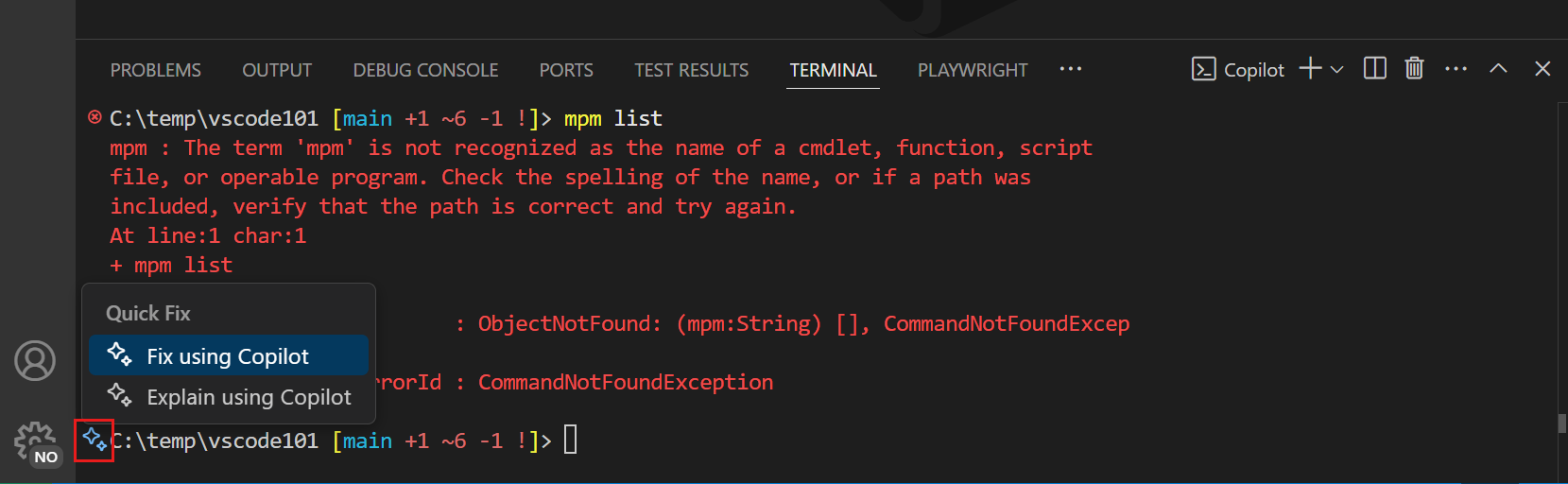
当命令在终端中运行失败时,GitHub Copilot 会在侧边距中显示闪光图标,提供快速修复以解释发生的情况。
概要
GitHub Copilot提供快速修复选项,用于解决命令终端中检测到的编码问题、测试失败和问题。 快速修复选项包括“修复”智能操作、/fix 斜杠命令和“修复”代码操作。 编辑器的上下文菜单中可以访问“修复智能操作”,可用于解决编码问题,无需编写命令提示。 修复智能操作还可用于修复测试错误和终端错误。