部署设备合规性策略
组织必须先满足以下先决条件,然后才能实施设备合规性策略:
它必须获得 Microsoft Entra ID P1 或 Microsoft Entra ID P2 和 Intune 的许可。 两者都是 Microsoft 365 或企业移动性 + 安全性的一部分,但也可以单独获取。
其设备运行以下支持的平台之一:
- Android
- 安卓企业
- iOS/iPadOS
- macOS
- Windows 8.1 或更高版本
其设备必须在 Intune 中注册,才能符合合规性管理的条件。
可以将合规性策略部署到用户组中的用户或设备组中的设备。 将符合性策略部署给用户后,会检查该用户的所有设备是否符合要求。 如果主要用户未注册设备,建议部署到设备组。 在此方案中使用设备组有助于生成符合性报告。
可在 Microsoft Intune 管理中心的“设备”“合规性策略”中找到合规性策略设置。
实施合规性策略时,需要配置一些常规合规性设置。
登录 Microsoft Intune 管理中心。
选择“设备”“合规性策略”>“合规性策略设置”。 将提供以下选项:
将未分配合规性策略的设备标记为。 此设置具有两个值:
不合规 (默认)。 安全功能已打开。
合规。 安全功能已关闭。
如果设备未分配合规性策略,则该设备将被视为“不合规”。 默认情况下,设备将被标记为“合规”。 如果使用条件访问,建议将设置更改为“不符合”。 如果最终用户因未分配有策略而不合规,则公司门户应用会列出“未分配合规性策略”。
增强型越狱检测。 启用后,此设置会导致 iOS 设备更频繁地签入 Intune。 启用此属性将使用设备的位置服务,而且会影响电池的使用。 Intune 不会存储用户位置数据。 启用此设置要求设备:
- 在操作系统级别启用定位服务。
- 允许公司门户使用定位服务。
- 至少每 72 小时评估一次越狱状态并将其报告给 Intune。 否则,设备将被标记为不合规。 打开公司门户应用或物理移动设备 500 米以上将触发评估。
合规性状态有效期(天)。 输入设备报告所有已接收合规性策略的状态的时间段。 在此时间段内不返回状态的设备将被视为不合规。 默认值为 30 天。
合规性策略的配置类似于其他 Intune 配置策略。
登录 Microsoft Intune 管理中心。
选择“设备”“符合性策略”>“策略”“创建策略”。
选择此策略的平台,然后选择“创建”以打开“创建策略配置”窗口。
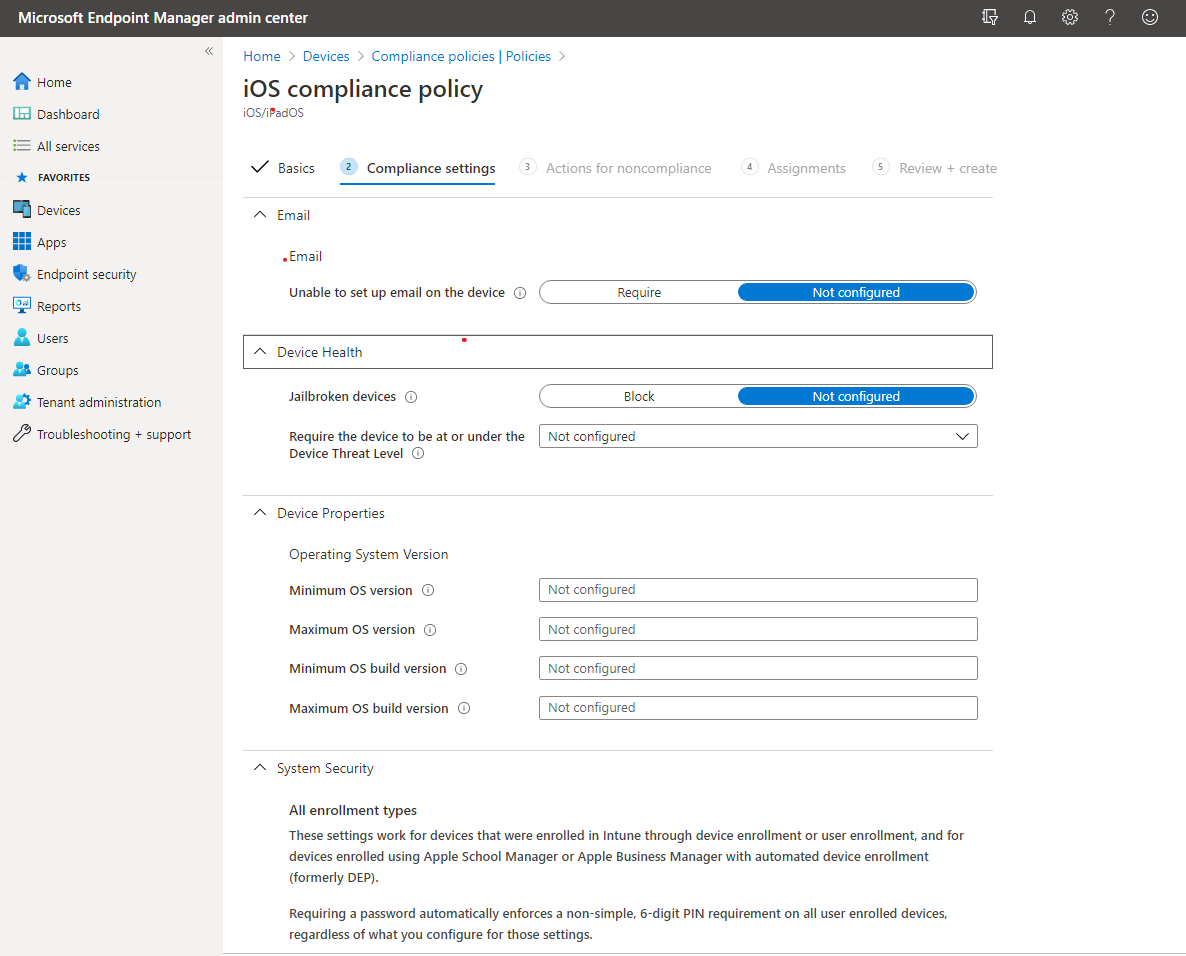
在“基本信息”选项卡上提供名称后,在“合规性设置”选项卡上展开可用类别,并为策略配置设置。 将根据所选平台显示不同的选项。 合规性设置的示例包括:
- 最低/最高操作系统版本
- 需要密码才能解锁设备
- 密码复杂性要求
- 数据加密
- 已安装防病毒
- 已破解的设备
选择合规性设置后,选择“下一步”。
在“对不合规设备执行的操作”选项卡上,配置当设备被确定为不合规时应执行的操作。 操作可能包括向用户发送电子邮件、远程锁定设备或停用设备,并配置在设备被标记为不合规多少天后将执行操作。
选择“下一步”,然后在查看设置后继续创建配置文件、设置分配并选择“创建”。