定义扩展复制
作为 Contoso Windows Server 管理员,你应该了解如何提供额外的解决方案,以防发生两次站点中断。 你将使用 Hyper-V 副本调查扩展复制,以确定这是否是潜在的解决方案。
扩展复制
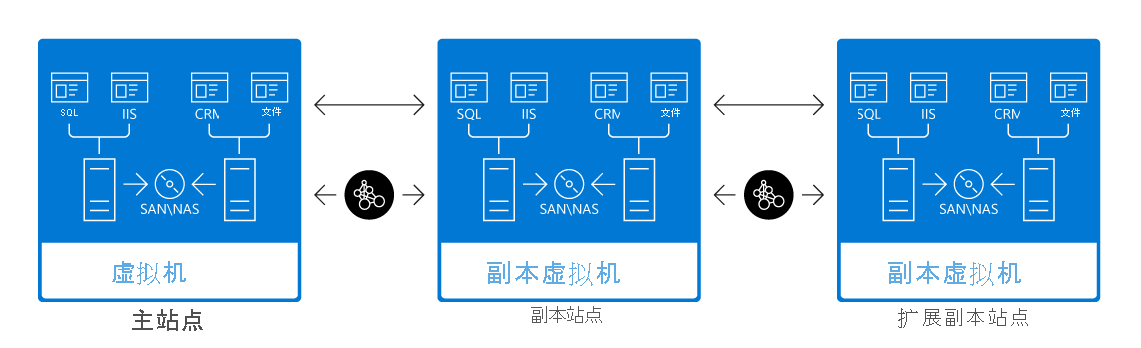
为了通过为主站点和副本站点的中断做好准备工作来提供额外的灾难恢复保护,Hyper-V 副本支持复制到第三方服务器。 此第三个服务器可以位于第三个站点,独立于主服务器和副本服务器的位置。 通过此设置,可以将正在运行的 VM 复制到位于不同地理位置的两台独立服务器,从而提供用于恢复失败的 VM 的其他选项。 此配置称为 扩展复制。 复制不会从主服务器复制到另外两个副本服务器。 相反,主服务器会复制到副本服务器,副本服务器再链式复制到扩展副本服务器,如下图所示。
注释
创建扩展副本的选项仅在副本 VM 上可用;它不能从主 VM 获取。
创建扩展副本
若要在 Hyper-V Manager 中创建扩展副本,
- 选择副本 VM。
- 选择“复制”“扩展复制”以启动“针对 >VMName 的扩展复制”向导<>。
- 在“针对 <VMName> 的扩展复制”向导中,选择以下内容:
- 选择将充当扩展副本服务器的副本服务器。
- 选择是否压缩通过网络传输的数据。
- 选择将更改发送到扩展副本服务器的频率。 可以选择大于(但不小于)的初始复制频率的间隔。
- 选择此选项以仅维护最新的恢复点或创建额外的每小时恢复点。
- 选择初始复制方法和计划。
- 完成向导,然后扩展复制将启动。
使用 Windows PowerShell 创建扩展副本:
在副本服务器上,打开具有提升权限的 Windows PowerShell 控制台并使用以下 cmdlet,这些 cmdlet 与用于启用复制的 Windows PowerShell cmdlet 相同:
Enable-VMReplication –VMName -ReplicaServerName <extended_server_name> -ReplicaServerPort <Auth_port> -AuthenticationType <Certificate/Kerberos> -ReplicationFrequencySec <300/900>在扩展副本服务器上,通过运行以下 Windows PowerShell 命令来检查扩展副本 VM 的状态、运行状况、大小和其他详细信息:
Measure-VMReplication -ReplicationRelationshipType Extended
扩展复制配置的限制
扩展复制具有以下配置限制:
- 复制频率只能为 5 分钟或 15 分钟。
- 复制频率不能低于初始复制。 例如,如果初始复制频率为 15 分钟,则无法将扩展复制设置为 5 分钟。
- 无法更改身份验证类型。