练习 - 浏览 Visual Studio Code 用户界面
Visual Studio Code 为刚刚起步的开发人员提供了工具,但对于专业开发人员来说,工具也是可扩展的且足够高级的工具。
在本练习中,你将打开 Visual Studio Code 并完成用户界面的快速浏览。
打开 Visual Studio Code 并检查“欢迎”页
使用 Windows“开始”菜单打开 Visual Studio Code。
如果打开 Windows 开始菜单,应会看到 Visual Studio Code 列为最近添加的应用程序。 还可以向下滚动以查找 Visual Studio Code。
另一个选项是在屏幕底部启动托盘的 Windows 搜索框中键入 Visual Studio Code。
请注意,Visual Studio Code 将打开一个“欢迎”页面,其中包含一些链接和其他信息。
首次打开 Visual Studio Code 时,欢迎页面会显示一些有用的演练,如 VS Code 内容入门 。 你可以在你方便的时候查看此信息。
若要关闭欢迎页,请选择“关闭”按钮(显示为界面中的 X )。
编辑器中打开的每个页面都包含位于页面标题右侧的“关闭”按钮(X)。 “欢迎”页选项卡显示在 Visual Studio Code 窗口左上方的“主菜单”下方。 如果将鼠标指针悬停在 X 上,将显示“ 关闭 ”一词。
查看活动栏和侧栏
请注意,活动栏右侧的侧边栏已折叠。
你可能会记得 活动栏 是 Visual Studio Code 窗口最左侧的图标垂直列表。 侧栏的内容取决于当前从活动栏中选择的内容。
将鼠标指针放在 活动栏上,然后将鼠标指针悬停在每个图标上以显示标签。
将鼠标悬停在图标上时,将显示标签。 应会看到下图中显示的活动栏按钮:
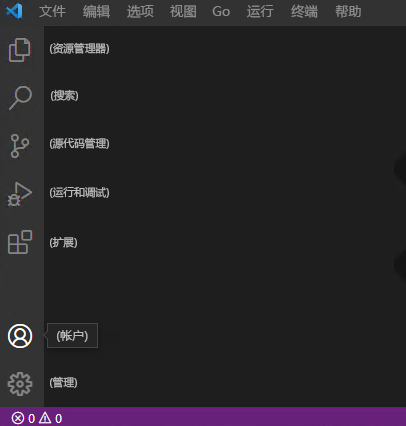
从上到下,活动栏图标包括:资源管理器、搜索、源代码管理、运行和调试、扩展、帐户和管理。
在 活动栏 上,选择 资源管理器。
侧栏应打开并显示上下文信息。
请注意, 侧边栏 现在标记为 EXPLORER。
EXPLORER 视图用于访问/浏览项目文件夹和代码文件。
Visual Studio Code 将记住工作历史记录,并在打开时打开最新的项目文件。 由于这是你第一次打开 Visual Studio Code,因此不会打开任何项目文件夹。
选择“活动栏”上的“扩展”。
请注意, 侧边栏 现在标记为 “扩展”。
花点时间检查 “扩展 ”视图中显示的信息。
借助 Visual Studio Code 扩展,可以将编码语言、调试器和其他工具添加到支持开发工作流的环境中。 稍后将在本模块中安装 C# 扩展。
在 “活动”栏上,若要关闭 “扩展 ”侧栏,请选择“ 扩展”。
检查顶部菜单选项
若要查看“文件”菜单选项,请选择“ 文件”。
请注意“文件”菜单上列出的“新建”、“打开”、“保存”和“关闭”选项。
花一分钟时间检查 “编辑 ”菜单选项,然后检查其他每个顶级菜单项。
请注意,多个菜单包括用于与代码交互的选项。
例如:
- “编辑”菜单包括用于查找、替换和切换代码注释的选项,以及标准剪切、复制、粘贴、撤消和重做。
- 选择菜单包括用于选择和操作代码行的选项。
- “运行”菜单包括用于运行和调试应用程序的选项。
在“终端”菜单中,选择“新终端”。
花点时间检查终端面板的内容。
可以在选项卡(问题、输出、调试控制台和终端)之间切换,并将鼠标指针悬停在按钮(右上方)以显示按钮标签。
请注意,终端面板包含命令提示符。
终端面板可用于运行命令行接口 (CLI) 命令。 在本模块的后面部分,你将使用 .NET CLI 命令。
在终端面板的右上角,选择 “X ”(关闭面板)。
在“视图”菜单上,选择“命令面板”
命令面板可用于查找和运行各种有用的命令。 你现在没有时间(或需要)详细检查它们,但最好知道在何处查找命令面板。
在命令面板提示符处,键入 扩展
请注意,命令列表根据您的输入进行筛选。
若要更新筛选的命令列表,请将扩展更改为帮助。
从命令选项列表中,选择帮助:交互式编辑器操场。
在编辑器中打开的编辑器操场文档包括一个交互式活动列表。
从交互式活动的项目符号列表中选择“格式设置”。
花点时间阅读有关格式设置选项的信息。
在学习更多关于 C# 编程的过程中,你会在活动期间使用代码格式化命令。
关闭编辑器操场文档。
这完成了 Visual Studio Code 用户界面的演示。 开始编码后,培训材料将继续指出 Visual Studio Code 可帮助提高工作效率的方法。