创建模型驱动应用
借助模型驱动应用界面,制作者可以观察他们在设计时所做更改产生的影响。 由于该应用针对您的数据而设计,因此您只需为模型驱动应用添加很少的自定义即可快速启动应用。
我们建议您从解决方案开始创建模型驱动应用。 解决方案是一个包,可以包含 Dataverse 表、窗体、视图、应用、流和其他组件。 通过在解决方案中构建模型驱动应用,您可以将其移至其他环境或在源代码管理存储库中保留副本。
设计精良的模型驱动应用由您使用设计器选择的多个组件组成,以构建成品应用的外观和功能。 制作者用于构建应用的组件和组件属性均成为元数据。 这些组件分为数据、UI、逻辑 和可视化 类别。
推荐内容
有关详细信息,请参阅以下文章:
生成基本模型驱动应用
您可以使用 Microsoft Dataverse 中的标准表以及添加到解决方案的任何自定义表来创建模型驱动应用。 我们将生成的模型驱动应用允许销售人员履行销售职责,此外还可签入潜水装备以提供服务。
若要创建应用,您可以按照创建您的第一个模型驱动应用中详细介绍的过程操作。
让我们非常快速地生成一个基本应用。
从 Dive Center 应用解决方案页面中,选择新建 > 应用 > 模型驱动应用。
将应用命名为 Dive Shop,然后选择创建。
应用画布显示后,选择 + 添加页面,然后选择 Dataverse 表。
在选择表窗口中,选择应用的表(可以使用搜索字段快速查找每一个表),包括:
- Contact
- Dive Gear
- Service Request
选择添加。 一旦添加表,您就会看到它们显示在您的应用中。 请注意,当您在新建组菜单项下选择每个表时,视图中将显示您的数据,使您能够在不添加其他控件的情况下与数据交互。
让我们自定义导航。 在导航下选择新建组。 在右侧面板中,将标题更改为
Sales。 一旦执行此操作,您的应用就会自动更新应用内的标签。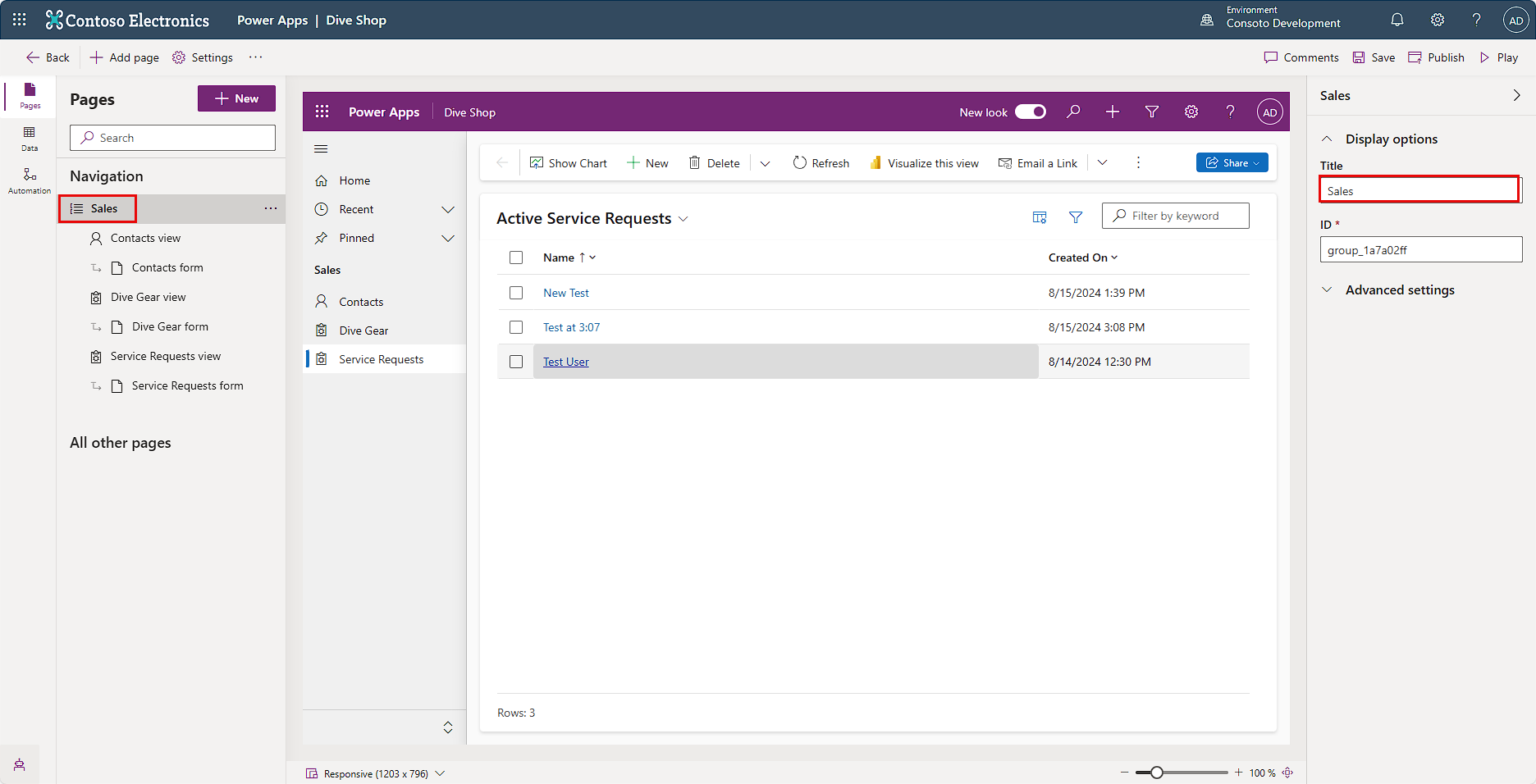
发布应用。 现在,您有可以使用的基本应用!
选择播放以查看应用,就像用户在浏览器体验中查看应用一样。
当您选择不同的服务请求或尝试创建新服务请求时,您会注意到窗体上未显示所有字段。 这是因为模型驱动应用描述的窗体和视图通过使用 Dataverse 表编辑器进行修改/创建。 虽然这超出了本单元的范围,但您可以返回到解决方案的表来修改任何视图。
例如,上图中的视图显示可用服务请求。 您可以在 Service Requests 表中找到/修改相应的视图,该表可在 Dive Center 应用解决方案中找到。 一旦发布该视图并返回到您的应用,您就会看到修改后的视图。 您可以对模型驱动应用内的任何窗体执行相同操作。
接下来,我们将了解如何使用解决方案中内置的 Power Automate 流。