如何创建项目
GitHub Projects 是一个功能强大的规划和追踪工具,提供灵活的视图选项(如表格、看板和时间轴),帮助你的团队组织工作并掌握全局。
假设你想要在一个位置管理团队的各项功能需求。 借助此内置工具,可以轻松地在单个视图中组织、设置优先级和跟踪所有内容。
在此单元中,你将了解如何执行以下操作:
- 创建项目。
- 设置项目的名称、说明和自述文件。
- 向项目添加问题和拉取请求。
创建组织所属项目
首先,你想要通过创建新项目来奠定基础。 创建过程相对而言较为快速、简单。
在 GitHub.com 的右上角选择个人资料照片,然后选择“你的组织”。
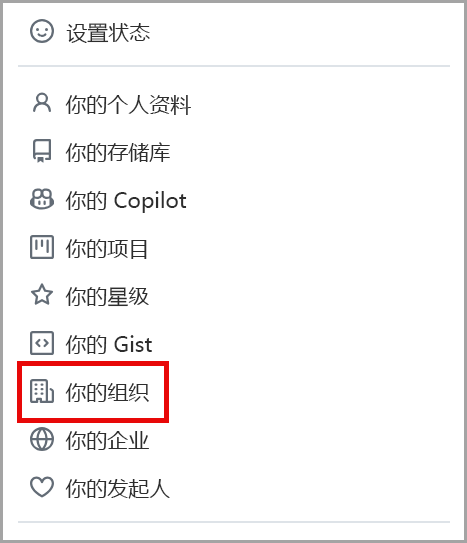
个人资料下拉菜单的屏幕截图,其中包括“你的个人资料”、“你的存储库”、“你的 Codespaces”、“你的组织”和“你的企业”,其中突出显示了“你的组织”选项。
向下滚动以选择新项目的组织。
从“概述”选项卡导航到“项目”选项卡。
选择带有“新建项目”标记的绿色按钮。
此时会有一个弹出窗口提示你选择一个模板或从头开始。 让我们选择“从头开始”选项,然后选择“表”。
选择绿色的“创建项目”按钮。
你刚刚创建了一个项目!
小窍门
还可以通过选择个人资料照片并导航到 项目,然后单击 “新建项目”来创建个人项目。
此外,可以直接从存储库创建项目- 这会自动将存储库链接到 Project,不过 Project 本身仍在组织级别创建,并且将来可以链接到其他存储库或项目。
设置项目的名称、说明和自述文件
我们通过几种不同的方式定义项目,让你的团队可以轻松了解你正在跟踪的内容。
导航到新建的项目以编辑项目的名称、说明和自述文件。
在页面右上角,选择三点图标以打开菜单,然后选择“设置”。
“项目名称”是编辑项目名称的位置。
“简短说明”可用于添加一些有关项目的文字。
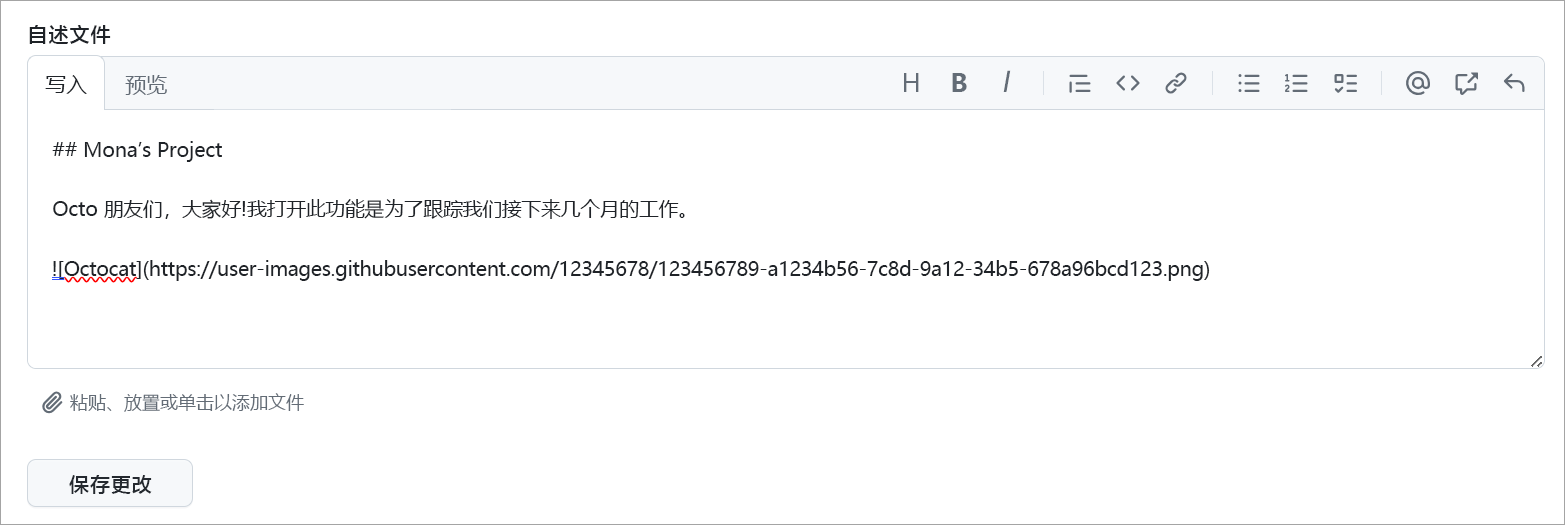
“自述文件”可用于为团队添加一些说明信息,以便他人了解你创建此项目的原因以及希望使用它完成的目标。 完成后,选择“保存更改”。
向项目添加问题和拉取请求
该工具之所以如此强大,正是因为它拥有向项目添加问题和拉取请求的功能。 通过项目,你能够了解团队正在处理的任务的状态,以便协调和完成你的目标。
下面,我们通过几种不同的方式向项目添加问题和拉取请求。
添加现有问题和拉取请求
复制现有问题或拉取请求的 URL。
将光标放在项目底部行的 + 旁边,然后粘贴问题或拉取请求的 URL。
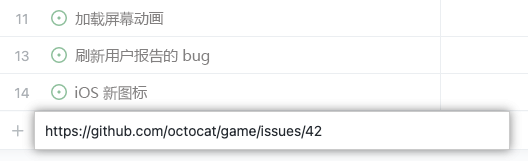
按 Enter,问题或拉取请求将显示为项目中的任务。
搜索现有问题和拉取请求
你可以通过添加新项来搜索现有问题或拉取请求。
输入 # 以搜索存储库。 可以键入存储库名称的一部分以缩小选项范围。
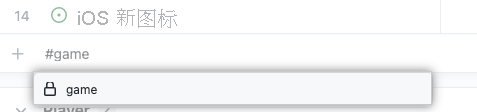
选择拉取请求或问题所在的存储库,此时会提示搜索问题和拉取请求。
开始键入问题或拉取请求的标题,以查找所需的对象。
选择问题或拉取请求。
批量添加问题和拉取请求
你可以向现有存储库批量添加问题和拉取请求,以节省时间。 此操作让你能够更快地开始组织团队。
选择项目底部行中的 +。
选择“从存储库添加项”。
若要更改存储库,请选择下拉列表并从中选择一个存储库。 然后,系统会填充问题或拉取请求。
你可以全选,也可以选择要包括的问题或拉取请求。
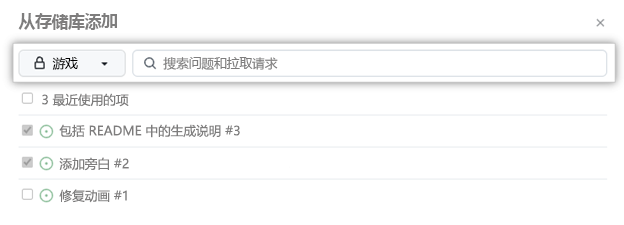
准备好将问题和拉取请求添加到项目后,选择右下角标题为“添加所选项”的绿色按钮。
项目工作流
为了帮助简化工作,GitHub Projects 支持 默认工作流。 这些允许将问题和拉取请求等项自动添加到项目,并标记初始状态,例如“Todo”。
若要启用工作流,请执行以下作:
- 打开项目。
- 选择右上角的三点菜单,然后选择 “工作流”。
- 选择“添加到项目的项”等触发器。
- 设置值,例如 Status: Todo。
- 选择“保存并开启工作流”。
将清单项转换为子问题
截至 2025 年 2 月,GitHub Projects 支持将清单项转换为子问题。 借助此功能,可以直接从问题将任务分解为更小、可跟踪的工作项。
如要转换清单项,请:
- 创建或打开包含清单的问题。
- 将鼠标悬停在清单项上。
- 单击项旁边的 ... 菜单。
- 选择 转换为子问题。
这会创建一个关联问题,该问题会在项目视图中显示,具有其自身的状态、元数据和跟踪。 子问题可更好地了解相关工作,并替换 2025 年 4 月 30 日弃用的旧任务列表块功能。
在下一单元中,你将了解如何组织项目和确定其优先级,使任务保持在正轨上。