消息框操作
消息框支持用户和流之间的实时交互。 消息框操作既可用于向流提供输入,也可用于向用户提供输出。
输出操作
要检查输出消息框如何运行,请复制以下流,以从 Excel 文件中提取数据并将其填充到 Web 门户中。
注意
Populate_Web_Form 子流应包含将 Excel 数据填充到 Web 门户中的所有功能。 对于本示例,您可以使用对其具有访问权限的任何 Web 门户。
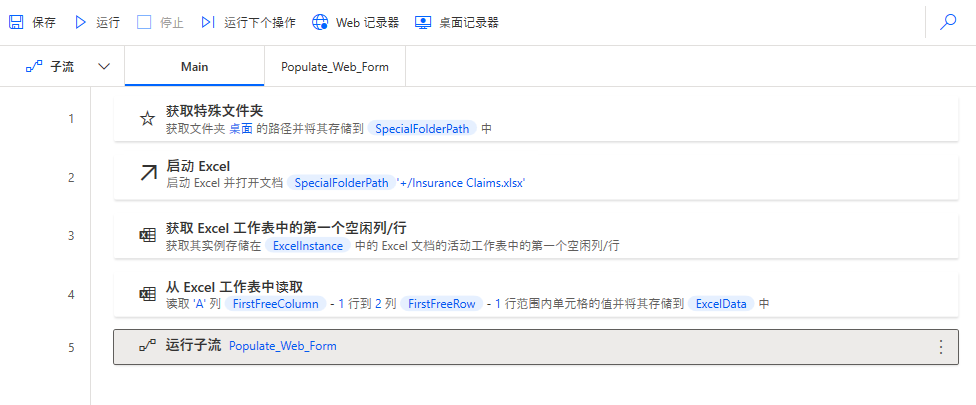
根据每个条目的数据大小和处理步骤,流可能需要大量时间才能完成。 流完成后,添加消息框以通知用户流已成功完成,并显示已处理的索赔数量。
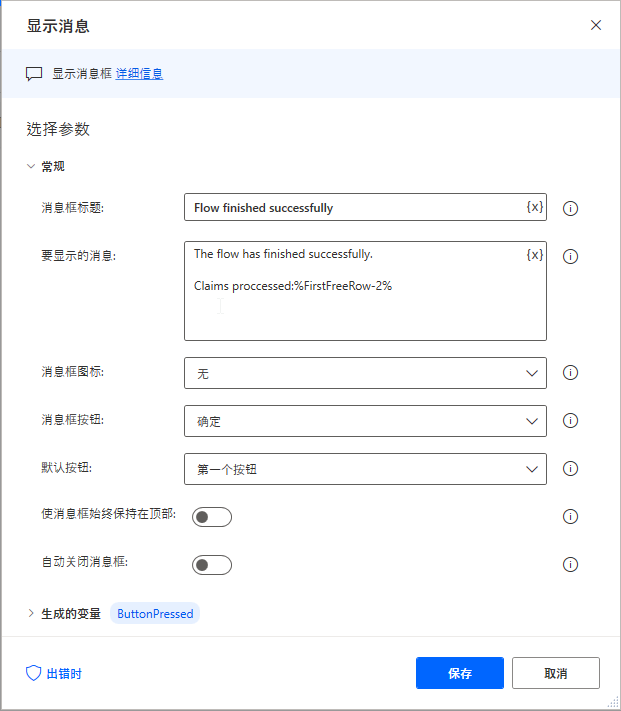
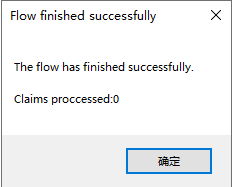
在以下屏幕截图中,您可以检查显示消息操作如何影响用户在流成功运行时看到的内容。
输入操作
消息框操作的第二个功能是使用户能够向流提供输入。
用户输入可能有多种形式,例如文本、日期/时间、文件和文件夹等。这些输入类型中的每一种都对应于不同的消息框操作。
例如,检查以下流,它需要文件路径和多行文本作为用户输入,并将文本输入追加到文件。
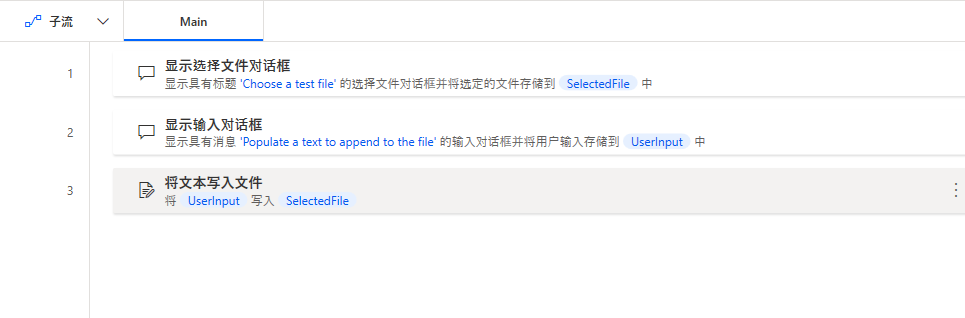
以下显示选择文件对话框操作显示一个对话框,供用户选择 .txt 文件。
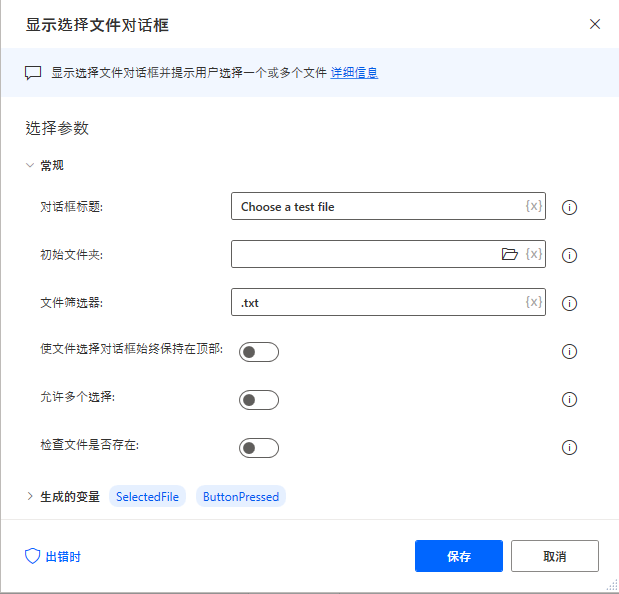
显示输入对话框操作配置为作为输入接收多行文本。
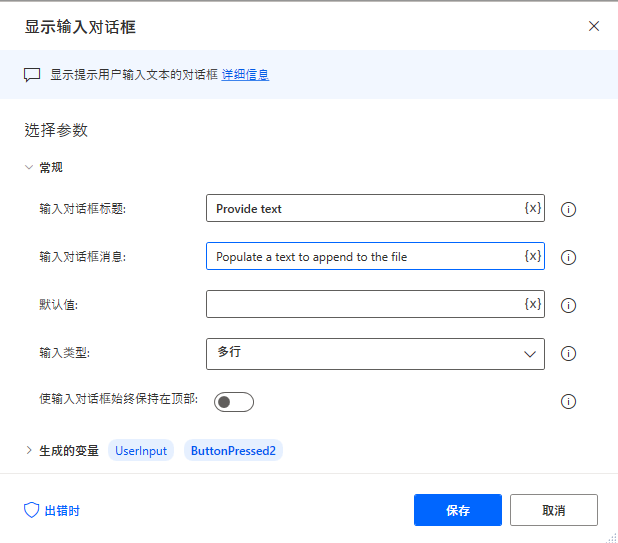
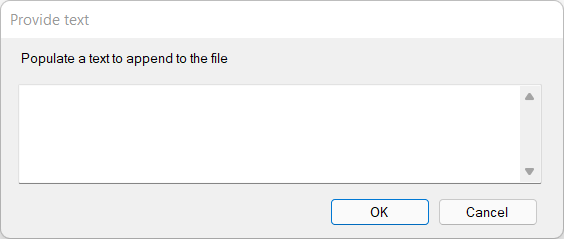
在以下屏幕截图中,您可以查看显示输入对话框操作生成的对话框。
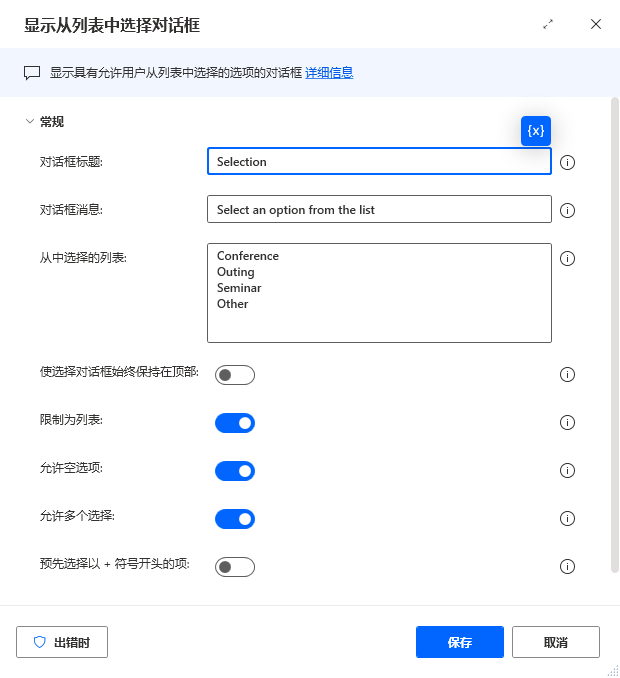
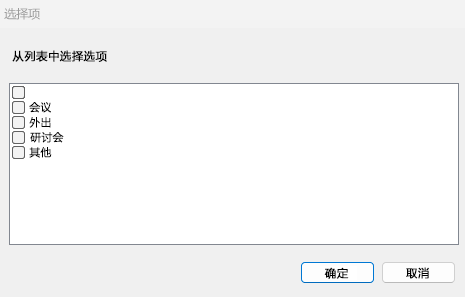
通过“显示从列表中选择对话框”操作,用户可以从预配置的列表中选择一个或多个项目。 本操作还允许进行空选项。
自定义窗体
如前面部分所示,您可以分别对需要单个输入或输出的应用场景使用输入和输出消息框。
但是,某些自动化应用场景可能需要多个输入或/和输出的组合。 实现本功能的最佳方法是创建自定义窗体。
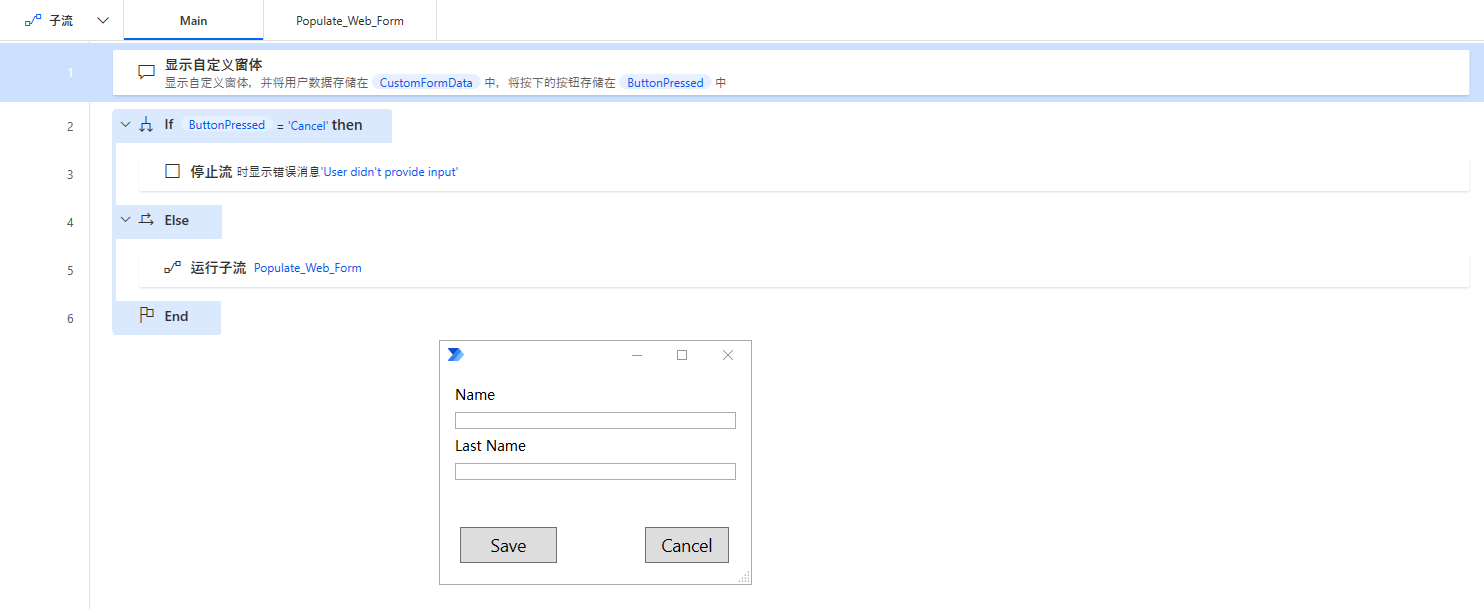
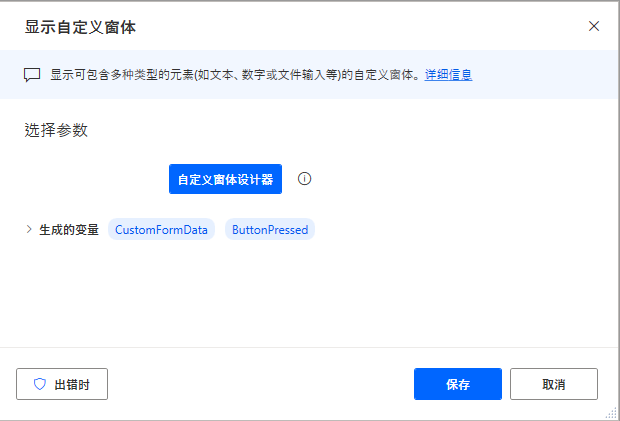
要创建自定义窗体,请部署显示自定义窗体操作,然后按自定义窗体设计器按钮以打开窗体设计器。
设计器提供各种输入元素(例如文本、日期和文件输入),以及一些非交互式元素(例如文本和图像)。
所有输入元素均由唯一 ID 标识,您可以使用该 ID 稍后在流中访问所提供的数据。 数据存储在 CustomFormData 自定义对象变量中,您可以使用以下表示法访问它们:%CustomFormData['ElementID']%。
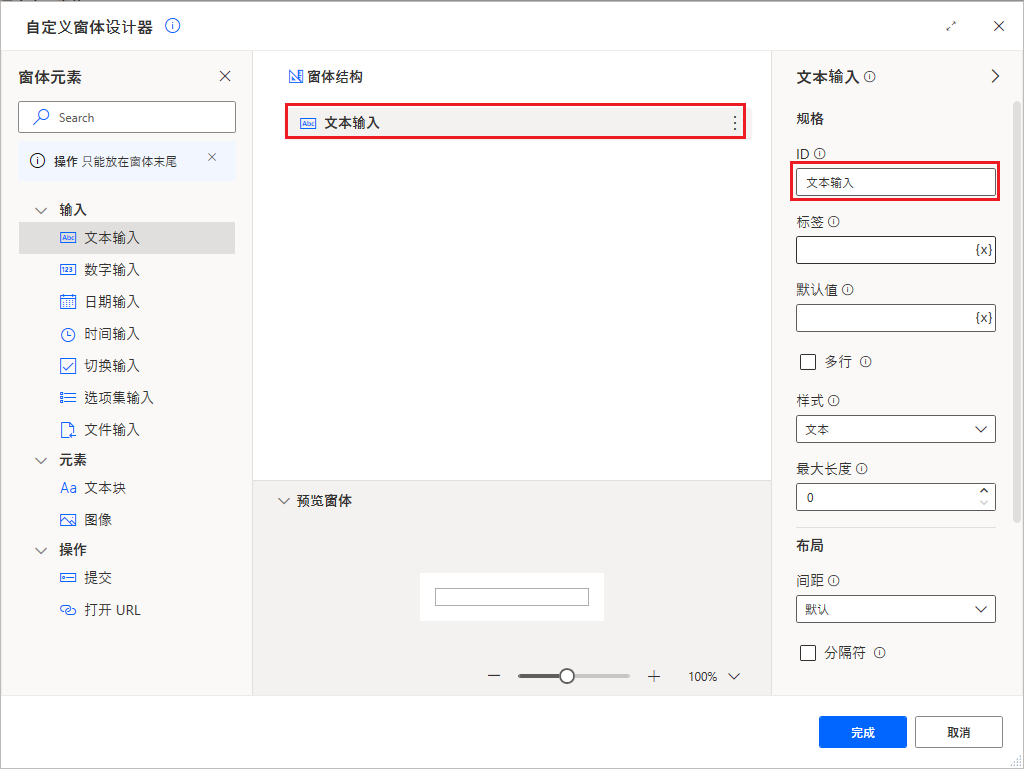
除了这些元素之外,自定义窗体设计器还提供使您能够对窗体实现更多功能的操作。
通过提交操作,您可以收集用户提供的数据或将其用作取消按钮。 按下操作后,其唯一 ID 将保存到 ButtonPressed 变量中。 如果您的窗体包含许多操作,请使用本变量和条件为每个应用场景实现不同的流行为。