练习 - 使用 VBScript 计算取模
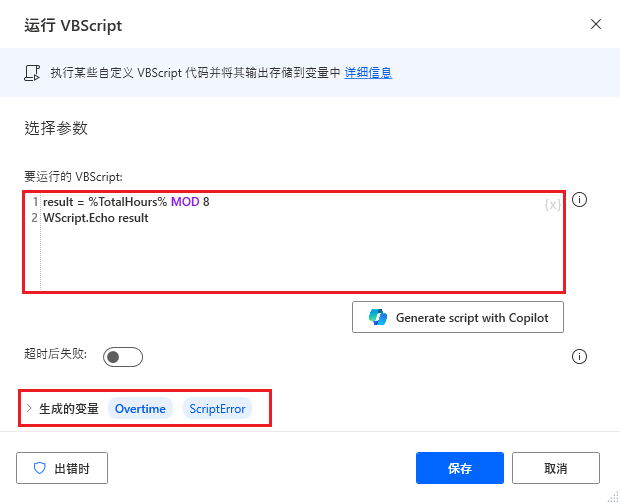
在本练习中,您将创建一个流,以计算员工的加班工时数。 假设一个典型的工作日是 8 小时。
注意
在创建流之前,请下载本练习所需的 Employees.xlsx 文件。 选择页面右侧的下载并将下载的文件提取到您的本地计算机。
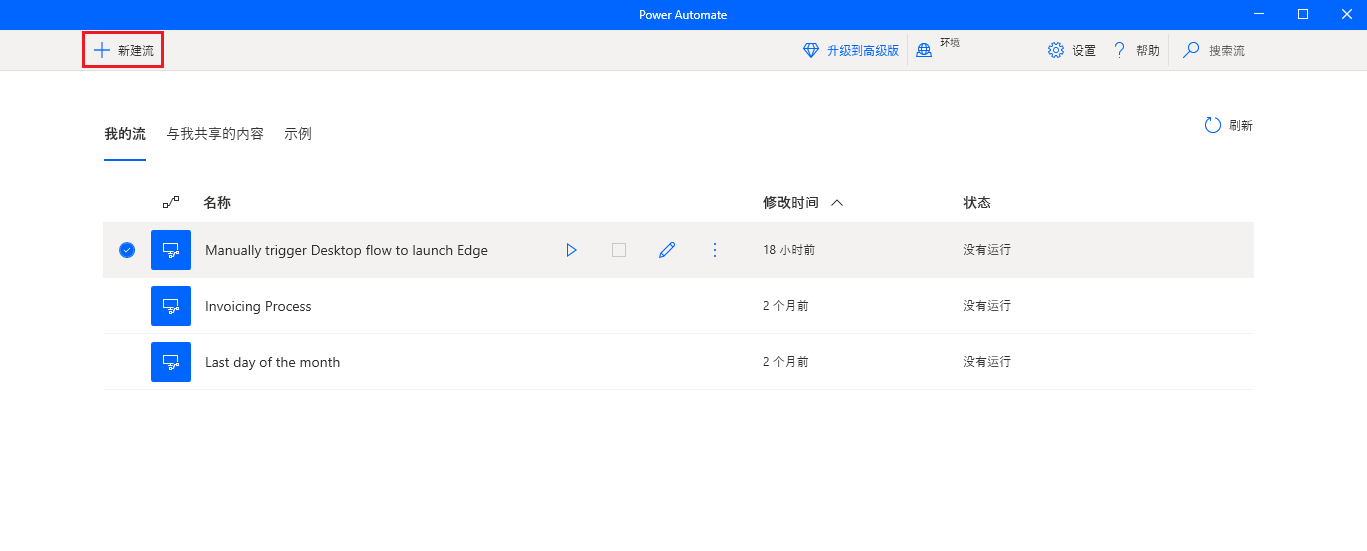
启动 Power Automate 桌面版控制台,单击 + 新建流。
将新流命名为加班计算器并单击创建。

在操作下搜索启动。

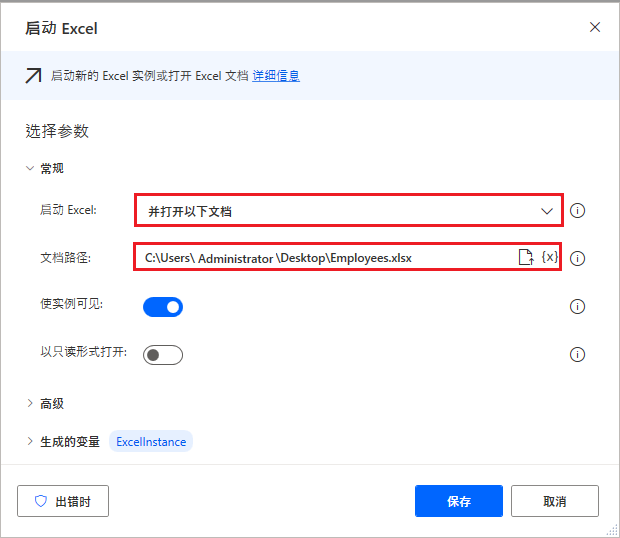
将启动 Excel 操作添加到工作区,并将其配置为启动 Employees.xlsx 文件。
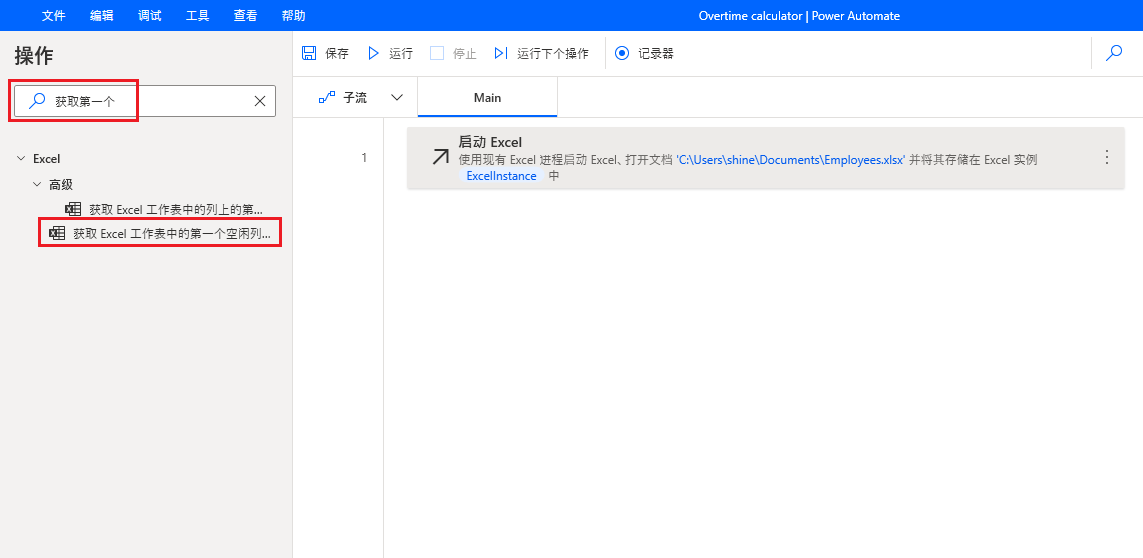
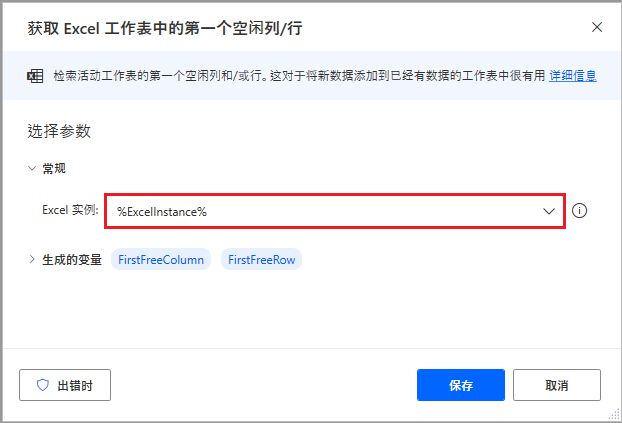
在操作下搜索获取第一个,并双击获取 Excel 工作表中的第一个空闲列/行。
使用获取 Excel 工作表中的第一个空闲列/行操作以查找文件中的第一个空闲行。
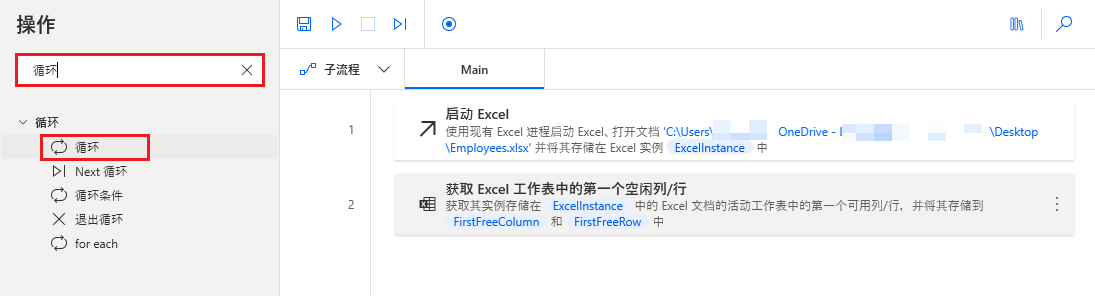
在操作下搜索循环并双击它。
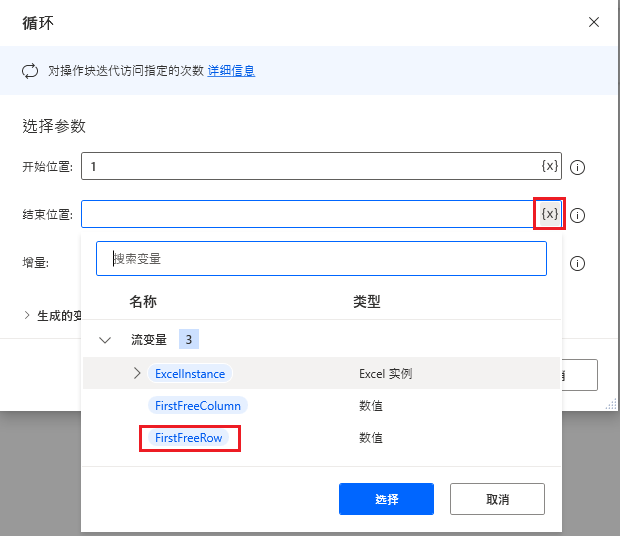
在开始位置中手动输入 1。 在结束位置中单击 {X},然后选择 FirstFreeRow。
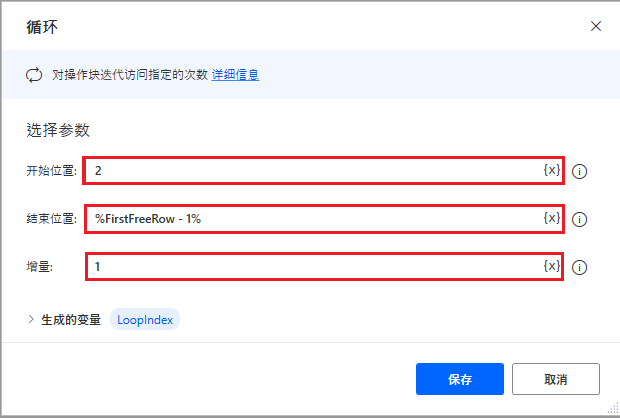
如下图所示更新结束位置公式。 最后,在增量中添加 1。
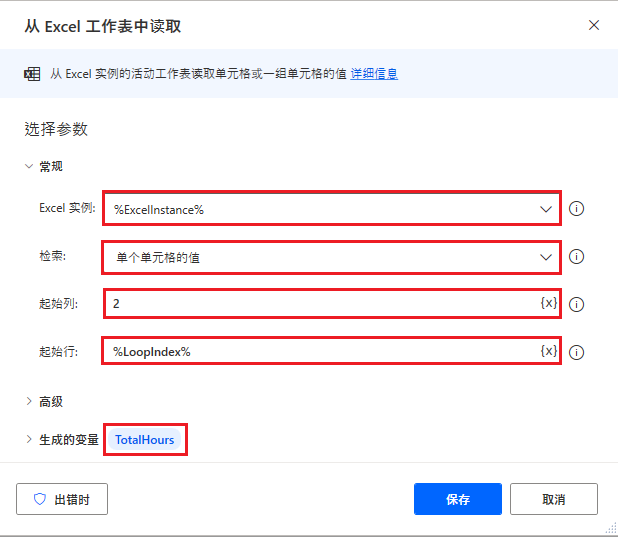
在操作下搜索从 Excel 中读取。 您可以双击从 Excel 工作表中读取,或将其拖放到循环和结束之间。
此操作用于读取包含当前员工的总工作时间的单元格。
注意
在生成的变量中,双击 ExcelData 并将文本更改为 TotalHours。
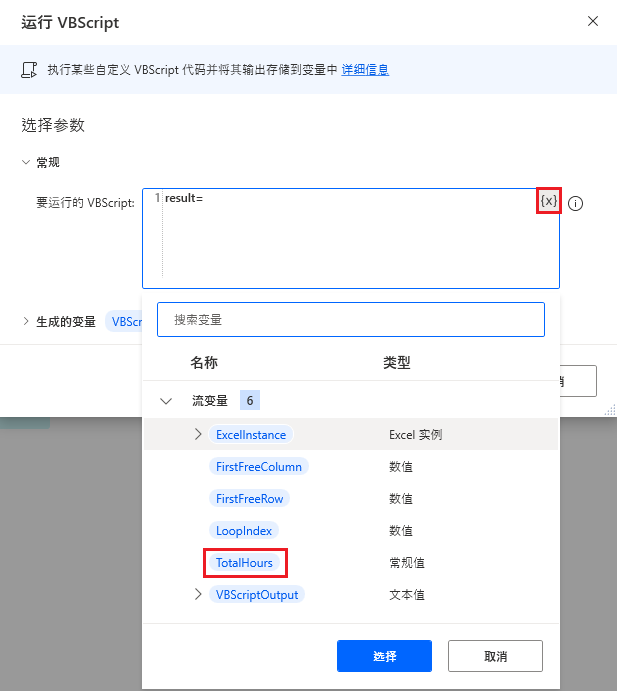
在操作下搜索运行 vbs,并将运行 VBScript拖放到从 Excel 工作表中读取下方
在要运行的 VBScript 中键入 result=,然后选择 {X} 并选择总小时数,再选择保存。
完成脚本的其余部分,如下所示。
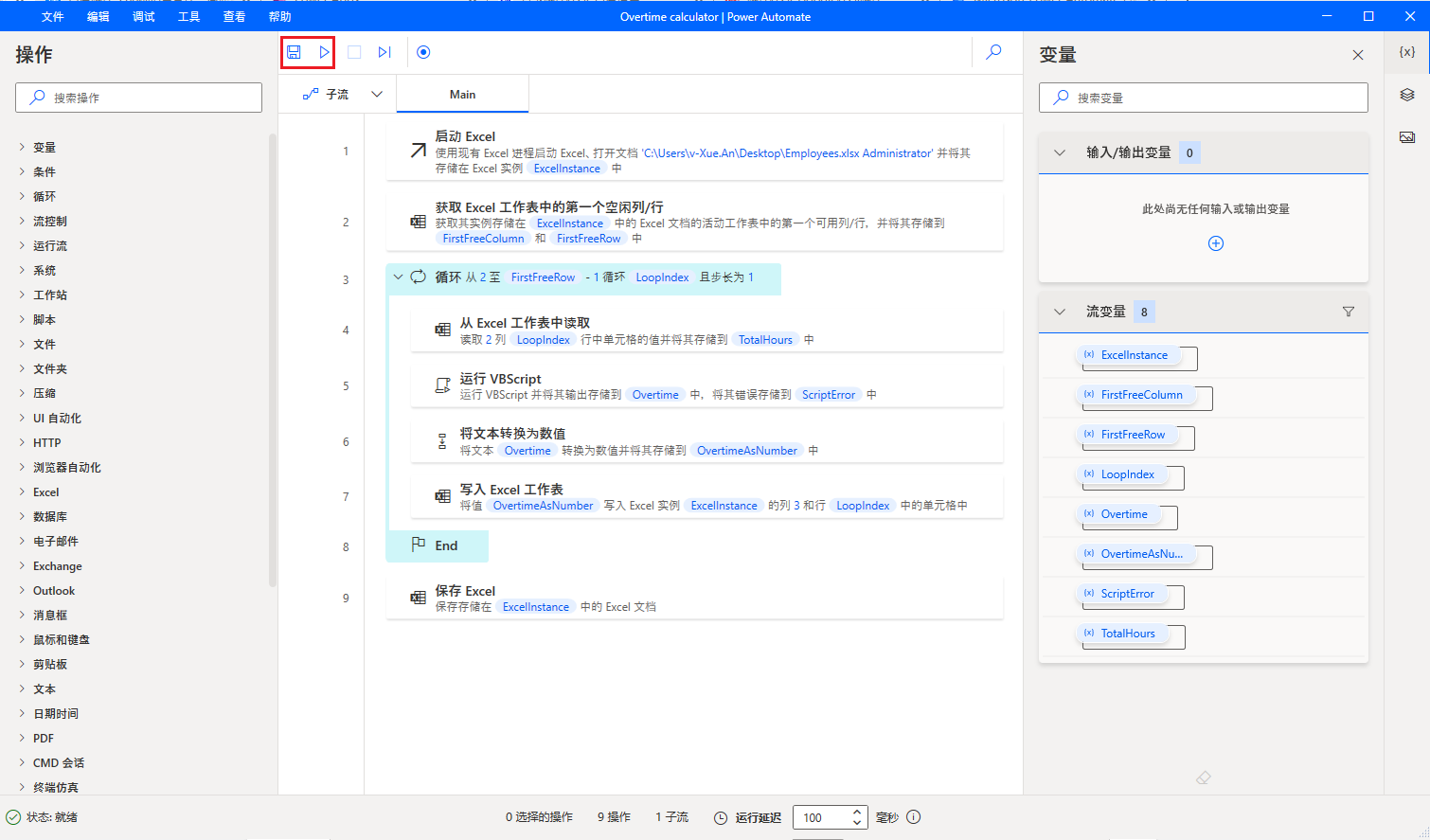
现在最好保存一下您目前已生成的流。
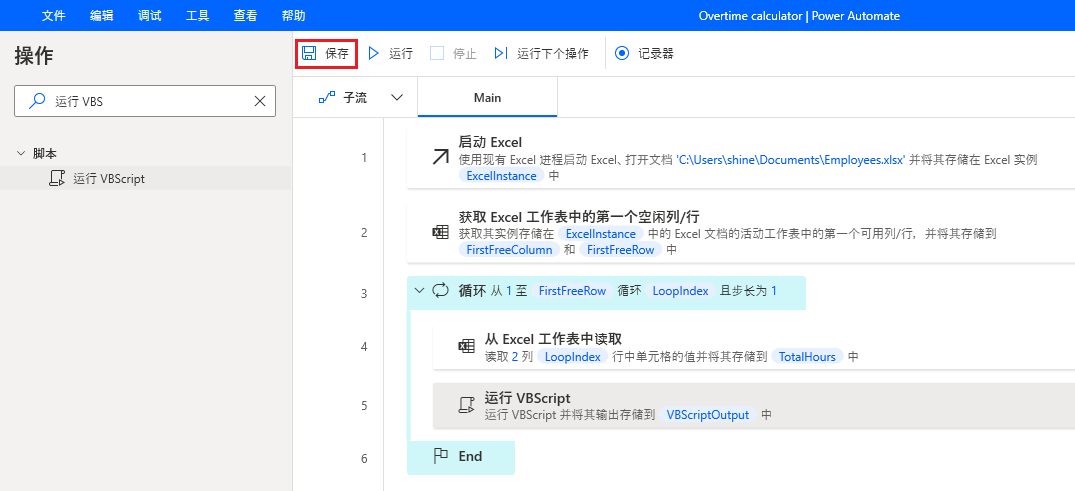
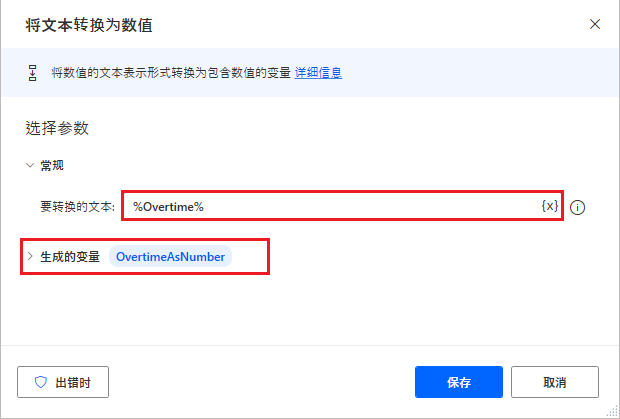
运行 VBScript 操作的返回值是一个文本值。 使用将文本转换为数字操作以将其转换为数字。
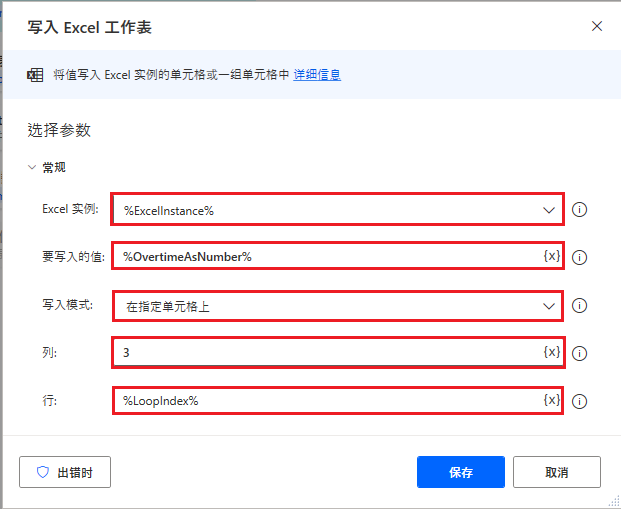
使用写入 Excel 工作表操作以在当前行的第三个单元格中写入数值。
在循环外部,添加关闭 Excel 操作以保存并关闭文件。
保存流,然后运行该流以测试每个操作是否都按预期工作。