练习 - 使用 JavaScript 查找当前月份的最后一天

已完成

在本练习中,您将创建一个流,以使用 JavaScript 代码计算当前月份的最后一天。

  1. 启动 Power Automate 桌面版控制台并创建名为当月的最后一天的新流。
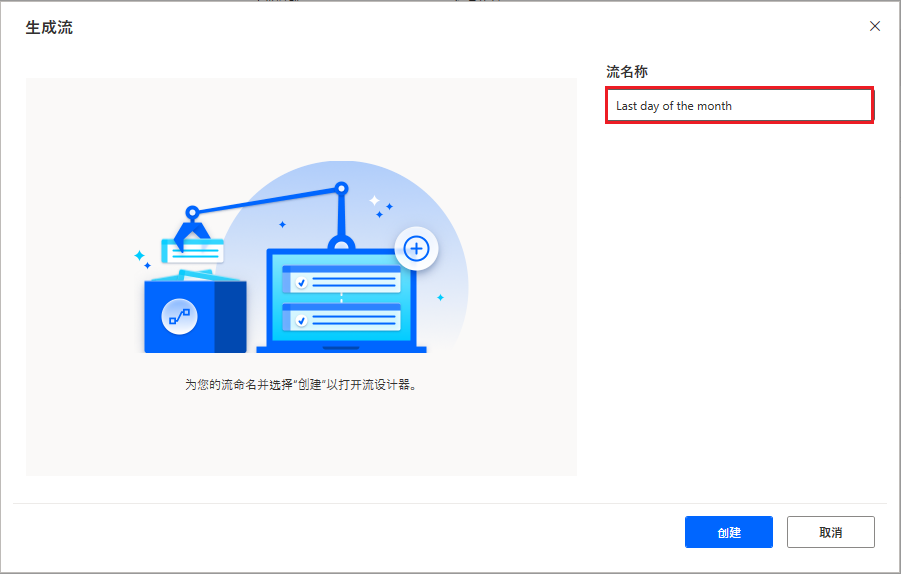
    Power Automate 桌面版“生成流”对话框的屏幕截图。

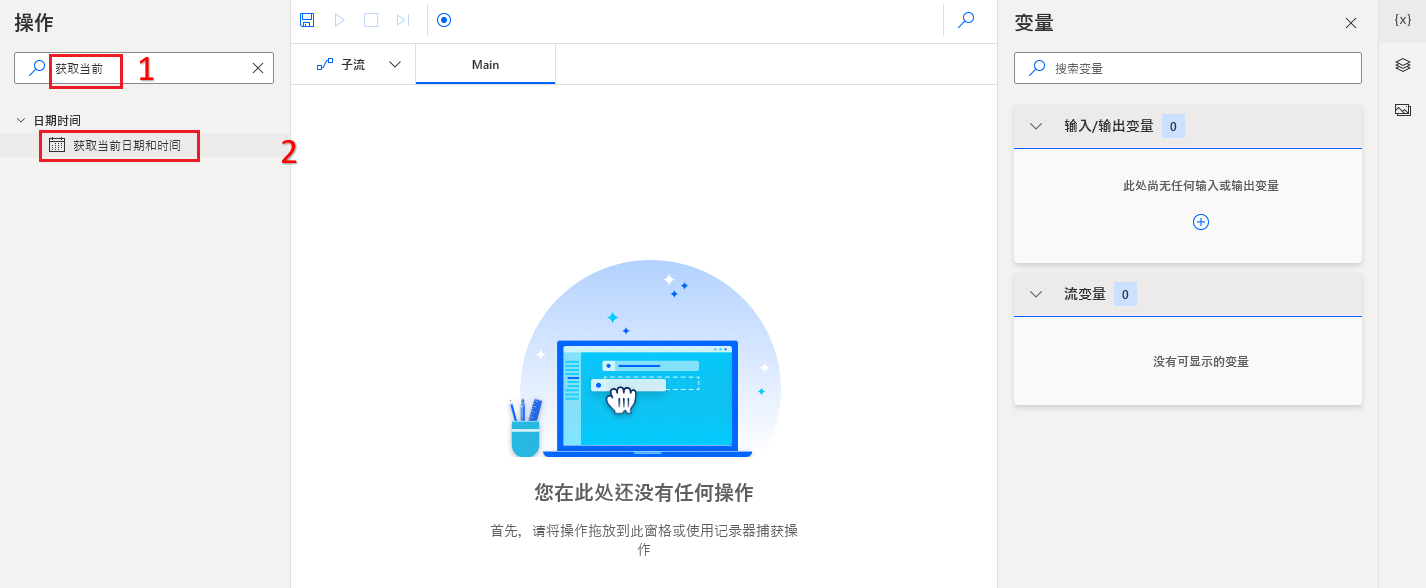
  2. 在操作下,搜索获取当前。 然后选择获取当前日期和时间。

    Power Automate 桌面版“获取当前日期和时间”操作的屏幕截图。

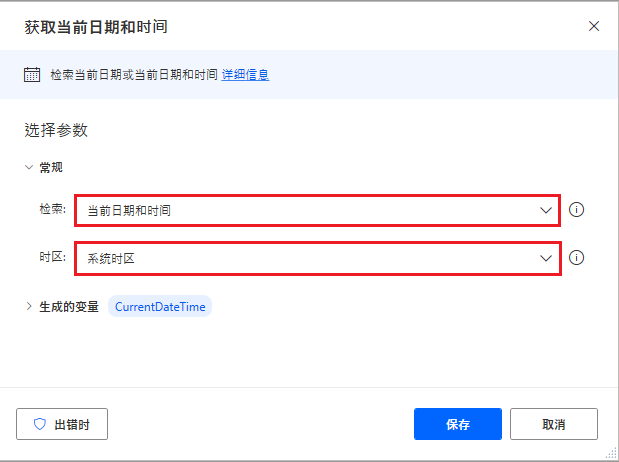
  3. 使用获取当前日期和时间操作,以将当前日期存储在日期/时间变量中。

    Power Automate 桌面版“获取当前日期和时间”参数的屏幕截图。

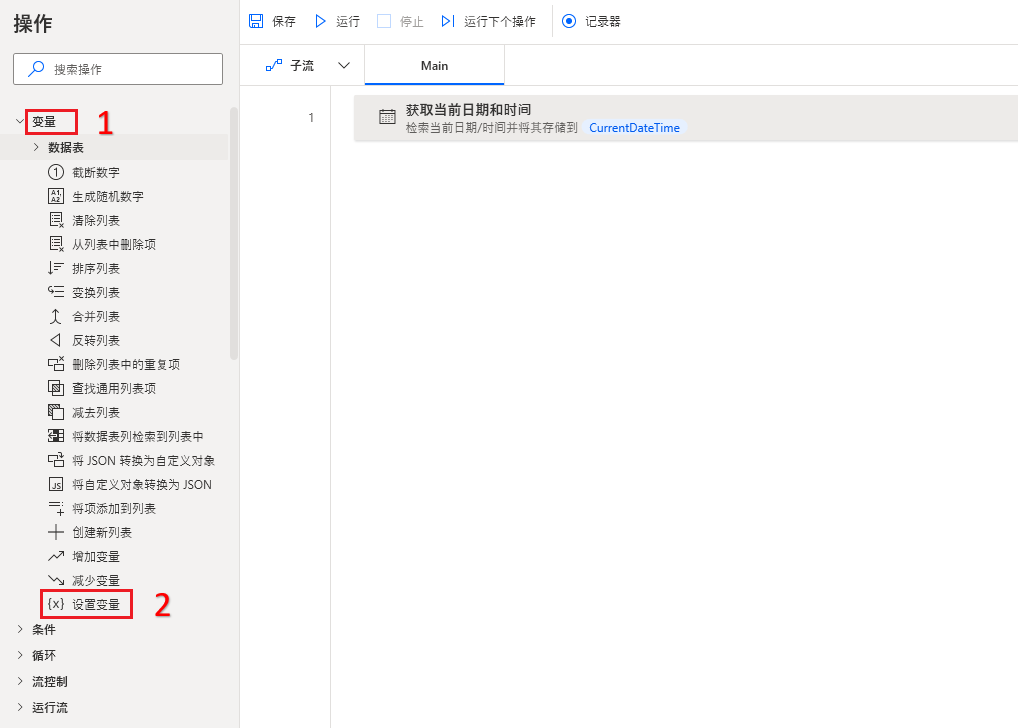
  4. 后续操作与变量有关。 对于这些变量,展开变量并双击设置变量。

    Power Automate 桌面版“设置变量”操作的屏幕截图。

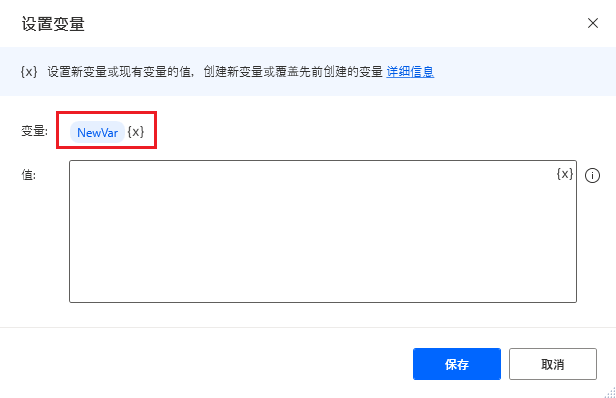
  5. 双击默认的 NewVar 并将其更改为 Month。

    Power Automate 桌面版“设置新变量”操作的屏幕截图。

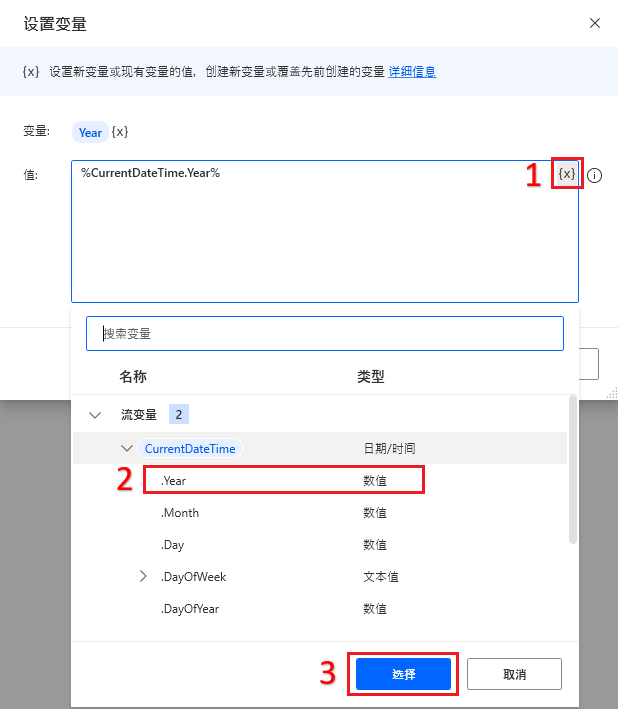
  6. 接下来,选择 {x},在流变量的 CurrentDateTime 下选择 .Month。 选择选择。
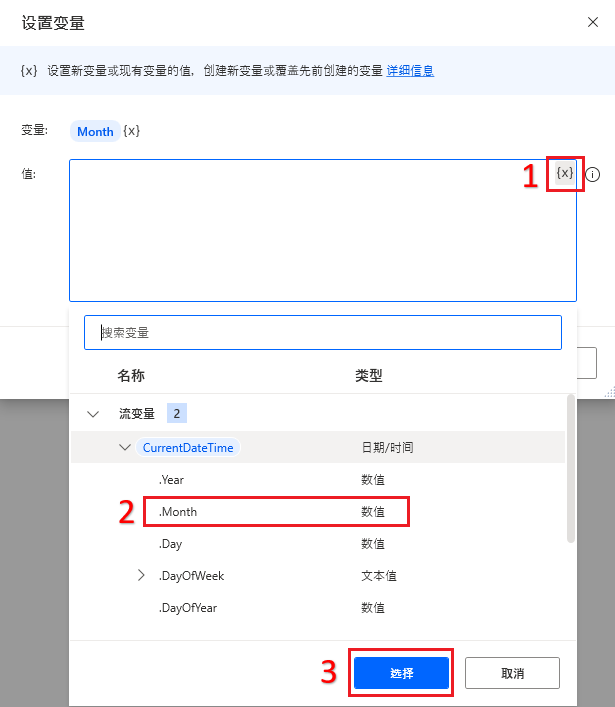
    Power Automate 桌面版针对“NewVar”变量的“设置变量”操作的屏幕截图。

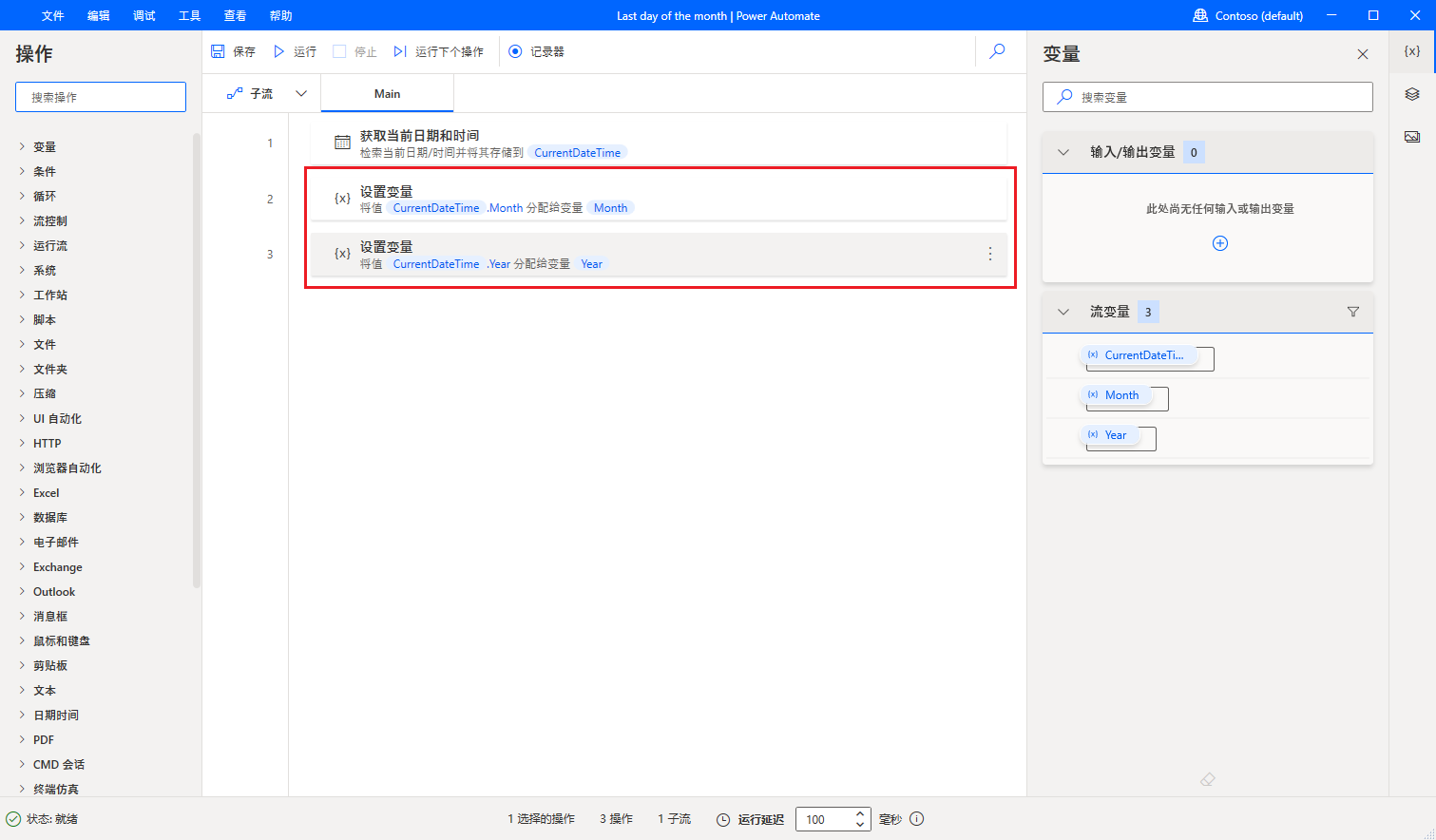
  7. 按照相同的步骤添加年变量。

    Power Automate 桌面版“设置年变量”操作的屏幕截图。

    Power Automate 桌面版“设置月和年变量”操作的屏幕截图。

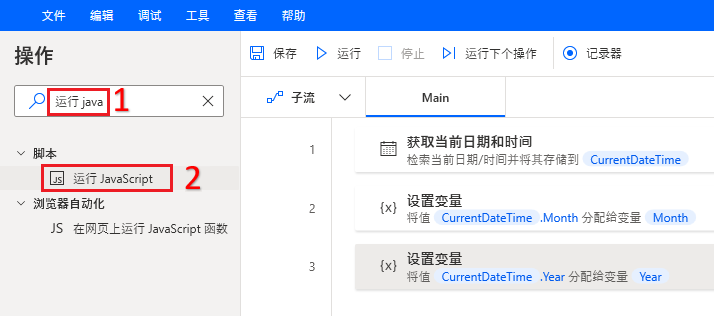
  8. 在操作下搜索 run java,然后双击运行 JavaScript。

    Power Automate 桌面版“运行 JavaScript”操作的屏幕截图。

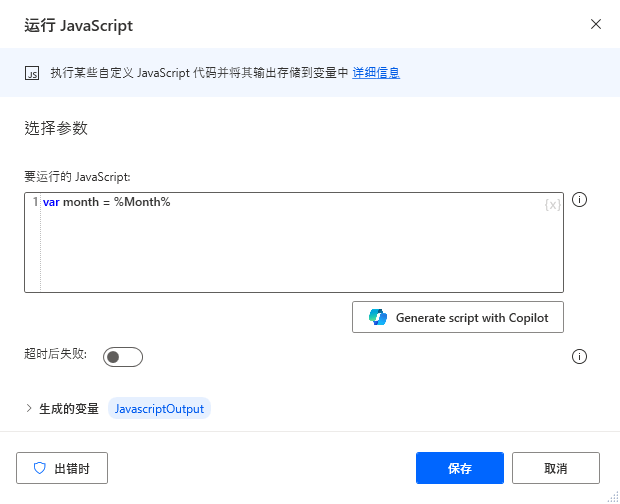
  9. 在要运行的 JavaScript 中,键入 var month =,依次选择 {x} 和 %Month%,然后选择选择按钮。 然后添加 ;。
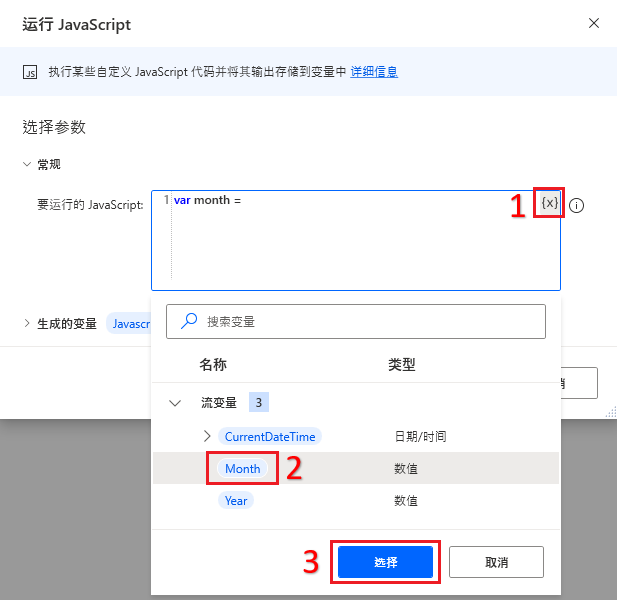
    Power Automate 桌面版“运行 JavaScript - 添加月”操作的屏幕截图。

    Power Automate 桌面版参数设置为“月”的“运行 JavaScript”操作的屏幕截图。

  10. 在新行中,键入 var d = new Date(,依次选择 {x} 和 %Year%,然后选择选择按钮。然后,添加 , month);。

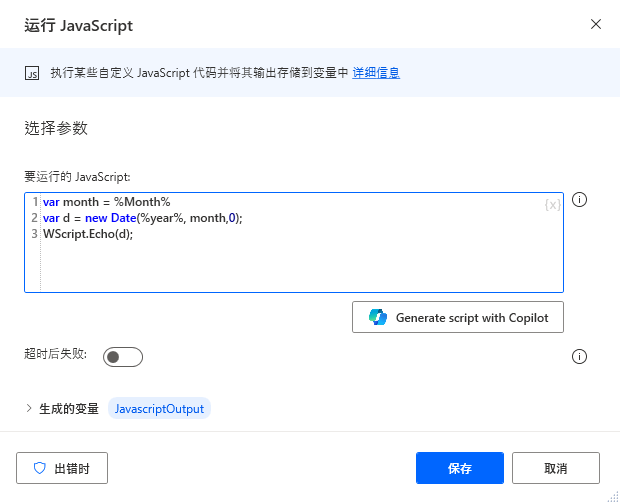
  11. 在新行中,键入 WScript.Echo(d);。

    Power Automate 桌面版“运行 JavaScript”操作参数的屏幕截图。

    接下来,选择生成的变量选项,并开启 ScriptError。 然后,选择保存
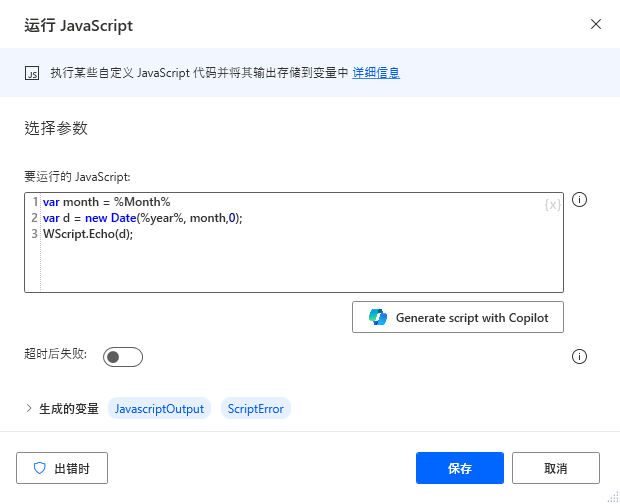
    Power Automate 桌面版“运行 JavaScript”操作参数的屏幕截图,其中在“生成的变量”旁边突出显示了“ScriptError”。

  12. 在工作区中搜索分析文本操作,并使用显示的正则表达式删除日期的不必要的部分。
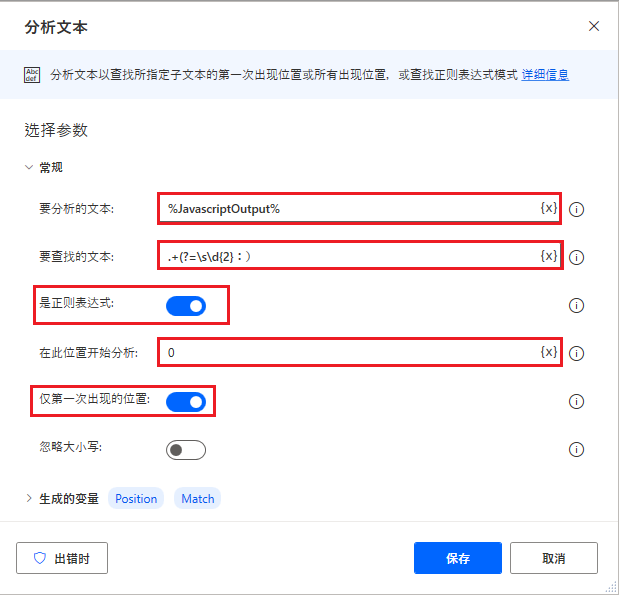
    Power Automate 桌面版“分析文本”操作的屏幕截图。

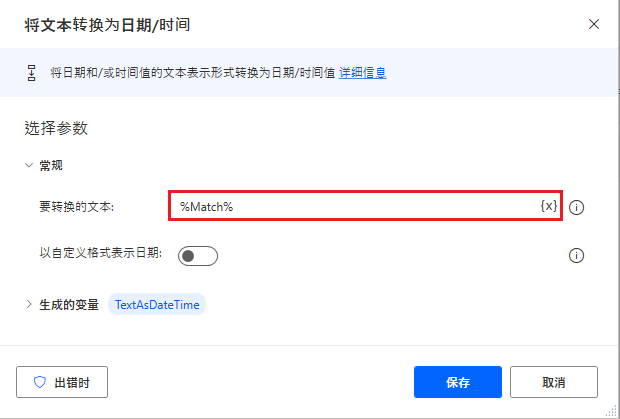
  13. 使用将文本转换为日期/时间操作,以将分析的文本转换为日期/时间变量。

    Power Automate 桌面版“将文本转换为日期/时间”操作的屏幕截图。

  14. 使用将日期/时间转换为文本操作将日期/时间值重新转换为文本。 我们将部署本操作以创建日期的自定义格式。
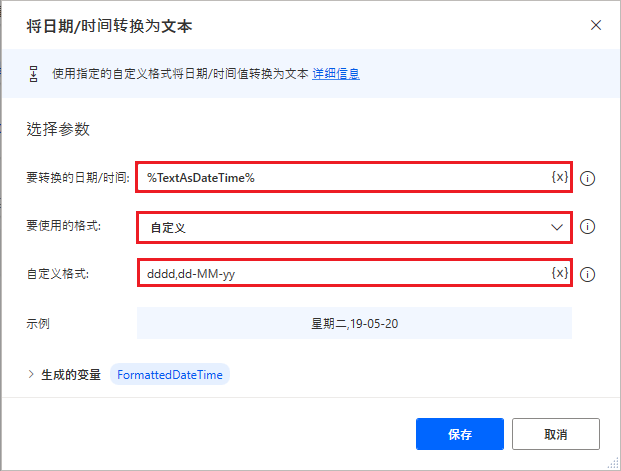
    Power Automate 桌面版“将日期/时间转换为文本”操作的屏幕截图。

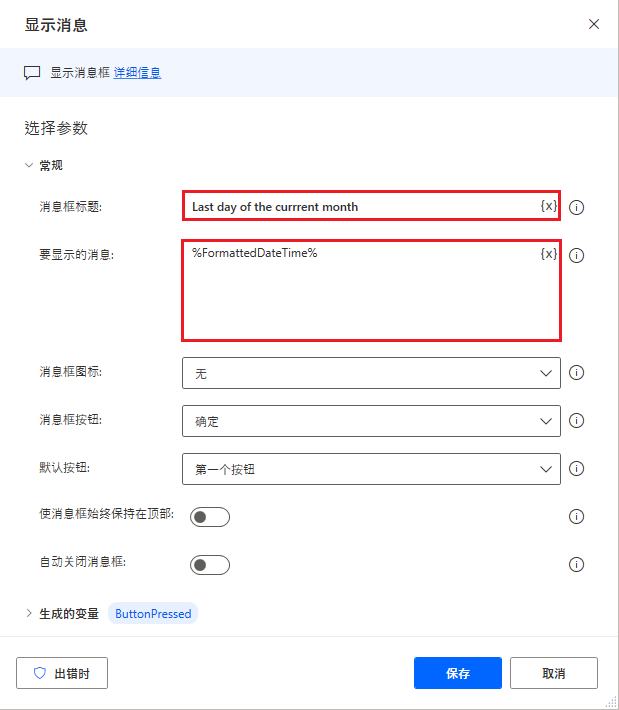
  15. 要显示包含当月的最后一天的最终文本变量,请使用显示消息操作。

    Power Automate 桌面版“显示消息”操作的屏幕截图。

  16. 保存流,然后执行流。 您可以尝试不同的时区,以确保流可以处理所有可能的应用场景。
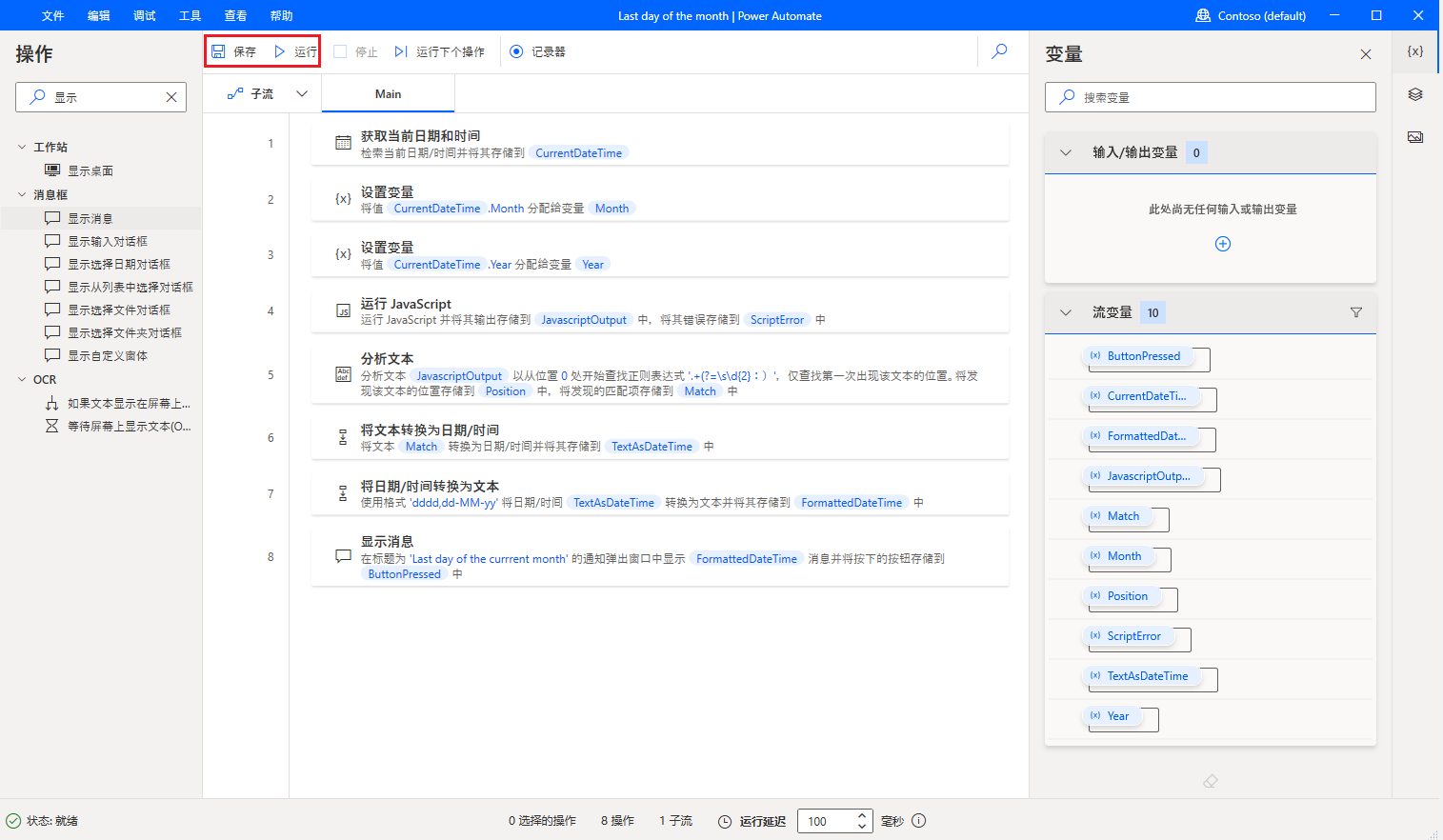
    Power Automate 桌面版最终流以及保存和运行按钮的屏幕截图。