从网页中提取数据
除了处理 Web 窗体和组件之外,Power Automate 桌面版还使您能够从网页中提取数据和详细信息。 通过使用 Power Automate 桌面从网页中提取数据,您可以直接从网站中自动收集信息,例如表、文本或其他详细信息。 此流程通常称为 Web 抓取,有助于精简数据收集任务。
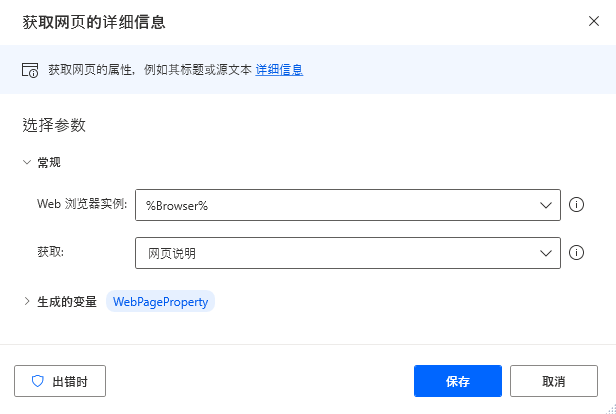
若要提取有关网页的信息,请使用获取网页的详细信息操作。 通过本操作,您可以检索有关网页的描述性详细信息,例如标题、元数据关键字和描述。 在操作的属性中,您必须指定要检索的浏览器实例和所需信息。
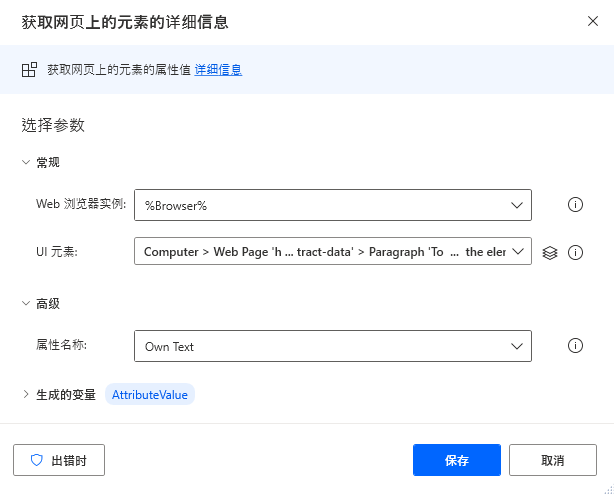
要提取有关特定元素(而不是整个网页)的详细信息,您可以使用获取网页上的元素的详细信息操作。 本操作需要浏览器实体和用于描述元素的 UI 元素。
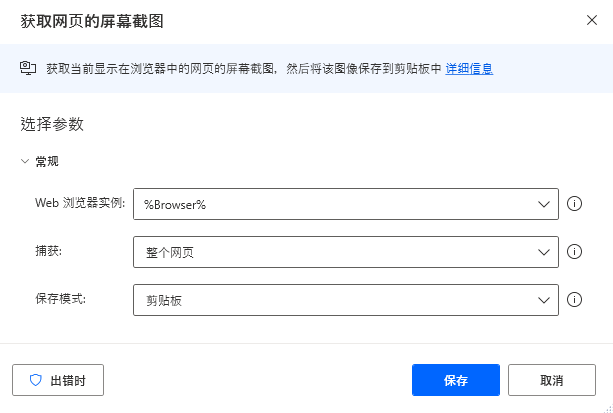
如果您要从网页中获取屏幕截图,可以使用获取网页的屏幕截图操作。 部署本操作,您可以获取整个网页或特定元素的屏幕截图。 本操作允许您将获取的屏幕截图保存到剪贴板或文件。
高级数据提取
提取表和列表表单中显示的 Web 数据在业务流程中很常见。 Power Automate 桌面版使您能够通过从网页中提取数据操作自动执行这些过程。
与其他 Web 操作一样,从网页中提取数据操作需要包含您将从中提取数据的页面的浏览器实例。
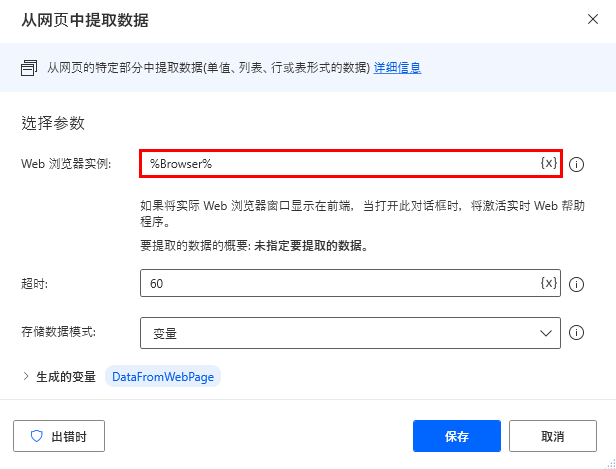
您可以将提取的数据保存到变量或新生成的 Microsoft Excel 电子表格中。 根据所选内容,提取的数据可以采用以下任何表单:
单个值 - 该值存储为文本。 本操作使用本数据表单提取单个值,例如产品名称。
手动选择的(多个)值 - 这些值存储在列表中。 本操作使用本数据表单提取多个值,例如产品的名称和价格。
列表 - 本操作使用本数据表单从多个注册表中提取单个值,例如所有可用的产品名称。
表 - 本操作使用本数据表单从多个注册表中提取多个值,例如所有可用的产品名称和价格。
要指定要提取的数据,您必须启动浏览器窗口,同时打开从网页中提取数据,并等待实时 Web 帮助程序对话框显示。
当平台显示实时 Web 帮助程序对话框时,右键单击所需元素,选择提取元素值,然后选择要提取的属性。
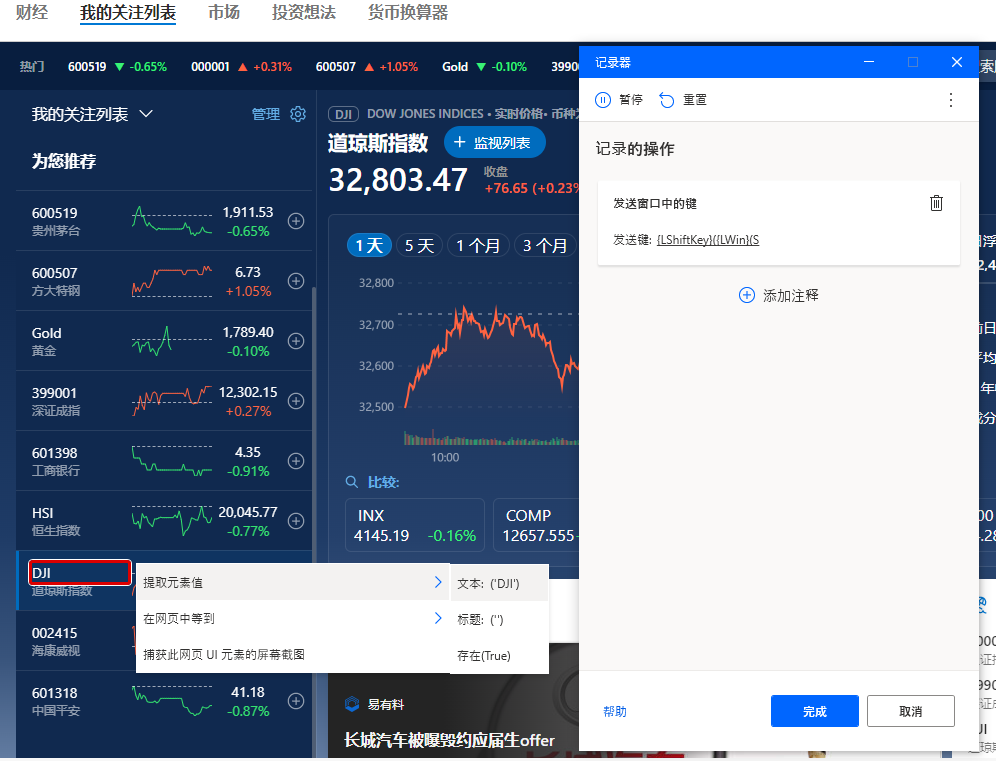
要提取跨多个页面的数据,请右键单击网站的页导航按钮,然后选择将元素设置为页导航。
如果您要手动修改 CSS 选择器,请选择高级设置选项。 通过手动选择器编辑,您可以在自动选择不满足您的需求时创建复杂的选择器。
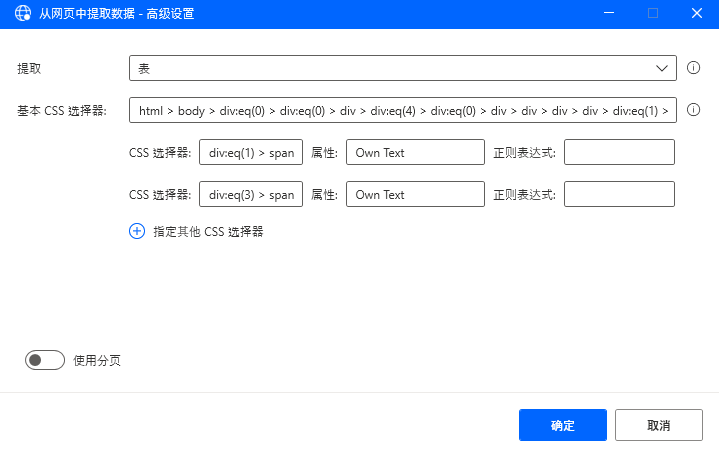
要放弃您所做的选择,请在实时 Web 帮助程序对话框中选择重置按钮。
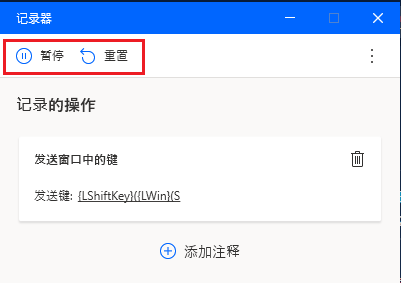
最后,您还可以使用暂停和重置按钮选项。 “暂停”将停止记录,“重置”将清除所有现有记录。 您可以通过单击操作旁边的回收站图标来清除各个操作。
通过从网页中自动提取数据,您可以快速、高效地收集大量信息,并且只需极少的手动工作量。