练习 - 探索设置同步
在本练习中,你将打开设置同步,并了解如何管理已同步的数据并在新计算机上还原设置。
同步设置在远程开发方案中非常重要,因为在连接到远程环境时,VS Code 配置不同于本地计算机配置。 使用设置同步时,可以轻松地将设置还原到远程环境。
启用设置同步
选择配置文件图标,然后选择“备份和同步设置”。
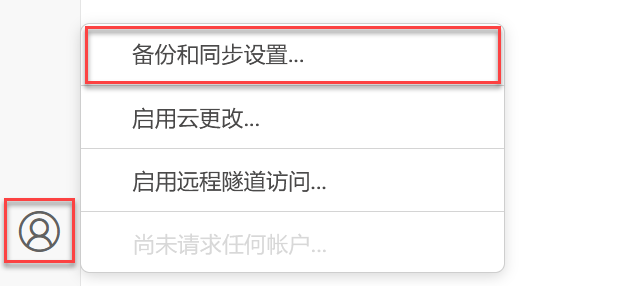
在“设置同步”对话框中,接受默认选择并选择“登录”。
选择 GitHub 或 Microsoft 作为帐户提供方,然后使用帐户凭据登录。
完成授权流,以完全登录到 VS Code 中的设置同步。
查看已同步的数据
通过选择 F1 键打开命令面板,然后选择“设置同步:显示已同步的数据”。
确认你可以查看计算机上具有自定义项的每个设置组。 还可以查看上次将这些设置同步到云的时间。
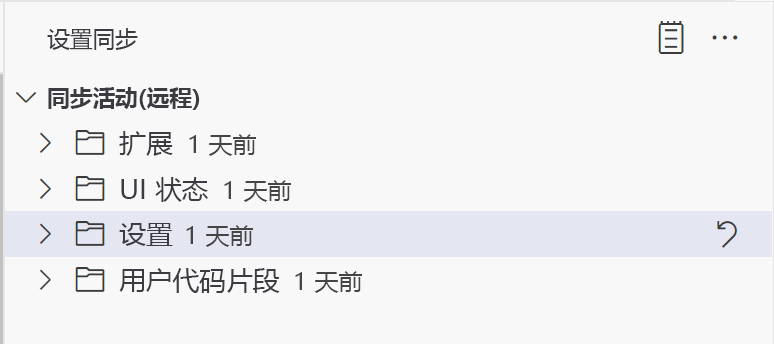
查看设置同步状态的另一种方法是查看设置同步日志。
对你的设置进行更改
通过在命令面板中选择“首选项:打开用户设置”打开用户设置。
在搜索框中,输入“活动栏”。
将“工作区”>“活动栏:位置”设置更改为“顶部”。
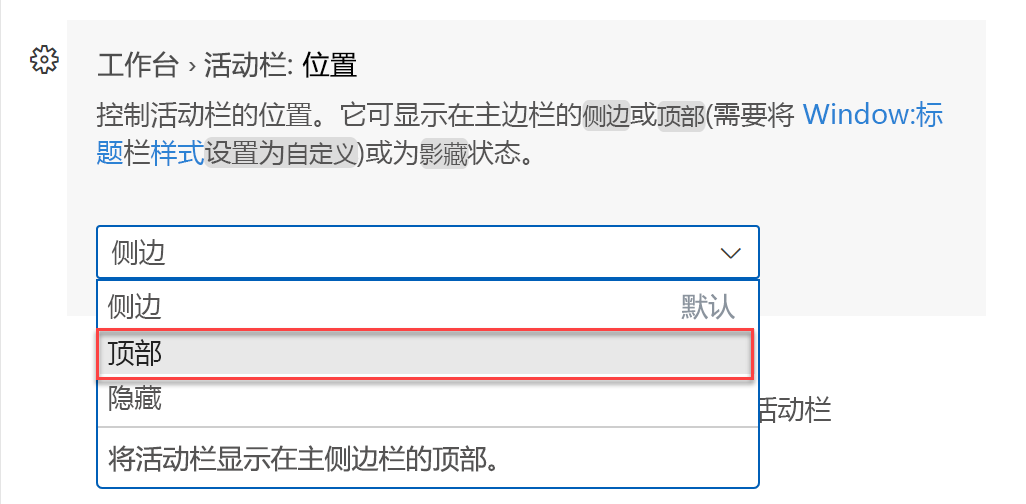
确认活动栏显示在边栏顶部,而不是旁边。
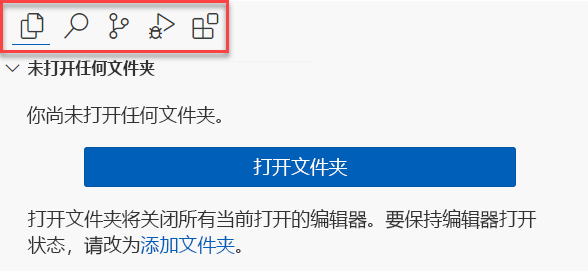
选择活动栏中的“扩展”图标。
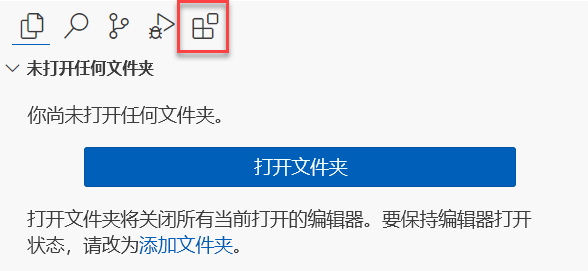
搜索并安装开发容器扩展。
“同步设置”
默认情况下,每当进行配置更改时,VS Code 都会自动同步设置。 但是,你也可以随时手动同步设置。
通过选择 F1 键打开命令面板,然后选择“设置同步:立即同步”。
此命令会将设置同步到云。 可以通过再次打开设置同步活动视图来验证设置是否已同步。
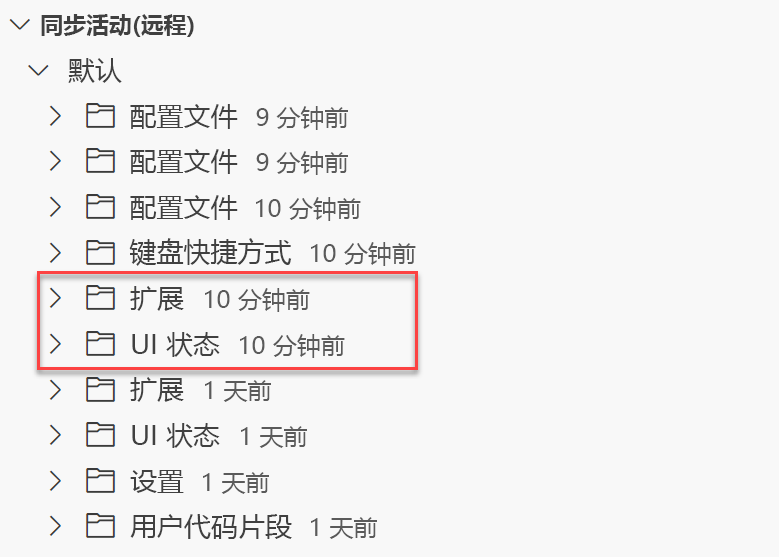
在新计算机上还原设置
在本部分中,将在新计算机上还原设置。 在本练习中,你将使用 Visual Studio Code 网页版 (vscode.dev)。 这种免费的零安装 VS Code 体验完全在浏览器中运行,因而可以快速安全地浏览源代码存储库并进行轻量级代码更改。 若要了解有关适用于 Web 的 VS Code 的详细信息,请参阅 文档。
由于 VS Code 网页版是一种轻量级环境,可用于在浏览器中快速编辑文件,因此并非所有扩展都可在此环境中运行。
- 打开新的浏览器选项卡并转到 vscode.dev 站点。
- 选择配置文件图标,然后选择“备份和同步设置”。
- 在“设置同步”对话框中,接受默认选择并选择“登录”。
- 选择 GitHub 或 Microsoft 作为帐户提供方,然后使用帐户凭据登录。
- 完成授权流,以完全登录到 VS Code 中的设置同步。
现在,编辑器配置了与本地计算机相同的设置。 可以通过再次打开设置同步活动视图来验证设置是否已同步。 请注意,在上一练习中创建的配置文件现在可在基于浏览器的编辑器中使用。
在本练习中,你了解了如何打开设置同步,并在新计算机上还原设置。 在下一个练习中,你将了解如何合并远程环境,以便获得自定义的远程开发体验。