练习 - 配置身份验证会话控制
在本练习中,你将使用条件访问策略配置登录频率控制。
- 使用管理员帐户登录到 Microsoft Entra 管理中心 。
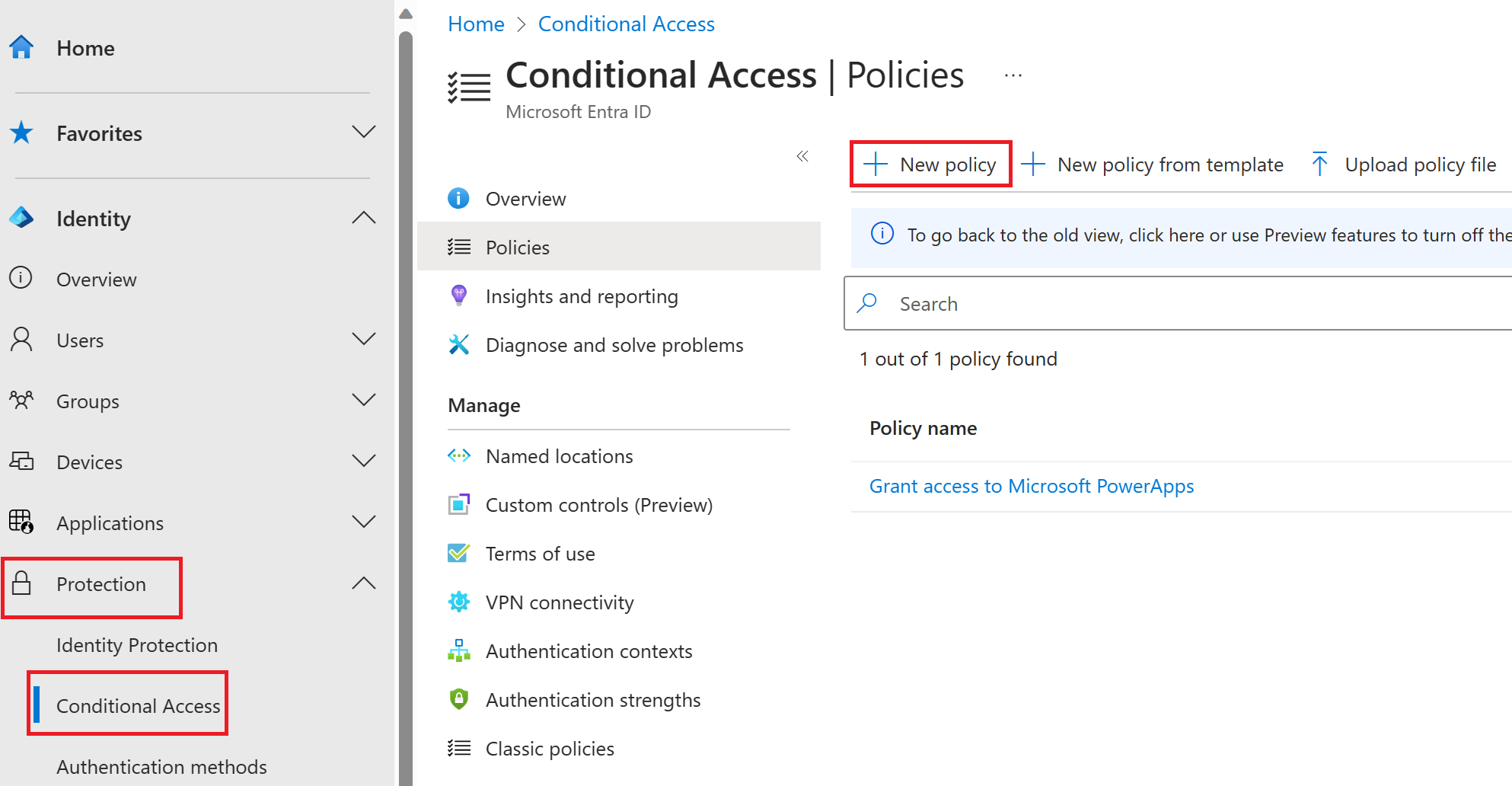
- 打开门户菜单,然后选择身份。
- 在“标识”菜单上,选择“保护”。
- 在“保护”菜单上,选择“条件访问”。
- 在顶部菜单中选择“新建策略”。
- 在“名称”框中,输入“登录频率”。
- 在“分配”下,选择“用户和组”。
- 在“包括”选项卡上,选中“用户和组”复选框。
- 在“选择”窗格中,选择你的管理员帐户,然后选择“选择”。
- 选择“云应用或操作”。
- 确认已选择“云应用”,然后选择“选择应用”。
- 在“选择”窗格中,选择“Office 365”,然后选择“选择”。
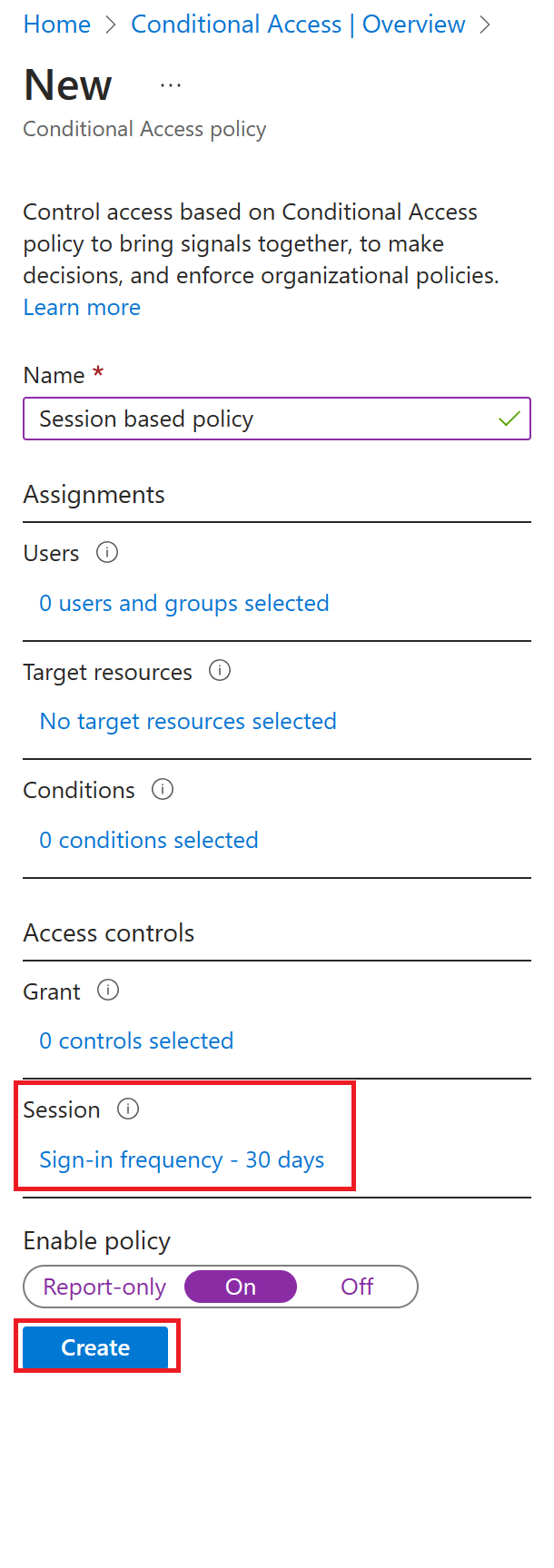
- 在“访问控制”下,选择“会话”。
- 在“会话”窗格中,选择“登录频率”。
- 在值框中,输入“30”。
- 选择单位菜单,选择天数,然后选择确定。
- 在“启用策略”下,选择“仅限报告”,然后选择“创建”。