使用 SQL 查询编辑器
使用 Microsoft Fabric 中的 SQL 查询编辑器,可以直接针对数据仓库编写和运行 T-SQL 脚本,并提供内置的 IntelliSense 和调试支持。
启动 SQL 查询编辑器
SQL 查询编辑器支持各种 T-SQL 操作,从查询数据到创建表、插入行、授予权限和执行复杂脚本。
若要启动 SQL 查询编辑器,请从其所在的工作区中选择仓库。 它自动连接,无需任何连接信息。
在仓库 资源管理器中,可以通过以下方式创建新的 SQL 查询。
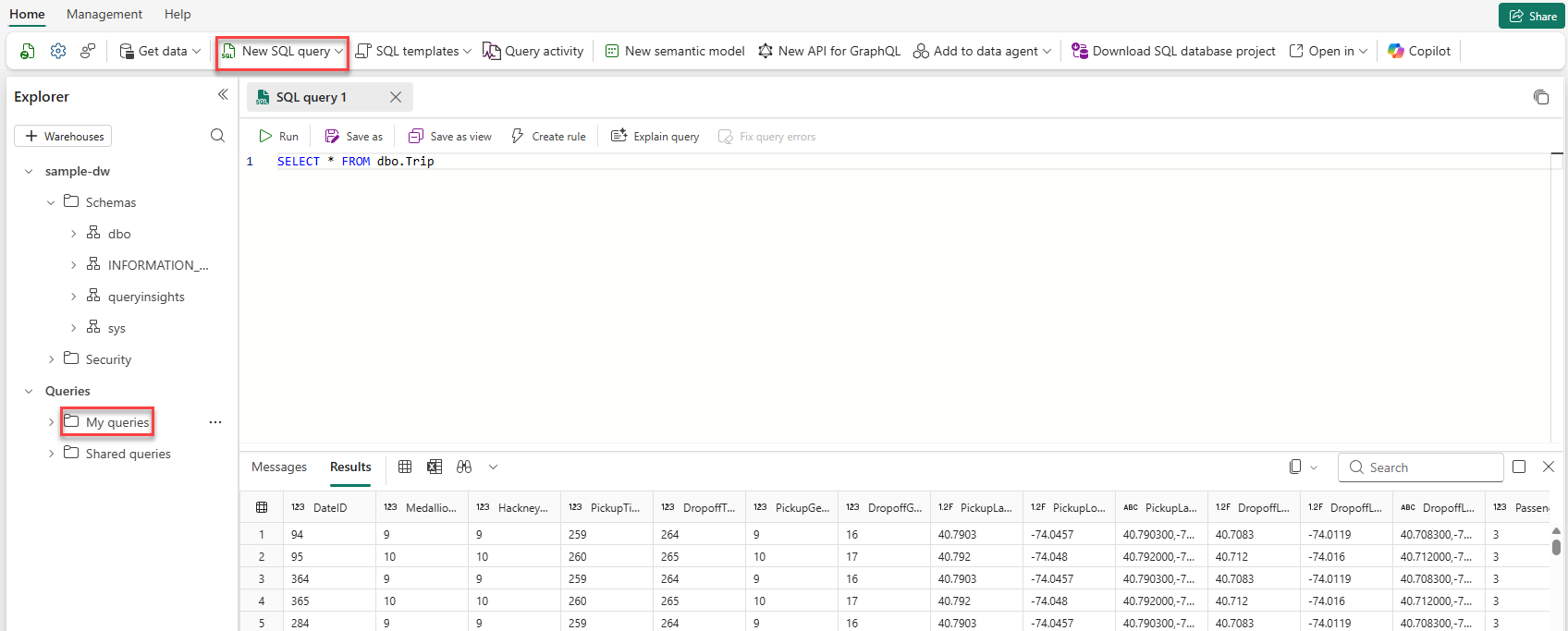
- “开始”菜单:选择“新建 SQL 查询”或选择任何可用的模板。
- 查询节点:选择“我的查询”右侧的“...”,然后选择“新建 SQL 查询”。
无论哪种方式,都会在资源管理器的“我的查询”文件夹中自动创建新的查询项,并在工作时保存。
运行查询并查看结果
要运行查询,请在新的查询编辑器中键入它,然后选择编辑器顶部的“运行”。
Microsoft Fabric的SQL查询编辑器截图,显示了一个查询和“运行”按钮。
“结果”部分会显示预览,且限制显示 10,000 行(如果超出)。
使用查询结果
结果工具栏提供了几种在运行查询后浏览和导出数据的方法。 若要访问大多数选项,请先在编辑器中突出显示 SELECT 语句。
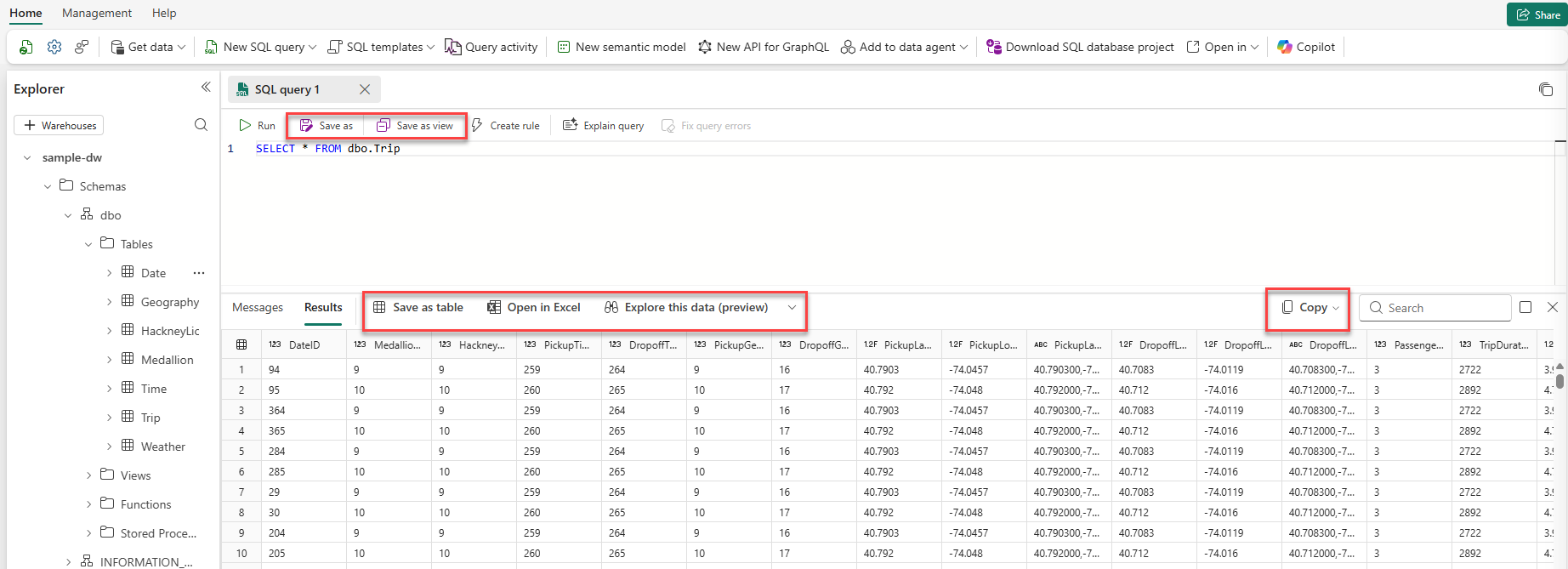
在 Excel :在 Microsoft Excel(而不是静态文件下载)中以实时连接的形式打开查询。 下载文件后,在 Excel 中打开文件,选择启用编辑,然后启用内容,确认本地数据库查询对话框,并使用 Microsoft 账户进行身份验证。 数据以支持刷新的连接查询形式加载。- 探索该数据(预览版):打开一个并排的矩阵和可视化视图,以便进行即席探索,这对于在生成完整 Power BI 报表之前发现趋势非常有用。
-
Visualize 结果:直接从编辑器中的查询结果创建Power BI视觉对象。 注意:不支持带有
ORDER BY子句的查询。 - 复制:使用“复制”下拉列表选择复制列名称和结果、仅结果或仅列名称。
- 多个结果集:运行多个查询时,使用 “结果 ”下拉列表在单个结果集之间导航。
查询编辑器还提供将突出显示的查询保存为视图或表的功能,每个查询都具有不同的功能:
- “另存为视图”:支持使用查询编辑器中突出显示的 SELECT 语句在仓库中创建视图。
- “另存为表”:使用查询结果创建新表。
对于这两个选项,在确认创建之前,必须提供架构和名称。
SQL 查询编辑器中的Copilot
如果租户中启用了Copilot,则会在 SQL 查询编辑器功能区中看到 Fix 查询错误和 Explain 查询快速操作按钮,位于 Run 按钮附近。
SQL 查询编辑器功能区的 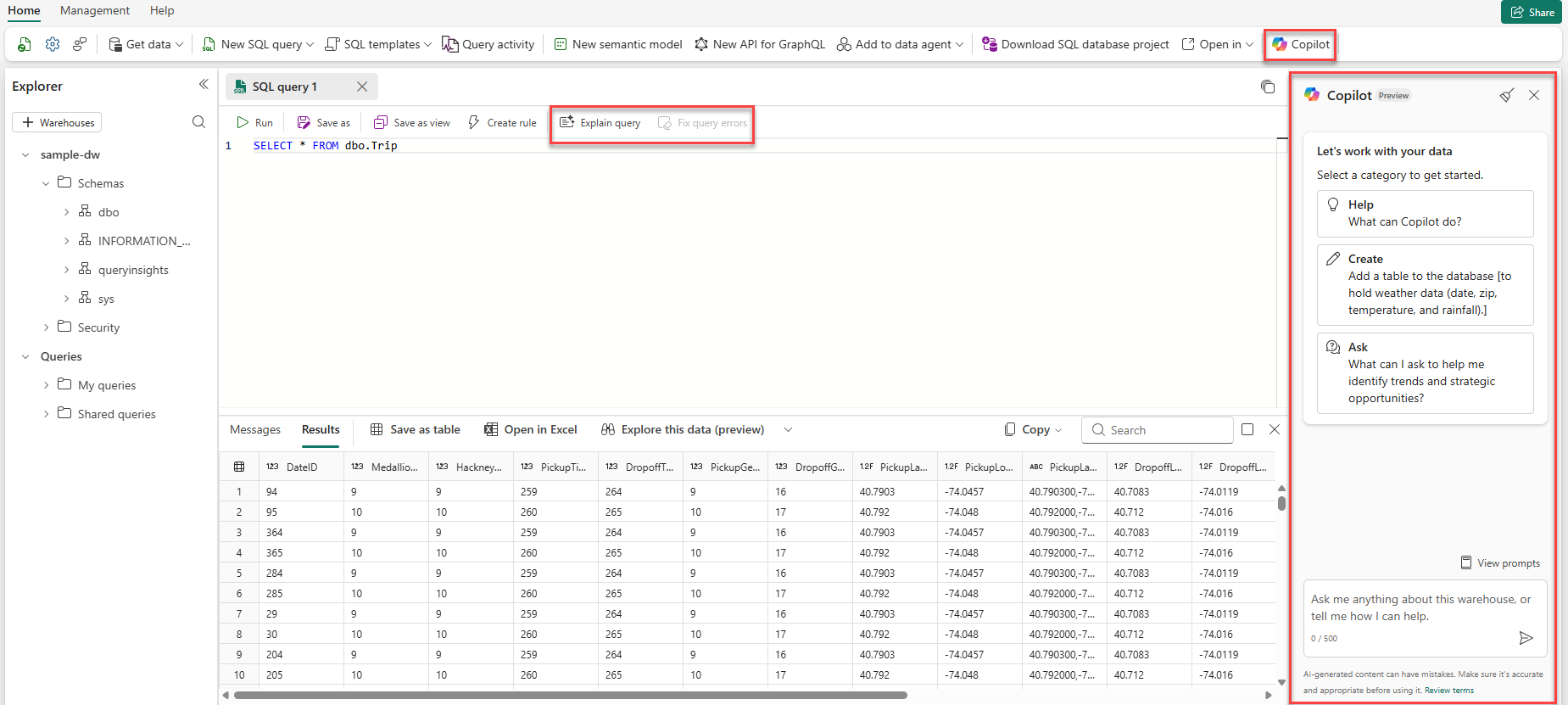
- 解释查询:向查询添加自然语言注释,描述每个部分的作用。
- 修复查询错误:检测并修复突出显示的查询中的语法或逻辑错误。 当未检测到任何错误时,此按钮灰显, 当编辑器识别问题时,它会自动激活。
还可以通过在工具栏中选择 Copilot,打开Copilot聊天窗格,以从自然语言问题生成 T-SQL。
Note
Data Warehouse中的Copilot需要 F2 或 P1 容量或更高版本。 在试用 SKU 中不可用。 有关Copilot功能的完整简介,请参阅在 Microsoft Fabric 中针对数据仓库的 Copilot 入门指南。
若要了解有关 SQL 查询编辑器的详细信息,请参阅 使用 SQL 查询编辑器的查询。