练习 - 创建 Azure 存储资源
了解了如何在存储帐户、容器和 Blob 中存储数据后,可以考虑支持应用所需的 Azure 资源。
注释
本练习可选做。 若要完成本练习,则需要在开始之前创建 Azure 订阅。 如果没有 Azure 帐户或不想暂时创建一个帐户,可以通读说明,以便了解所显示的信息。
注释
需要使用资源组来完成本练习中的步骤。 可以使用已创建的资源组,也可以专门为此练习创建新的资源组。 如果选择创建新的资源组,这样就可以更轻松地清理完成练习时创建的任何资源。 如果没有现有资源组或想要为此练习创建新的资源组,可以按照 使用 Azure 门户和 Azure 资源管理器 中的步骤管理资源组,使用 Azure 门户创建资源组,或者可以使用 Azure CLI 通过 Azure CLI 创建资源组,按照 “管理 Azure 资源组 ”中的步骤作。
注释
在本单元中,你将使用 Azure Cloud Shell 作为终端。 可以通过 Azure 门户 或 Cloud Shell 登录访问 Cloud Shell。 无需在电脑或笔记本电脑上安装任何内容即可使用它。
存储帐户
存储帐户创建是在部署和运行应用之前进行的管理活动。 要创建帐户,请使用部署或环境设置脚本、Azure 资源管理器模板,或者手动设置帐户。 除了管理工具以外,其他应用都不得拥有存储帐户创建权限。
容器
与存储帐户创建不同,容器创建是一种轻量级活动,可在应用内执行。 作为工作的一部分,应用创建和删除容器并不罕见。
对于依赖于具有硬编码或预配置名称的已知容器集的应用,可以让应用在启动或首次使用时创建所需的容器。 让应用创建容器,而非将其作为应用部署的一部分进行创建,这样应用和部署过程便无需知道应用所使用容器的名称。
练习
你将添加用于使用 Azure Blob 存储的代码,以完成未完成的应用。 本练习主要关于探索 Blob 存储 API,而非设计组织和命名方案。 此处简要概述了应用及其数据存储方式。
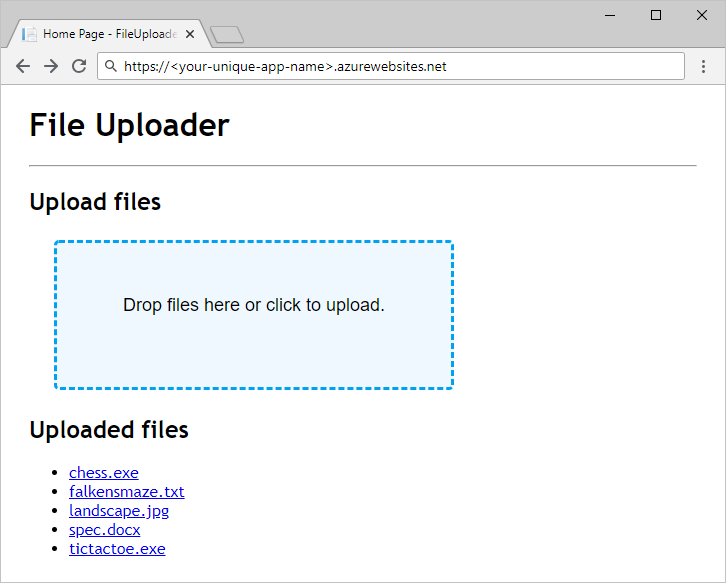
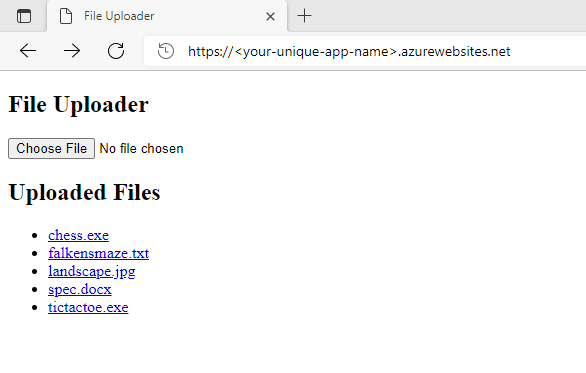
应用就像共享文件夹一样,可接受文件上传并确保文件可供下载。 它不使用数据库组织 Blob。 它改为清理上传的文件的名称,并将它们直接用作 Blob 名称。 所有上传文件都存储在一个容器中。
从编译和运行开始的代码。 负责存储和加载数据的部件为空。 完成代码后,将应用部署到 Azure 应用服务并对其进行测试。
存储帐户
将 Azure Cloud Shell 与 Azure CLI 结合使用以创建存储帐户。 需要为存储帐户提供唯一的名称。 记下该名称以供稍后使用。 将<your-unique-storage-account-name>替换为所选的名称。 存储帐户名称长度必须为 3 到 24 个字符,并且只能使用数字和小写字母。
打开 Azure Cloud Shell,选择 “设置”,然后选择“ 转到经典版本”。 然后,若要创建存储帐户,请运行以下命令。 将 myResourceGroupName 替换为现有资源组的名称或为此练习创建的资源组的名称。
az storage account create \
  --kind StorageV2 \
  --resource-group "myResourceGroupName" \
  --location eastus \
  --name <your-unique-storage-account-name>
容器
本模块中处理的应用使用一个容器。 遵循让应用在启动时创建容器的最佳做法。 但可以从 Azure CLI 中创建容器。 若要查看文档,请在 Cloud Shell 中运行 az storage container create -h 命令。