练习 - 从库中的示例创建 Teams 应用
适用于Visual Studio Code的 Teams 工具包提供了一系列示例,可供你浏览和创建基础应用。 在本练习中,你将从 示例 库创建第一个 Microsoft Teams 应用。
注意
本练习中提供的屏幕截图仅用于说明目的。 可以删除示例并将其添加到库 显示的示例可能与屏幕截图中显示的示例不同,但从示例创建应用的过程是相同的。
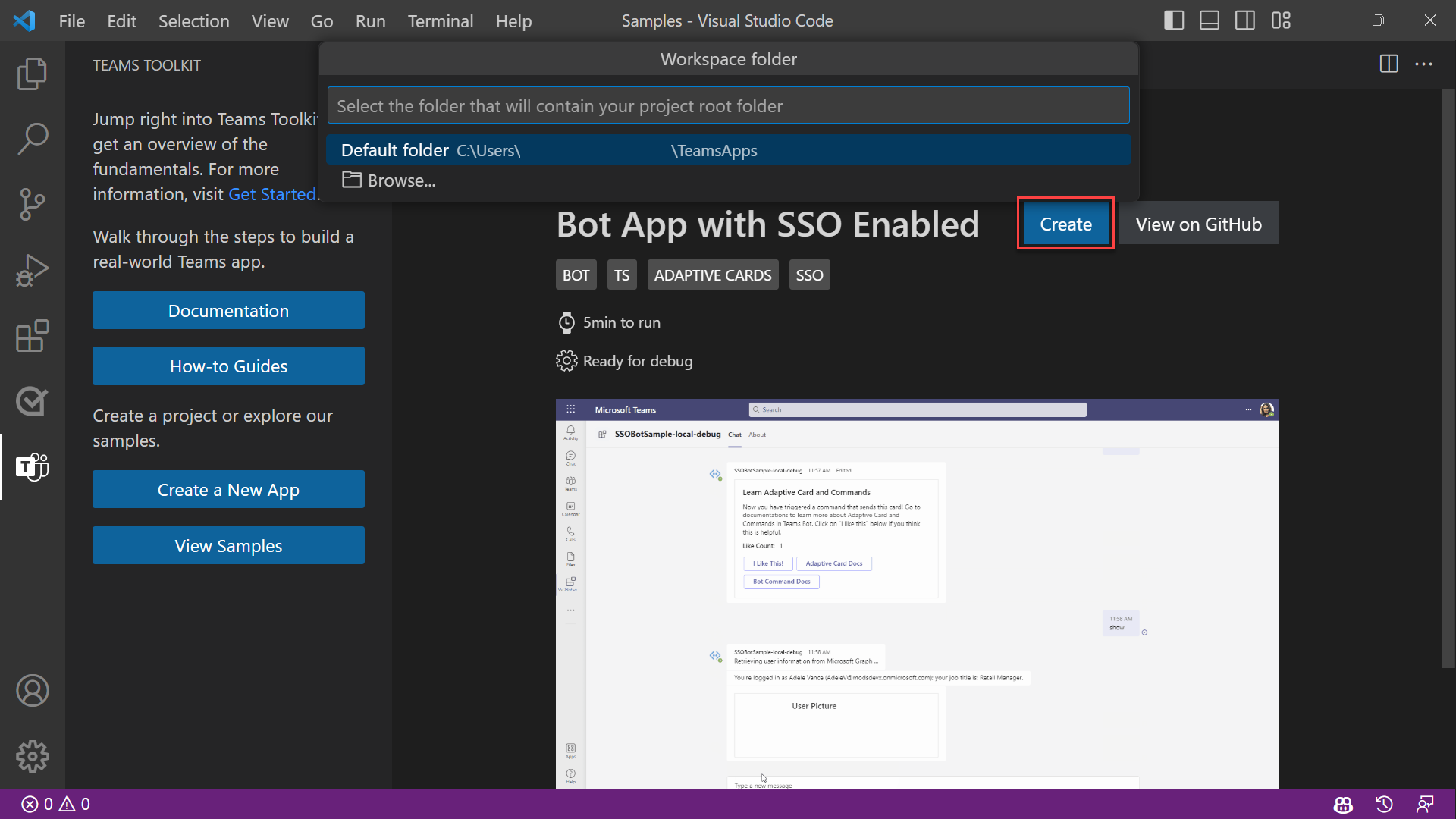
在 Teams Toolkit for Visual Studio Code 中,选择“查看示例”并查找感兴趣的示例,然后选择屏幕截图以打开该示例的页面。

在示例页上,选择“ 创建 ”并选择用于保存项目的文件夹。 项目将在此本地文件夹中搭建基架。 基架完成后,你将看到一个新的Visual Studio Code窗口,其中加载了Hello World机器人项目。
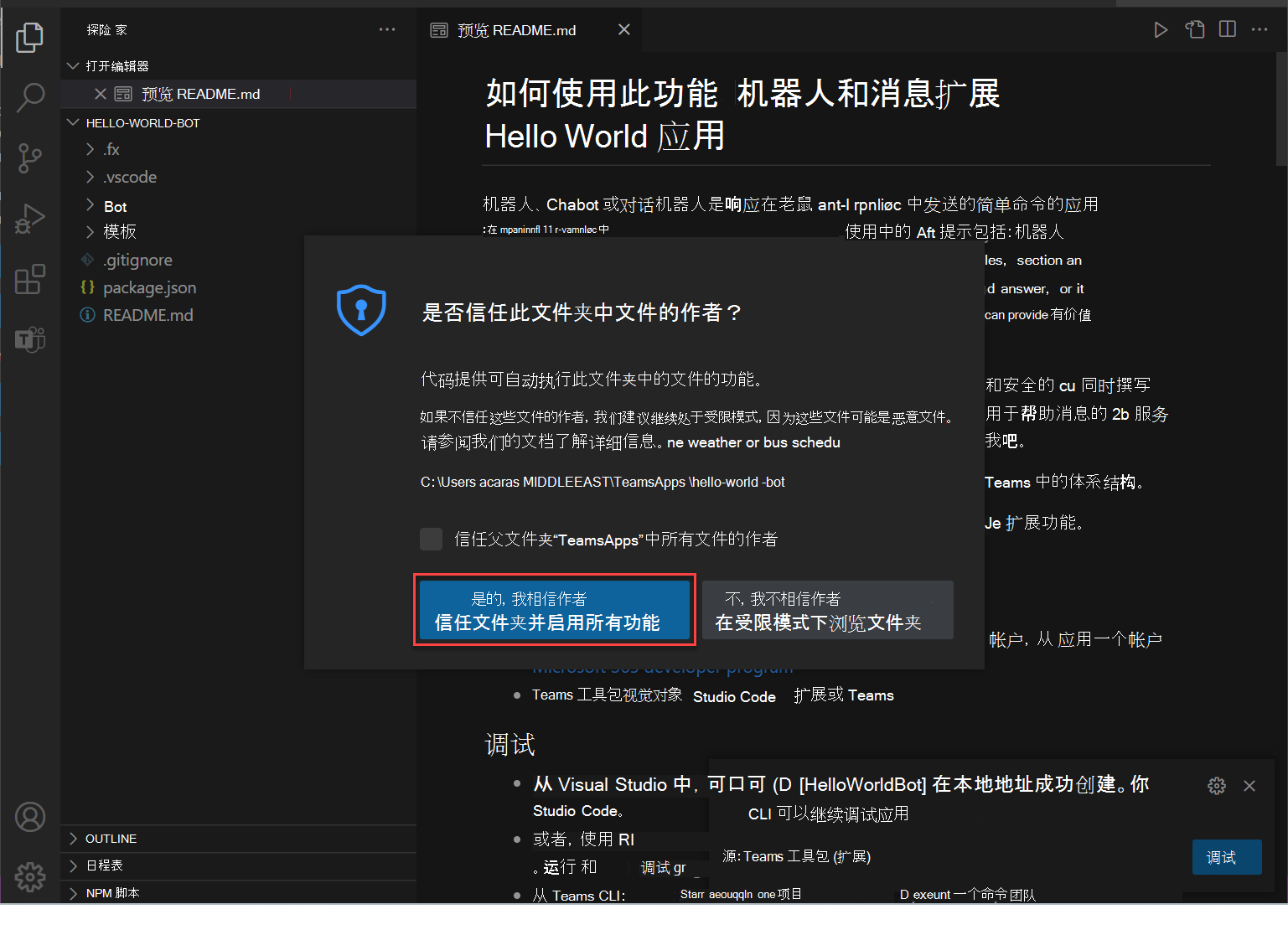
项目搭建基架后,你可能会从Visual Studio Code收到一条消息,询问你是否信任此文件夹中文件的作者。 选择“ 是,我相信作者” 按钮继续。
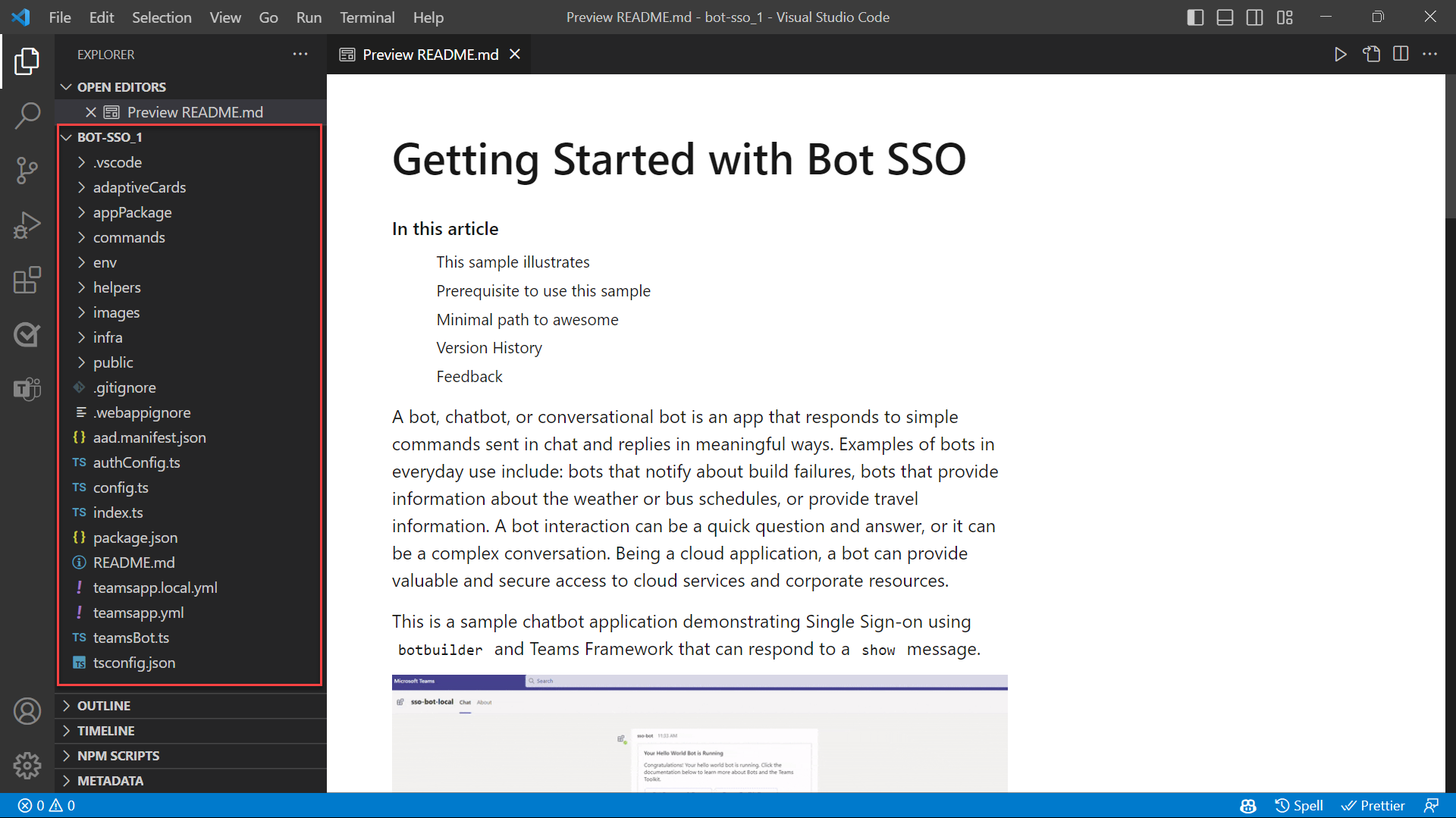
现在,可以查看项目代码,其中包括:
- Teams 应用代码。
- appPackage 文件夹中的部署和清单文件。
- env 文件夹中的环境变量。
- 一个 自述 文件,提供运行、调试和部署应用所需的步骤。
在下一单元中,你将了解如何使用适用于Visual Studio Code的 Teams 工具包运行和调试项目。