练习 - 使用 CSS 概念
你希望开始设计你的简历网页样式。 首先,选择字体并设置页面上使用的各种元素的大小。
本模块使用 vscode.dev - 基于 Web 的 Visual Studio Code 和 CodeSwing 版本。 这些工具有助于简化开发过程。 无需本地安装即可完成以下练习。
创建项目
首先,您需要在 vscode.dev 中创建一个文件夹,设置您的工具,然后使用 CodeSwing 创建一个代码样例。 Swing 将自动显示 vscode.dev 中的代码的结果。 将 Microsoft Visual Studio Code 与 CodeSwing 配合使用可让你快速进行修改,并预览实时发生的更新。
- 在桌面上创建名为“简历”的文件夹。
- 打开 vscode.dev。
- 选择“打开文件夹”。
- 导航到之前创建的“简历”文件夹,然后选择“选择文件夹”。
- 当系统提示“允许网站查看文件”时,选择“查看文件”。
- 选择“扩展”按钮。

- 在“在市场中搜索扩展”文本框中,键入“CodeSwing”。
- 选择“安装”以安装 CodeSwing。
- 选择 Ctrl+Shift+P(在 Mac 上为 Cmd-Shift-P),打开命令面板。
- 在命令面板中键入“CodeSwing”,然后选择“CodeSwing: 目录中的新 Swing”。
- 选择“选择文件夹”以使用当前目录(这是你在上一步中创建的目录)。
- 选择“基本: HTML/CSS/JavaScript”。
- 如果系统提示“保存更改以继续”,选择“保存更改”。
- 选择 vscode.dev 中script.js 旁边的 x 以关闭 JavaScript 文件,因为您在练习期间不会使用此文件。
Visual Studio Code 并排创建两个部分。 左侧是编辑器,可在其中输入 HTML 和 CSS。 right 的行为类似于浏览器,显示代码的结果。
创建 HTML
您使用现有的 HTML 以允许我们仅关注 CSS。 此 HTML 包含用于引用 CSS 文件的 link 元素。
将以下 HTML 复制到标题为 index.html 的窗口中:
<html>
    <head>
        <title>Your Name resume</title>
        <link rel="stylesheet" href="style.css">
    </head>

    <body>
        <h1>Your Name</h1>
        <a href="mailto:your-email@example.com">your-email@example.com</a>

        <div id="social-media">
            <h2>Social media</h2>
            <ul>
                <li><a href="https://github.com/">GitHub</a></li>
                <li><a href="https://linkedin.com/in/">LinkedIn</a></li>
                <li><a href="https://x.com/">X</a></li>
            </ul>
        </div>

        <h2>Education</h2>
        <h3>School name</h3>
        <h4>Major</h4>
        <ul>
            <li>GPA: 4.0</li>
            <li>Years attended</li>
        </ul>

        <h2>Experience</h2>
        <div class="experience">
            <h3>Company name</h3>
            <h4>Title</h4>
        </div>
        <div class="experience">
            <h3>Cool hackathon</h3>
            <h4>Project title</h4>
        </div>

    </body>
</html>
设置字体类型和大小
默认情况下,大多数浏览器使用衬线字体,例如 Times New Roman。 你希望将页面默认值设置为更常用的字体。 此外,还希望设置页面和各种标题的字体大小。
在名为 style.css 的文件中,使用后退选项添加以下 CSS 以在 元素上将字体系列设置为 Verdana,并将字体大小设置为 12 像素:
html {
    font-family: Verdana, Geneva, Tahoma, sans-serif;
    font-size: 12px;
}
你正在使用
html元素更新根字体和大小调整。html使用元素允许您使用rem大小调整。请注意,页面会自动更新更改。
将以下 CSS 代码添加到 style.css 的末尾以设置 到
h1的大小。h1 { font-size: 1.6rem; } h2 { font-size: 1.4rem; } h3 { font-size: 1.2rem; } h4 { font-size: 1.1rem; }rem基于根大小,即 14 像素。 例如,此 CSS 将 的大小h1设置为 22.4 像素。此页面在 vscode.dev 中会自动更新。
保持窗口打开,因为你将在下一个练习中使用它。
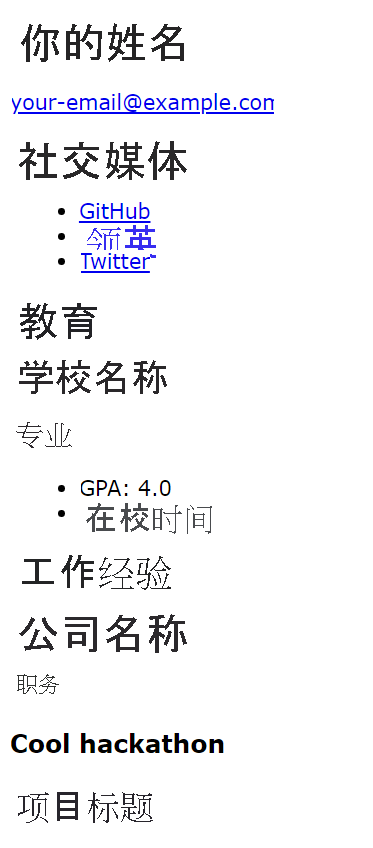
结果和后续步骤
以下屏幕截图是在本练习中应用的 CSS 的结果。 如果想要体验不同的字体和大小,可以根据需要修改 CSS。